Overzicht
Leer hoe je je team beheert in Ultimate Team™, spelers vervangt en verplaatst, je team verbetert en je voorbereidt op de wedstrijddag. Je kunt ook meerdere opstellingen creëren, chemie, vermogens en strategie-items aanpassen en automatisch je best beschikbare opstelling genereren.
Hoe een opstelling beheren
Krijg je de melding 'Invalid Lineup'? Dit gebeurt wanneer je opstelling een of meer vereiste posities mist. Om dit op te lossen, ga terug naar opstelling, vul eventuele lege vereiste posities in en probeer het dan opnieuw. Je kunt ook gebruikmaken van Generate Best Lineup om snel lege opstellingsposities op te vullen.
- een nieuwe opstelling maken
- kiezen welke opstelling actief is
- opgeslagen opstellingen hernoemen
- opstellingen verwijderen die je niet meer nodig hebt.
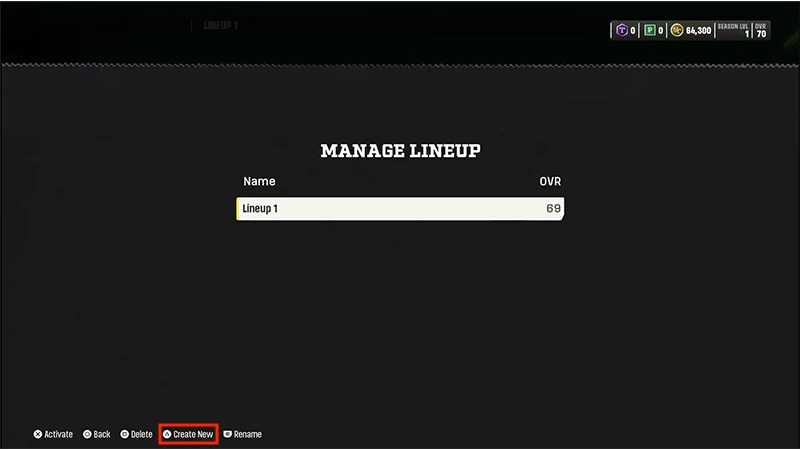
- 1Open Lineup.
- 2Selecteer Change Active Lineup.
- 3Selecteer Create New Lineup.
- 4Kies of je een nieuwe opstelling wilt maken of een bestaande wilt kopiëren.
- New (empty) om een opstelling helemaal opnieuw te beginnen.
- Copy active lineup om een van je opgeslagen opstellingen als startpunt te gebruiken.
- 5Voer een naam in voor je opstelling en sla deze op.
Sla alternatieve opstellingen op voor evenementen met specifieke opstellingsvereisten. Je kunt eenvoudig wisselen tussen je standaardopstelling en je evenementenopstelling voor tijdelijke evenementen.
Spelers wijzigen in een opstelling
Je kunt het opstellingsscherm gebruiken om spelers te wisselen, spelers te vergelijken en spelers naar geschikte posities in je opstelling te verplaatsen.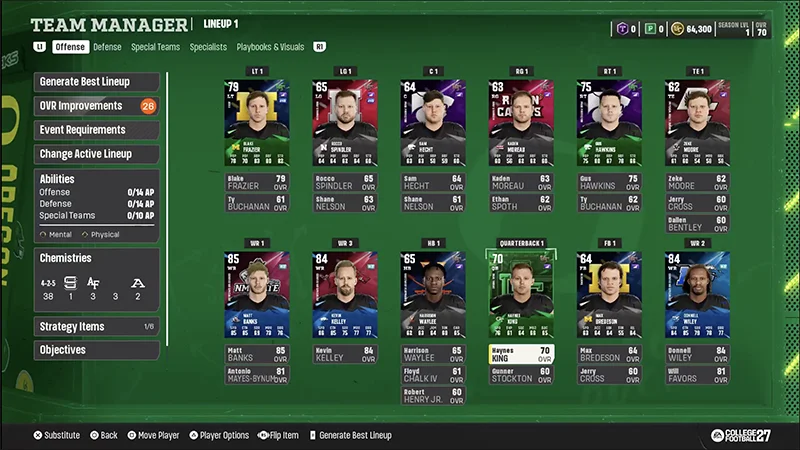
Je kunt een speler wisselen vanuit het opstellingsscherm.
- 1Ga vanuit de College Ultimate Team™ hub naar Lineup
- 2Markeer de positie die je wilt bijwerken.
- 3Selecteer de speler die momenteel aan die positie is toegewezen.
- 4Kies Substitute this position
- 5Selecteer een geschikte speler uit je verzameling en voeg deze toe aan je opstelling.
Je kunt geschikte spelers vergelijken voordat je een wissel uitvoert om te helpen beslissen welke speler het beste bij je team past.
- 1Ga in de College Ultimate Team™-hub naar Lineup.
- 2Markeer de positie die je wilt bijwerken.
- 3Selecteer de speler die momenteel aan die positie is toegewezen.
- 4Markeer een andere geschikte speler.
- 5Vergelijk hun eigenschappen voordat je een wissel uitvoert.
Je kunt spelers direct vanuit het opstellingsscherm verplaatsen naar geschikte posities of verschillende plekken in de dieptekaart.Wanneer je een speler verplaatst, schuiven andere spelers in de depth-chart automatisch door om beschikbare posities op te vullen.
- 1Ga in de College Ultimate Team™-hub naar Lineup.
- 2Selecteer de speler die je wilt verplaatsen en bevestig je keuze.
- 3Markeer de positie waar je naartoe wilt verplaatsen.
- 4Verplaats de speler naar een geschikte positie of een plek in de depth-chart.
Hoe je een opstelling optimaliseert
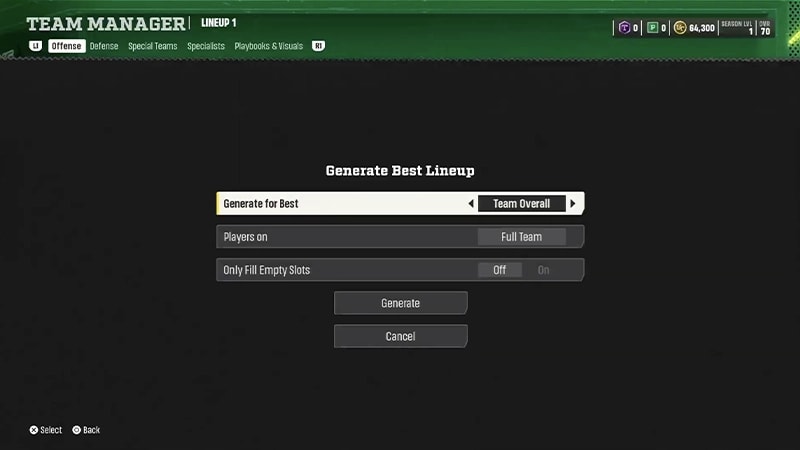
Generate Best Lineup
Als je snel een opstelling wilt samenstellen, gebruik dan Generate Best Lineup. Het vult automatisch opstellingsposities met in aanmerking komende items uit je verzameling om de hoogst mogelijke algemene opstelling samen te stellen.Dit kan handig zijn als je al een paar favoriete spelers hebt gekozen en wilt dat de game de overige posities voor je invult.Generate Best Lineup kan het volgende bijwerken:- je hele opstelling
- alleen aanval
- alleen verdediging
- alleen speciale teams
- alleen specialisten
Ability Management
Gebruik Ability Management om vaardigheden van spelers in je opstelling te activeren, deactiveren en te bekijken.Vanuit Ability Management kun je:- actieve vaardigheden bekijken.
- actieve Ability Points (AP) bekijken.
- spelersvaardigheden activeren of deactiveren.
- in aanmerking komende superstar-vaardigheden activeren of deactiveren.
- AP-kosten bekijken voor uitgeruste vaardigheden.

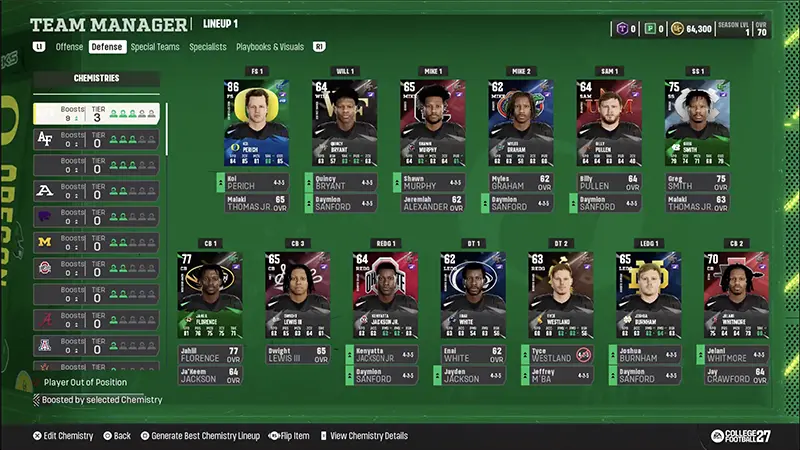
Chemistry Management
Chemieboosts kunnen spelerkenmerken verbeteren wanneer genoeg spelers bijdragen aan dezelfde chemie.Vanuit Chemistry Management kun je:- beschikbare chemieën bekijken.
- je huidige chemievoortgang bekijken.
- actieve chemieniveaus bekijken.
- bekijken welke spelers bijdragen aan de chemie.
- bekijken welke spelers chemieboosts ontvangen.
Strategie-items
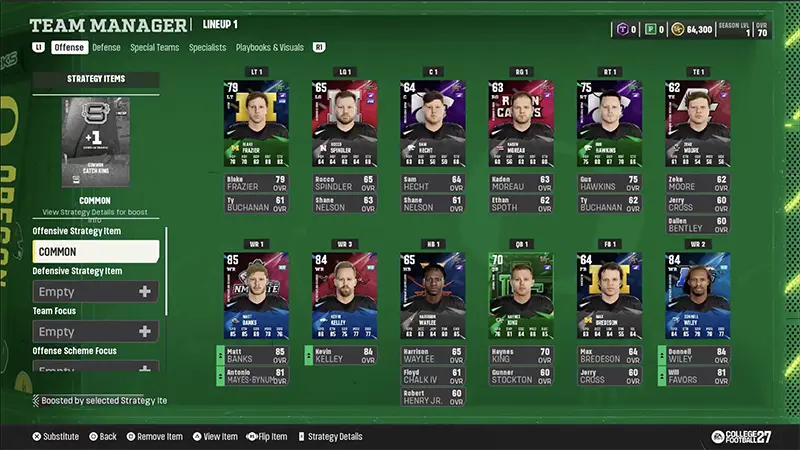
Strategie-items kunnen boosts bieden die spelers in je team beïnvloeden.Je kunt strategie-itembeheer gebruiken om:- uitgeruste strategie-items bekijken.
- strategie-items wijzigen of verwijderen.
- bekijken welke spelers worden beïnvloed door de boosts van een strategie-item.