Overzicht
Ontdek hoe je games kunt downloaden, installeren en spelen met de EA app op PC of Mac.
Games downloaden naar je Bibliotheek
Je kunt EA-games die je buiten de EA app koopt aan je Bibliotheek toevoegen, inclusief fysieke exemplaren.Ontdek hoe je product- en actiecodes kunt verzilveren in de EA app.
- 1Start de EA app.
- 2Meld je aan op je EA-account.
- 3Ga naarBibliotheek.
- 4Zoek het spel dat je wilt downloaden en selecteer de pijl in de rechteronderhoek.
- 5Bevestig je Installatielocatie en Taalvoorkeuren en selecteer vervolgens Volgende.
- 6Lees en accepteer de Speelvoorwaarden van EA.
- 7Selecteer Download.
- 1Start de EA app.
- 2Meld je aan op je EA-account.
- 3Ga naarBibliotheek.
- 4Zoek het spel waarvoor je DLC wilt downloaden en selecteer de drie puntjes in de rechterbovenhoek.
- 5Kies Add-ons beheren.
- 6Zoek de DLC die je wilt downloaden en selecteer Download.
- 7Selecteer Download.
De EA app sneller laten downloaden
Als je downloadsnelheid traag is, probeer je deze stappen om de EA app sneller te maken.- Schakel alle achtergrondprogramma's op je systeem uit, inclusief Steam.
- Je kunt dit ook doen met een schone opstart.
- Ontkoppel tijdelijk alle andere apparatuur die je niet nodig hebt van je netwerk.
- Gebruik een niet-draadloze verbinding.
- Zorg ervoor dat de EA app wordt geaccepteerd in je antivirus en firewall.
Je kunt het spel op maximaal vijf computers installeren binnen een periode van 24 uur. Een andere computer gebruiken, de hardware in je huidige computer veranderen of via een virtuele machine spelen kunnen allemaal tellen als een nieuwe computer. Als je de foutmelding “Too many computers have accessed this account’s version of[speltitel]recently. Please try again later.”, heb je deze limiet overschreden en het spel binnen een periode van 24 uur op meer dan vijf computers geïnstalleerd. Het kan tot 24 uur duren voordat je het spel opnieuw kunt starten.Ontdek meer over game-downloadlimieten in onze Dienstvoorwaarden.
Als je begonnen bent met het downloaden van een spel in de EA app, selecteer je de knop X en kies je vervolgens Ja om je download te annuleren. Als dat niet werkt:
- 1Sluit de EA app.
- 2Wis de cache van de EA app. Als je de cache leegt, zou alles uit de downloadwachtrij moeten worden verwijderd.
- 3Als je nog steeds problemen hebt en op PC zit, kun je ook proberen om de EA app als beheerderte starten.
Je controller aansluiten om EA-games te spelen
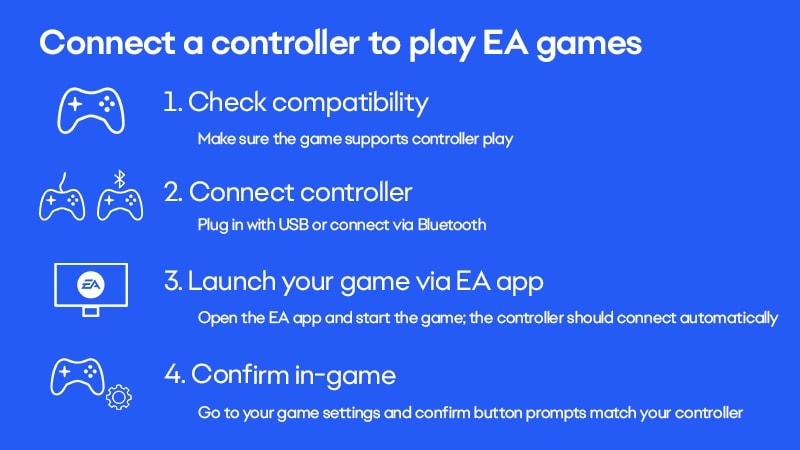
- 1Sluit je controller aan op het apparaat met een USB-kabel.
- Misschien kun je koppelen via Bluetooth. Controleer je Bluetooth-instellingen.
- 2Open de EA app en meld je aan op je EA-account.
- 3Ga naar Bibliotheek en selecteer het spel.
- 4Selecteer Spelenom het spel te starten en ga vervolgens naar de spelinstellingen om te bevestigen dat de knop-prompts overeenkomen met je controller.
Games downloaden op de achtergrond
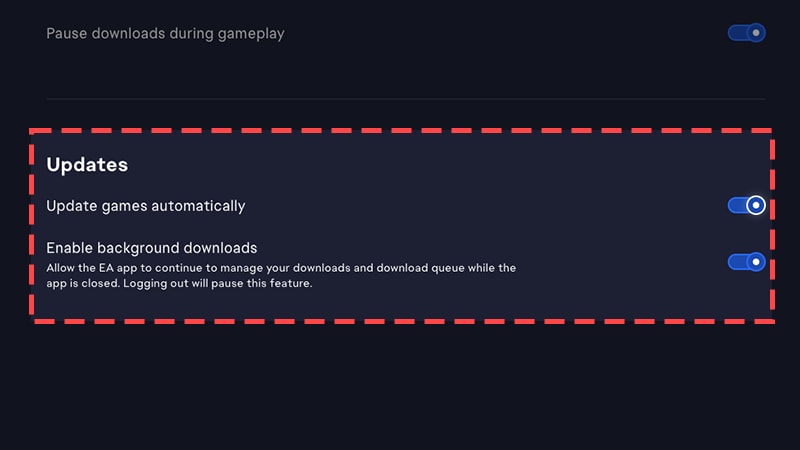
Je kunt je games automatisch bijwerken door game updates en achtergrondservices in te schakelen. Hierdoor kan de EA app games in de wachtrij downloaden, zelfs als de app is afgesloten.- 1Op pc: selecteer het menupictogram (drie horizontale lijnen) in de linkerbovenhoek van de app en kies Toepassingsinstellingen.Op Mac: selecteerEA app in de menubalk (naast het Apple-symbool) in de linkerbovenhoek van je scherm en kies Instellingen.
- 2Kies het tabblad Download.
- 3In de sectie Updates zet je de schakelaars naast Games automatisch bijwerken en Downloads op achtergrond inschakelenaan.
EA Game Hub
Als je een spel selecteert in de EA app, kom je terecht in de Gamehub, een pagina waarop je het spel kunt downloaden of kopen en er meer over kunt ontdekken.Waar is de EA-gamehub?
De Gamehub vinden:- kies een spelvak op de pagina's Homeof Bladeren
- selecteer een spel in het linkerpaneel onder Geïnstalleerde games
- selecteer een spel in je Bibliotheek.
Error: an update is required to launch this game
Als je de foutmelding “An update is required to launch this game. Visit the Game Hub to begin your update” ziet:- 1Open Taakbeheer.
- Op PC druk je op Ctrl + Shift + Esc.
- Op Mac druk je op Command + Option + Esc.
- 2Controleer of er game-processen actief zijn. Zo ja, sluit ze dan.
- 3Probeer het spel opnieuw te starten.
- 4Als dat niet werkt, ontdek dan hoe je melding kunt maken van een fout.
Geavanceerde startopties vinden in de EA app
Geavanceerde opstartopties kunnen je helpen om de technische instellingen voor het opstarten van het spel aan te passen. Zo kun je ze weergeven.- 1Selecteer het driepuntsmenu in de rechterbovenhoek van het spelvak.
- 2Selecteer Eigenschappen weergeven. Je kunt de invoeropdrachten voor starten bekijken in het tekstvak Geavanceerde startopties.
Offline-modus gebruiken in de EA app
Als je de EA app in de offline-modus wilt gebruiken:- 1Open de EA app.
- 2Selecteer het linkerbovenmenu (drie horizontale lijnen) of Accountop Mac.
- 3Selecteer Offline gaan. Om de offline-modus te gebruiken, moet je het spel minstens één keer online hebben opgestart.
Ubisoft-games spelen in de EA app
Je moet verbinding maken met je Ubisoft-account om je Ubisoft-games via de EA app te kunnen spelen. Je moet je Ubisoft-account koppelen voor elke Ubisoft-game of DLC die je koopt en waarvoor Ubisoft Connect nodig is.- Niet alle Ubisoft-games hebben Ubisoft Connect nodig. De EA app Store laat je tijdens het kopen weten of een spel Ubisoft Connect nodig heeft.
- Als je downloadbare content (DLC) koopt voor je Ubisoft-games in de EA app, moet je deze downloaden in Ubisoft Connect. Je kunt dit doen zodra je verbinding hebt gemaakt met je Ubisoft-account.
Nadat je het spel hebt gekocht, ga je naar je EA app-bibliotheek. Je moet verbinding maken met je Ubisoft-account voordat je de game kunt downloaden. Meld je aan met je Ubisoft-account, download de game en je bent klaar om te spelen.Meld je aan met het account waarop al je Ubisoft-games staan. Je moet het account waarmee je je aanmeldt bevestigen.
- Als je jezelf aanmeldt bij het verkeerde account, selecteer je Use Another Account om je aan te melden met een ander account.
- Als je nog geen account hebt bij Ubisoft, selecteer dan I don’t have a Ubisoft account.
EA app-games spelen op Steam
- Je kunt EA-games spelen op Steam als je ze via Steam hebt gekocht. Je hebt mogelijk nog steeds de EA app nodig om het spel op Steam te starten.
- Als je een spel koopt via de EA app, kun je het niet overzetten naar Steam. Je moet het spelen via de EA app.
Om te ontdekken of een EA-spel compatible is met het Steam Deck, ga je als volgt te werk:
- 1Ga naar de Steam-winkelpagina van het spel.
- 2Scrol naar Compatibiliteit met Steam Deck, waar je meer informatie kunt vinden.
Als je probeert te spelen op Steam, maar de fout link2ea krijgt, probeer je deze stappen.
- 1Start de EA app opnieuw.
- 2Selecteer het driepuntsmenu in het spelvak en kies vervolgens Repareren.
- 3Verwijder de EA app en installeer deze vervolgens opnieuw.
- 4Start je computer opnieuw op en start vervolgens Steam en de EA app als beheerder.
- Rechtsklik op de bureaubladsnelkoppeling van elk programma en selecteer Als administrator uitvoeren.
- Probeer het spel opnieuw op te starten.