Overzicht
Ontdek hoe je games toevoegt aan je Bibliotheek, vrienden toevoegt en nog veel meer in de EA app.
Wat is de EA app?
De EA app is waar je EA-games op je computer kunt vinden, installeren en spelen. Voor meer informatie over de EA app bekijk je de EA app-pagina.Ben je verhuisd van Origin naar de EA app? Al je games en andere content worden automatisch meegenomen.
Games kopen en downloaden in de EA app
Games kopen
Games downloaden
Codes verzilveren
Bekijk dit artikel om te ontdekken hoe je games koopt met de optie Bladerenin de EA app. Alle games die je hebt gekocht, zijn te vinden in je Bibliotheek.
Je profiel bewerken
Stel een bijnaam in door Mijn profiel te selecteren in het menu. Om dit menu te openen, selecteer je de gebruikersnaam in de rechterbovenhoek. Je avatar wijzigen:- 1Open Mijn profiel in het menu door je gebruikersnaam te selecteren in de rechterbovenhoek.
- 2Selecteer Profiel bewerken.
- 3Ga naar Avatar bewerkenom een nieuwe avatar te kiezen.
Je instellingen beheren in de EA app
Het paneel Instellingen zoeken
Je vindt Instellingenin het menu-icoon (drie gestapelde lijnen) in de linkerbovenhoek. Gebruik dit om je accountgegevens te bewerken, taalvoorkeuren te wijzigen, de speeltijd bij te houden, te beheren hoe je meldingen ontvangt en nog veel meer.Bekijk onze videogids om te ontdekken hoe je de instellingen in de EA app kunt beheren.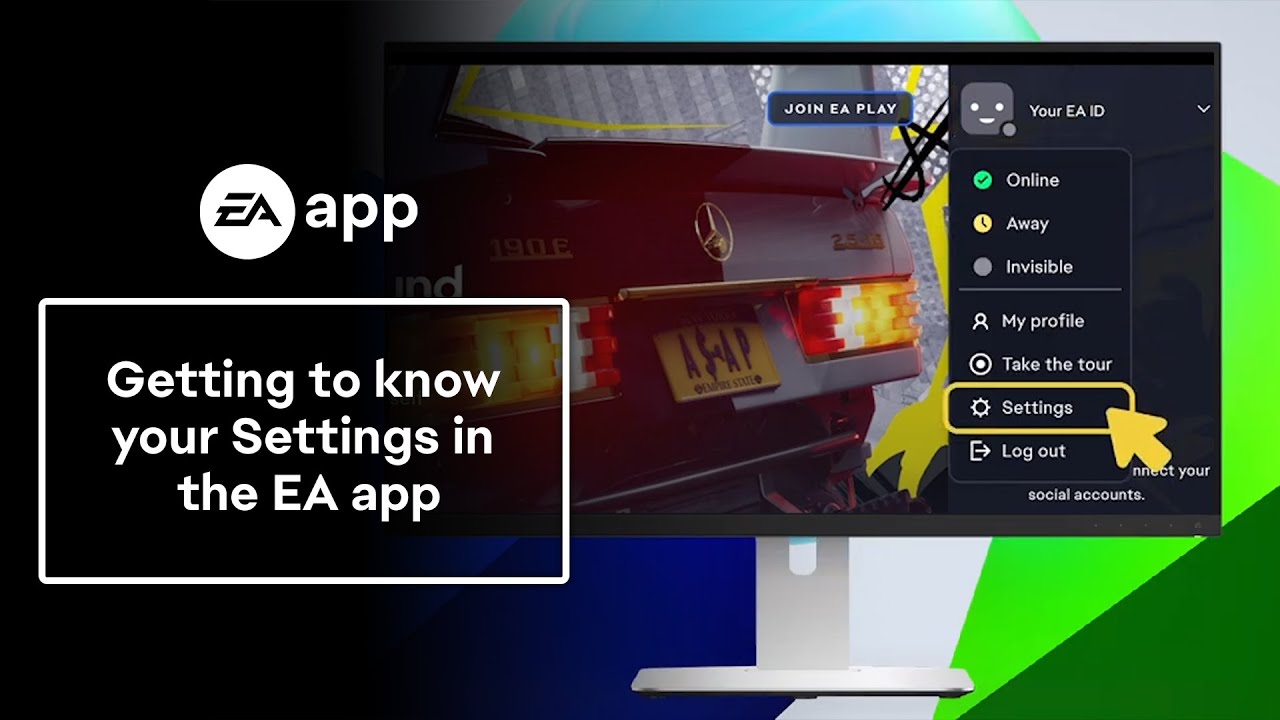
Accountgegevens bijwerken
Je kunt de pagina Accountinformatie bereiken via de EA app om je naam, e-mailadres, EA-ID, wachtwoord en nog veel meer te bewerken.- 1Meld je aan bij je EA-account via de EA app.
- 2Selecteer het menu-icoon (drie gestapelde lijnen in de linkerbovenhoek).
- 3Ga naar Instellingen en kies Mijn account.
- 4Selecteer Beherenonder Mijn profiel om naar je accountinstellingen te gaan.
Speeltijd volgen en instellen
Je kunt je speeltijd volgen via Mijn speeltijd onder Instellingen. Bekijk dit artikel voor meer informatie over het bijhouden van speeltijd.Je kunt de speeltijd van je tiener volgen door je Instellingen te openen en vervolgens Familie-speeltijdte kiezen.Taalinstellingen wijzigen
Volg deze stappen om je taalinstellingen te wijzigen in de EA app of het spel.Meldingsinstellingen wijzigen
Bepalen hoe je meldingen ontvangt in de EA app:- 1Open Instellingen.
- 2Selecteer Toepassing.
- 3Gebruik het paneel Meldingen om te kiezen hoe en wanneer je een melding wilt ontvangen.
Gebruik van de weergaveoptie
Wil je een pagina opnieuw laden?- 1Kies Weergeven via het menu-icoon (drie gestapelde lijnen) in de linkerbovenhoek.
- 2Selecteer Pagina opnieuw laden.