Overzicht
Om Beveiligd Opstarten te gebruiken, moet TPM 2.0 zijn ingeschakeld, en moeten je Windows-schijf en je BIOS respectievelijk zijn ingesteld op GPT en UEFI. Als aan deze vereisten is voldaan, kun je Beveiligd Opstarten inschakelen via de geavanceerde opstartopties van je PC. Volg de stappen in deze gids voor hulp bij het inschakelen van Beveiligd Opstarten en om te controleren of je pc aan de vereisten voldoet.
Wat is Beveiligd Opstarten?
Beveiligd Opstarten is een ingebouwde beveiligingsfeature voor Windows-pc's die ervoor zorgt dat je computer bij het opstarten alleen vertrouwde software gebruikt.EA vereist Beveiligd Opstarten voor bepaalde games om te voorkomen dat ongeautoriseerde programma's van derden of cheat-software worden geladen voordat het spel start.Met Beveiligd Opstarten kunnen games die worden ondersteund door EA Javelin Anticheat kwaadwillenden opsporen en verwijderen. Dat betekent minder valsspelers en een betere spelervaring.
Hoe controleer ik of Beveiligd Opstarten is ingeschakeld?
Op Windows 10 en Windows 11:- 1Druk op de Windows-toets+ R. Hiermee open je het Uitvoervenster.
- 2Typ msinfo32 en druk op de Enter-toets of op OK.
- 3Vanuit het venster Systeeminformatie dat wordt geopend, selecteer je Systeemoverzicht.
- 4Scrol omlaag om deze waarden te vinden:
- De waarde van BIOS-modus moet UEFI zijn
- Status beveiligd opstarten moet zijn Ingeschakeld.

- Als de Secure Boot-status uitstaat, moeten we de BIOS-modus controleren en deze vervolgens inschakelen.
- Als de Status beveiligd opstarten Niet ondersteund is, raadpleeg dan de specificaties of handleiding van de fabrikant van je moederbord om te controleren of Beveiligd Opstarten wordt ondersteund.
- Als de BIOS-modus is ingesteld op UEFI, kun je doorgaan naar Secure Boot inschakelen.
- Als BIOS-modus Legacy is, moet je controleren of je Windows-schijf MBR of GPT is.
Let op: je Windows-installatieschijf moet juist zijn geconfigureerd om Beveiligd Opstarten te ondersteunen. Beveiligd Opstarten moet GPT (GUID Partition Table) gebruiken in plaats van MBR (Master Boot Record).
Als Windows aangeeft dat Beveiligd Opstarten is ingeschakeld maar niet actief is, moet je meestal de sleutels voor Beveiligd Opstarten opnieuw instellen.Start je pc opnieuw op en druk op de toets voor de BIOS-configuratie (meestal F2, F12 of Del) om het BIOS-menu te openen.
- 1Ga naar het tabblad Security of Boot.
- 2Selecteer Secure Boot.
- 3Kies Key Management of Secure Boot Mode.
- 4Selecteer Restore Factory Keys of Reset to Setup Mode en kies daarna Install Default Keys.
- 5Sla je instellingen op en start je pc opnieuw op.
Dit gebeurt wanneer je BIOS in Setup Mode staat in plaats van in User Mode.
- 1Open tijdens het opstarten je BIOS-menu.
- 2Ga naar de instellingen van Secure Boot.
- 3Kies Secure Boot Mode en wijzig deze van Custom in Standard (of selecteer Install Default Secure Boot Keys). Hierdoor wordt de systeemstatus automatisch omgezet naar User Mode.
- 4Sla je wijzigingen op en sluit af.
Vereisten voor Beveiligd Opstarten
Voor Beveiligd Opstarten moet je pc gebruikmaken van de UEFI-partitiestijl GPT (GUID Partition Table). Als je harde schijf momenteel is geformatteerd als MBR (Master Boot Record), moet je deze omzetten voordat je Beveiligd Opstarten kunt inschakelen.Let op: Dit artikel is een algemene gids, maar het is mogelijk dat niet de exacte stappen voor jouw pc worden gevolgd.Maak een back-up van je gegevens voordat je verdergaat. Het omzetten van de partitiestijl van MBR naar GPT is meestal veilig, maar we raden je ten zeerste aan om eerst een back-up van alle belangrijke bestanden te maken op een externe schijf of in cloud-opslag, zodat je niet per ongeluk gegevens kwijtraakt.Als je niet gewend bent om naar je BIOS-instellingen te navigeren en deze bij te werken, neem dan contact op met een professional of de klantenservice van de fabrikant. Onjuist geconfigureerde BIOS-instellingen kunnen problemen op je computer veroorzaken, waardoor deze mogelijk niet meer kan opstarten.We raden je ten zeerste aan om eerst de supportinformatie van de fabrikant van je computer of moederbord te raadplegen voordat je BIOS-instellingen bijwerkt. EA is niet verantwoordelijk voor het wijzigen van je BIOS-instellingen.
- 1Klik op de Start-knop van Windows en kies Schijfbeheer.
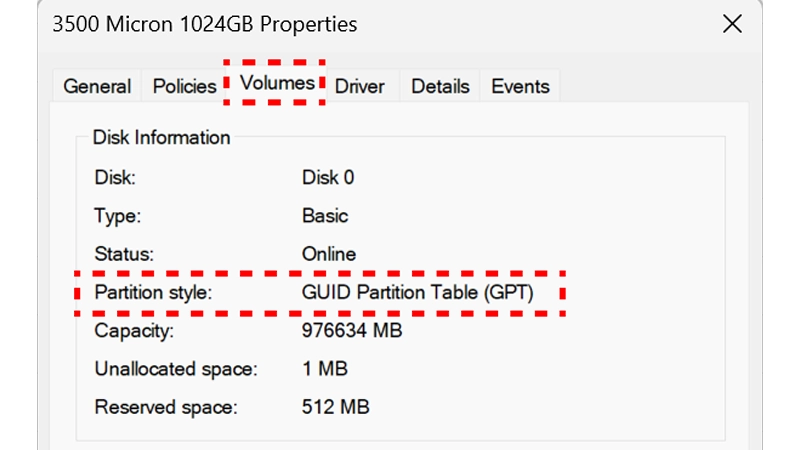
- 2Selecteer je primaire systeemschijf (meestal Schijf 0) en kies Eigenschappen.
- 3Selecteer het tabblad Volumes en kijk bij de regel Partitiestijl of het MBR of GPT is.
- Als het MBR is, open je de zoekbalk van Windows, typ je cmd en kies je Als administrator uitvoeren.
- 4Typ mbr2gpt /validate /allowFullOS en druk op Enter om de compatibiliteit te controleren.
- 5Als de validatie slaagt, typ je mbr2gpt /convert /allowFullOS en druk je op Enter om de partitiestijl om te zetten.
- 6Start je pc daarna opnieuw op, open je BIOS-menu en wijzig de Boot Mode van Legacy BIOS in UEFI.
Neem contact op met uw fabrikant voor advies
Denk eraan dat elke fabrikant anders is. Komt je pc tijdens het volgen van de stappen in dit artikel niet overeen met onze instructies, raadpleeg dan de support-informatie van je fabrikant. Hier zijn links naar handleidingen van de verschillende fabrikanten:Algemene ondersteuning: Acer SupportSecure Boot, TPM 2.0 en UEFI BIOS: Acer Secure Boot Desktop / Acer Secure Boot Laptop
Algemene ondersteuning: Dell SupportSecure Boot: Dell Secure BootTPM 2.0: Dell TPM 2.0UEFI-BIOS: Dell UEFI-BIOS
Algemene ondersteuning: ASUS SupportBeveiligd Opstarten: ASUS Beveiligd OpstartenTPM 2.0: ASUS TPM 2.0UEFI BIOS: ASUS UEFI BIOS
Algemene ondersteuning: ASRock SupportSecure Boot, TPM 2.0 en UEFI BIOS: ASRock Secure Boot
Algemene ondersteuning: Corsair SupportSecure Boot, TPM 2.0 en UEFI BIOS: How to Fix Secure Boot and TPM 2.0
Algemene ondersteuning: Dell SupportSecure Boot: Dell Secure BootTPM 2.0: Dell TPM 2.0UEFI-BIOS: Dell UEFI-BIOS
Algemene ondersteuning: GIGABYTE SupportSecure Boot: GIGABYTE Secure BootTPM 2.0 en UEFI BIOS: GIGABYTE Windows Security Features
Zoek naar Beveiligd Opstarten, TPM 2.0 of UEFI BIOS: HP Support
Algemene ondersteuning: Lenovo SupportSecure Boot: Lenovo Documentation CenterTPM 2.0: Lenovo TPM 2.0UEFI-BIOS: Lenovo UEFI
Algemene ondersteuning: MSI SupportSecure Boot: MSI Secure BootTPM 2.0: MSI TPM 2.0UEFI-BIOS: MSI UEFI-BIOS
Algemene ondersteuning: HP SupportBeveiligd Opstarten, TPM 2.0 en UEFI BIOS: HP-PC's – Informatie over het OMEN BIOS-configuratieprogramma en menuopties | HP® Support
TPM controleren
Je Windows-schijf controleren
BIOS controleren
Controleer of TPM 2.0 is ingeschakeld
- 1Druk tegelijkertijd op de Windows-toets en R om het Uitvoervensterte openen.
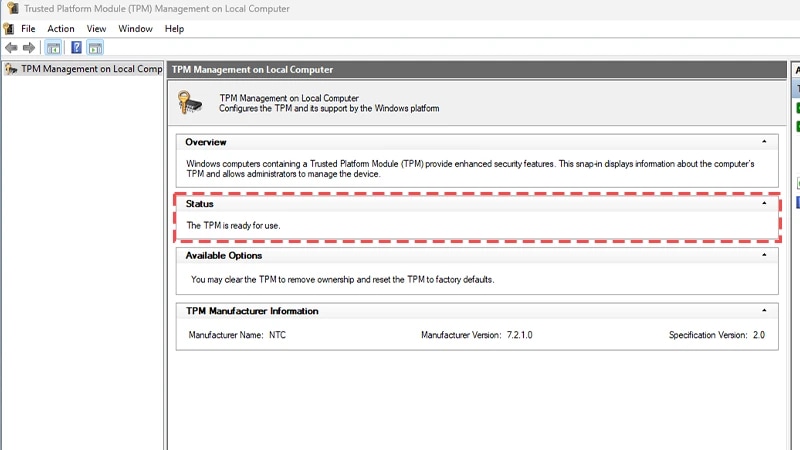
- 2Typ tpm.msc en druk op de Enter-toets.
- 3Controleer het vak Status om te kijken of TPM klaar is voor gebruik. Als TPM klaar is voor gebruik, is het tijd om te controleren of je Windows-schijf MBR of GPT is.
- 4Als TPM niet klaar is, ga dan naar de pagina van de fabrikant voor instructies over hoe je TPM inschakelt op je apparaat:



Hoe schakel ik Beveiligd Opstarten in?
Voordat je deze stappen uitvoert, moet je ervoor zorgen dat TPM 2.0 en UEFI zijn ingeschakeld.Denk eraan: de BIOS-menu's van verschillende merken en moederbordfabrikanten kunnen afwijken van wat hier wordt weergegeven, dus raadpleeg de supportinformatie van je fabrikant voor specifieke details:
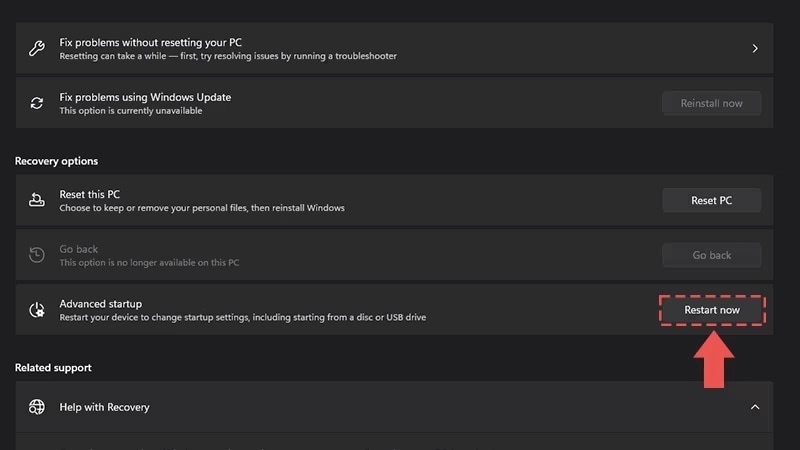
- 1Druk op de Windows-toets en zoek naar Geavanceerde startopties wijzigen.
- 2Naast Secure Boot selecteer je Restart now (Nu opnieuw starten). Je computer wordt opnieuw opgestart naar Advanced Startup.
- 3Selecteer Advanced options.
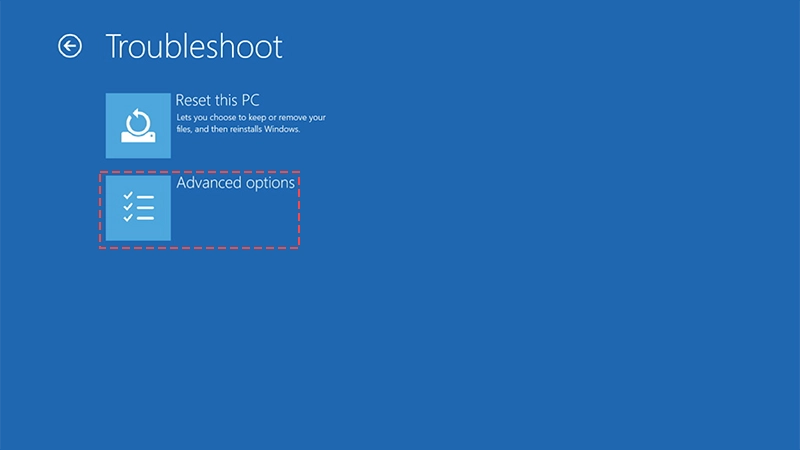
- 4Druk op UEFI Firmware Settings.

- 5Zo word je naar je BIOS geleid. Het zou er ongeveer als volgt uit moeten zien, maar vaak verschilt per fabrikant.

- 6Navigeer naar het tabblad Boot (Opstarten). Als je de juiste optie niet kunt vinden, hebben veel BIOS een zoekfunctie die je kunt gebruiken om het juiste tabblad en de juiste instelling te vinden. De hierboven afgebeelde zoekopdracht is toegankelijk door op F9 te drukken.
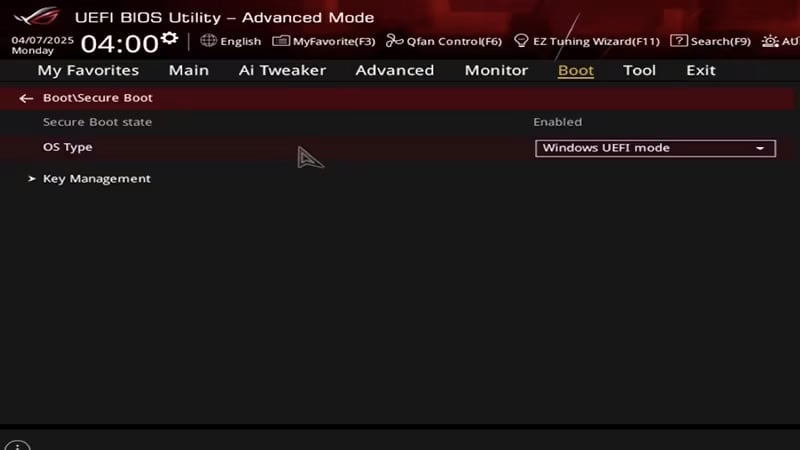
- 7De Secure Boot-status moet Enabled (Ingeschakeld) zijn.
- Als deze optie is ingesteld op Disabled, verander je dat in Enabled.
- Opmerking: Als je de instelling niet kunt wijzigen, moet je contact opnemen met de fabrikant voor hulp. Het komt regelmatig voor dat sommige fabrikanten vereisen dat je de sleutels voor Beveiligd Opstarten terugzet naar de fabriekswaarden, of dat je het beheerderswachtwoord voor je BIOS inschakelt voordat de instellingen kunnen worden gewijzigd.
- 8OS Type moet worden ingesteld op Window UEFI mode.
- 9Ga naar het tabblad Exit (Afsluiten) en selecteer Save Changes & Reset (Wijzigingen opslaan en Resetten).
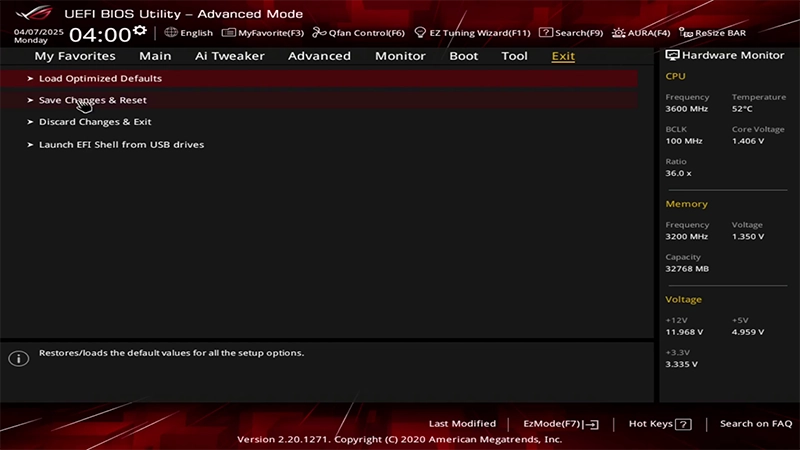
- 10Selecteer OK in het bevestigingsvenster.
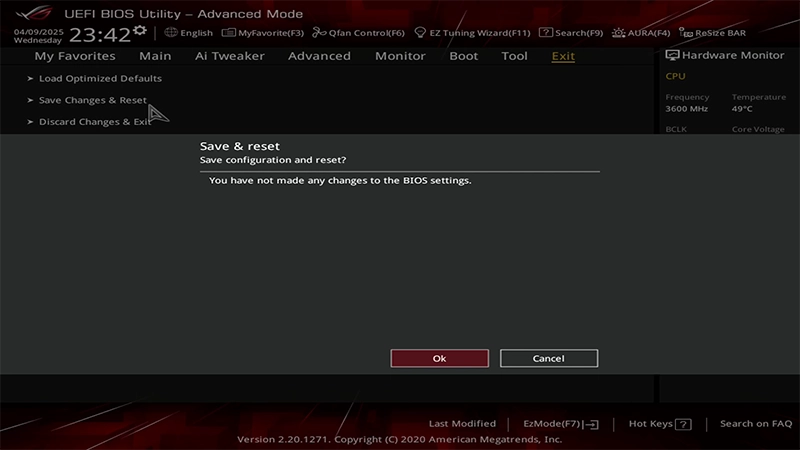
- 11Je PC wordt opnieuw opgestart met Beveiligd Opstarten ingeschakeld.
Beveiligd Opstarten vereist UEFI. Als je systeem alleen Legacy BIOS ondersteunt, kun je Beveiligd Opstarten niet inschakelen. Je moet je moederbord of hardware upgraden naar een systeem dat UEFI ondersteunt om games te spelen waarvoor Beveiligd Opstarten vereist is.
Voor bepaalde games, zoals EA SPORTS FC™ en titels die EA Javelin-anticheat gebruiken, is Beveiligd Opstarten vereist op Windows 11 om een eerlijke en veilige spelomgeving te garanderen.Controleren of het spel EA Javelin-anticheat gebruikt:
- 1Kies het spel in de EA app.
- 2Selecteer Beheren en vervolgens Eigenschappen weergeven.
- 3Kies Bladeren.
- Als het spel EA Javelin-anticheat gebruikt, zie je de bestanden in deze map.
Beveiligd Opstarten is een officiële beveiligingsfeature van Microsoft Windows die moet voorkomen dat malware, rootkits en ongeautoriseerde software je pc tijdens het opstarten infecteren. Het inschakelen ervan is niet schadelijk voor je bestanden of de prestaties van je systeem.