Overzicht
Als je een wereld voor De Sims 3 hebt gekocht, maar deze niet in je game verschijnt, moet je de wereld misschien eerst downloaden via De Sims 3 Store of je productcode verzilveren. Deze gids legt uit hoe je ontbrekende werelden kunt vinden, waar je de wereld kunt downloaden in De Sims 3 Store en hoe je hem kunt installeren. Ontdek daarnaast hoe je productcodes voor De Sims 3-werelden kunt verzilveren en hoe je meer hulp kunt krijgen als onze probleemoplossingsstappen je probleem niet oplossen.
Hoe vind ik een verdwenen wereld in De Sims 3?
Werelden voor De Sims 3 moeten worden gedownload via de website van De Sims 3 Store, zelfs als je de wereld via de EA app hebt gekocht.Om download- en synchronisatieproblemen te voorkomen, raden we je aan De Sims 3-werelden indien mogelijk rechtstreeks in De Sims 3 Store te kopen .
Hoe download en installeer ik De Sims 3-werelden?
Als je een wereld voor De Sims 3 hebt gekocht in de EA app, moet je de productcode verzilveren op de website van De Sims 3 Store voordat je hem kunt downloaden.
- 1Ga naar de website van De Sims 3 Store en meld je aan met hetzelfde EA-account dat je hebt gebruikt om de aankoop te doen.
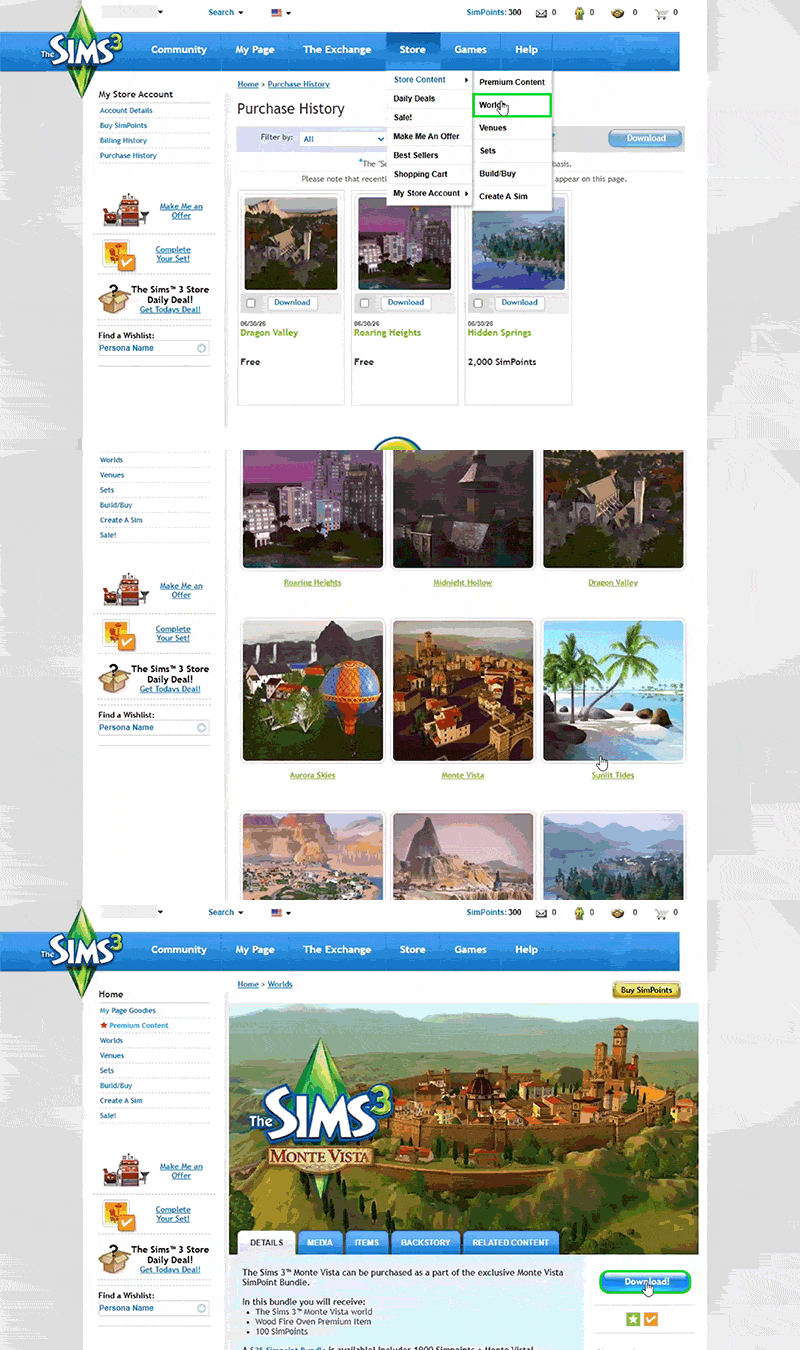
- 2Selecteer Store en kies Mijn Store-account > Aankoopgeschiedenis.
- 3Zoek de ontbrekende wereld in de game en selecteer Downloaden.
- 4Open de EA app en start De Sims 3.
- 5Selecteer Downloads, zoek de wereld die je wilt installeren en gebruik het aanvinkvakje om hem te selecteren.
- 6Selecteer Installeren.
Wat moet ik doen als de wereld niet in mijn aankoopgeschiedenis staat?
Als je Mijn Store-account > Aankoopgeschiedenis in De Sims 3 Store hebt bekeken, maar de wereld die je hebt gekocht nog steeds niet kunt vinden, probeer dan deze stappen.- 1Ga naar de website van De Sims 3 Store en meld je aan met hetzelfde EA-account dat je hebt gebruikt om de aankoop te doen.
- 2Selecteer Store en kies Store-content > werelden.
- 3Zoek en selecteer de wereld die je mist in de game.
- 4Selecteer op de productpagina van de wereld de blauwe knop Downloaden .
- 5Open de EA app en start De Sims 3.
- 6Selecteer Downloads, zoek de wereld die je wilt installeren en gebruik het aanvinkvakje om hem te selecteren.
- 7Selecteer Installeren.
Wat als er geen downloadoptie is op de productpagina van de wereld?
Als er in je Aankoopgeschiedenisof op de productpagina van De Sims 3 Store geen downloadoptie voor je ontbrekende wereld staat, moet je misschien eerst de productcode verzilveren.Hoe verzilver ik een wereldcode voor De Sims 3?
Als je een wereld voor De Sims 3 hebt gekocht in de EA app, moet je de productcode verzilveren op de website van De Sims 3 Store voordat je de wereld kunt downloaden of gebruiken in de game. Schrijf of kopieer je productcode om aan de slag te gaan.Waar kan ik mijn productcode vinden?
Je vindt de productcode van je wereld:- in de bevestigingsmail van je EA-bestelling
- in je EA-account.
- in de gameverpakking, als je een fysiek exemplaar hebt.
- 1Meld je aan op je EA-account met dezelfde gegevens als waarmee je De Sims 3-wereld hebt gekocht.
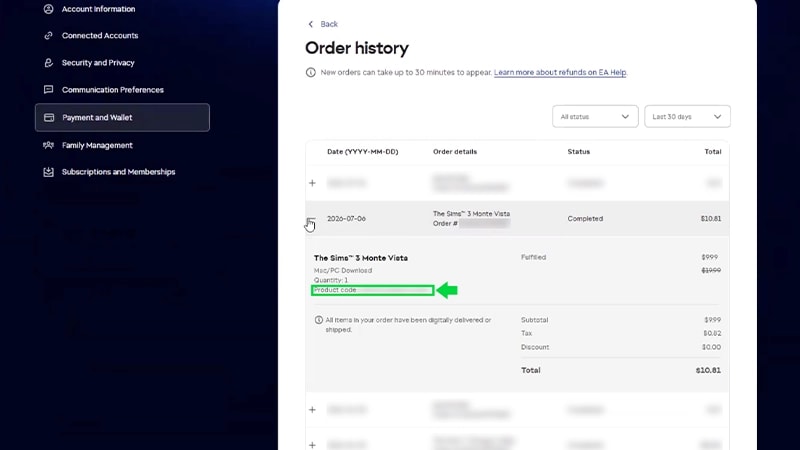
- 2Selecteer het tabblad Betaling en Wallet en kies Bestelgeschiedenis.
- 3Zoek je bestelling van De Sims 3-wereld en selecteer het + plus-symbool om de details van de bestelling uit te klappen.
- 4Schrijf je productcode op of kopieer deze.
Hoe verzilver ik mijn productcode?
Als je de productcode hebt gevonden, volg je deze stappen om hem te verzilveren op de website van De Sims 3 Store.- 1Ga naar de website van De Sims 3 Store en meld je aan met hetzelfde EA-account dat je hebt gebruikt om de aankoop te doen.
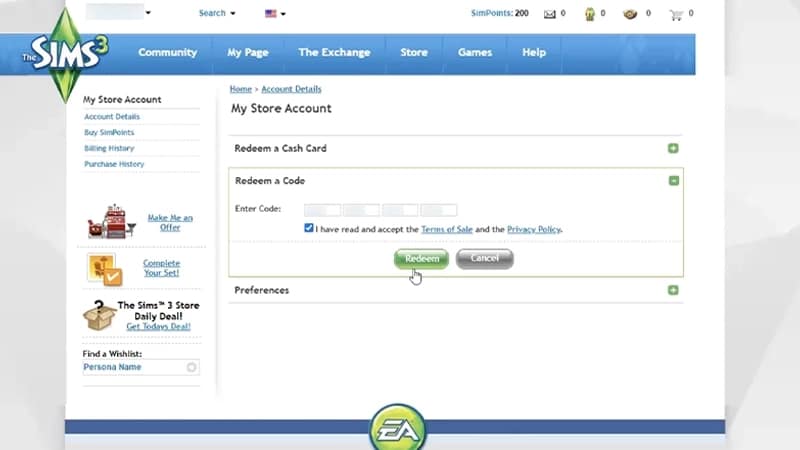
- 2Scrol naar de onderkant van de pagina. Kies onder Mijn account de optie Een code verzilveren.
- 3Voer je productcode in en vink het vakje aan om te bevestigen dat je akkoord gaat met de verkoopvoorwaarden en het privacybeleid.
- 4Selecteer Verzilveren.
- je aankoopgeschiedenis
- de productpagina van de wereld.
Wat kan ik doen als ik De Sims 3-werelden die ik gekocht heb nog steeds niet kan vinden?
Als je een productcode van een wereld niet kunt verzilveren in De Sims 3 Store of een wereld die je gekocht hebt nog steeds niet kunt vinden, probeer dan deze oplossingen.- Controleer of je met het juiste EA-account bent ingelogd op De Sims 3 Store. Je moet dezelfde EA-accountgegevens gebruiken die je gebruikt hebt om De Sims 3-wereld te kopen.
- Start je apparaat opnieuw op.
- Bezoek de statuspagina van de EA-server om te controleren of de EA app niet beschikbaar is. Als dat het geval is, kun je de wereld van De Sims 3 wellicht niet downloaden, installeren of gebruiken totdat de problemen met de server zijn opgelost.
- Controleer of je aankoop geslaagd is.
- Controleer of je een bevestigingsmail van je bestelling hebt ontvangen.
- Controleer je bankrekening om er zeker van te zijn dat de transactie is verwerkt.
- het e-mailadres van je EA-account
- de naam van De Sims 3-wereld waar je problemen mee hebt
- of je De Sims 3-wereld hebt gekocht via de EA app of in de De Sims 3 Store
- de geschatte datum en tijd waarop je de wereld kocht
Ontbrekende werelden in De Sims 3: Veelgestelde vragen
Als je via de EA app een wereld voor De Sims 3 hebt gekregen, is het mogelijk dat de productcode automatisch wordt verzilverd nadat je hem hebt gekocht.Tekenen dat dit mogelijk is gebeurd:Als je denkt dat je productcode automatisch is verzilverd in de EA app, neem dan contact met ons op via de knop 'Neem contact met ons op' onderaan deze pagina.
- Je wereld kan niet worden gedownload in je Aankoopgeschiedenis of de Productpagina van de wereld in De Sims 3 Store
- Je krijgt een melding dat er al een code is verzilverd wanneer je de productcode probeert te verzilveren in De Sims 3 Store.
Als je een productcode voor een wereld probeert te verzilveren in De Sims 3 Store, maar een bericht krijgt dat je de wereld die je hebt gekocht niet bezit, probeer dan:Als je deze stappen hebt geprobeerd, maar nog steeds problemen ondervindt, neem dan contact met onsop via de knop 'Neem contact met ons op' onderaan deze pagina.
- de pagina van De Sims 3 Store te vernieuwen
- je browser-cache te wissen
- een andere browser, bij voorkeur Firefox
- je VPN uit te schakelen, als je er een gebruikt
- de computer opnieuw op te starten.
Werelden voor De Sims 3 moeten worden gedownload via de website van De Sims 3 Store, zelfs als je de wereld via de EA app hebt gekocht.Voordat je hem downloadt, moet je eerst je productcode voor De Sims 3-wereld verzilveren .
Ja. Nadat je een code hebt verzilverd, kun je de wereld voor De Sims 3 opnieuw downloaden in De Sims 3 Store als je hem opnieuw wilt installeren.Opmerking: een productcode kan maar één keer worden verzilverd, maar je kunt de wereld zo vaak opnieuw downloaden als je nodig hebt.
Ja. Maar om installatieproblemen te voorkomen, raden we je aan om één wereld tegelijk te installeren.