Overzicht
Als het goed is, worden je De Sims 4 packs automatisch geïnstalleerd. Zo niet, dan wordt in deze gids uitgelegd hoe je packs installeert op pc, Mac en console. Daarnaast leer je hoe je kunt controleren of een pack is geïnstalleerd met de functie 'Opslag beheren' en hoe je packs kunt activeren of deactiveren met de functie 'Packselectie'.
Hoe installeer ik De Sims 4 packs op pc en Mac?
De EA app heeft Origin vervangen als het primaire platform voor het downloaden en starten van De Sims 4 op zowel de pc als Mac. Mac-gebruikers moeten macOS Catalina of nieuwer gebruiken om de EA app uit te voeren. Raadpleeg onze gids voor meer informatie over het upgraden van macOS.
- 1Start de EA app.
- 2Meld je aan met je EA-accountgegevens als je hierom wordt gevraagd.
- 3Open je bibliotheeken selecteer De Sims 4.
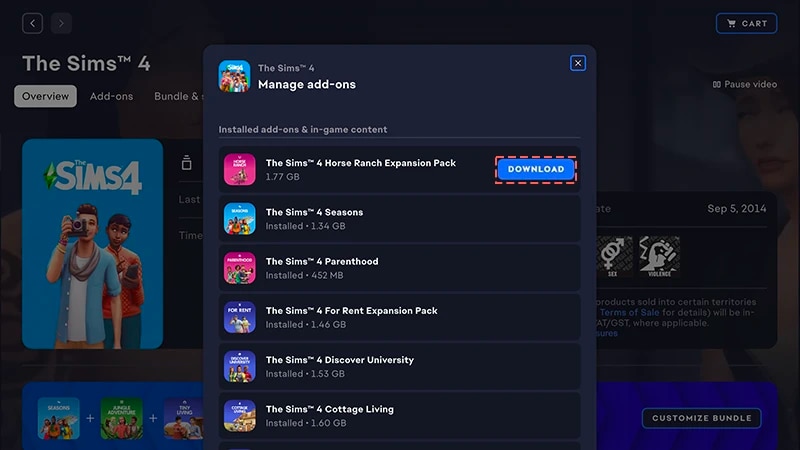
- 4Om te kijken welke pack je momenteel hebt, selecteer je Beherenenvervolgens Add-ons beheren.
- 5Als je een pack bezit en het niet automatisch is geïnstalleerd, klik je op het Downloaden-icoontje ernaast.
Hoe installeer ik een pack dat ik op de Koopmarkt heb gekocht?
Bekijk onze gids om meer te weten te komen over De Sims 4 Koopmarkt en hoe hij werkt.
- Expansion Packs
- Game Packs
- Accessoirespakketten
- Kits.
- 1Start De Sims 4 op en ga naar de Koopmarkt.
- Selecteer in het hoofdmenu Koopmarkt bovenin het scherm.
- Of selecteer het icoontje van het winkelwagentje rechtsboven in Leven, Bouwen of Creëer-een-Sim.
- 2Selecteer het tabblad Mijn collectie en kies Opslag beheren.
- 3Zoek het pack dat je hebt gekocht en controleer het label in de linkeronderhoek van de tegel om de installatiestatus te bevestigen.
- een groen Geïnstalleerd-label betekent dat het pack al geïnstalleerd is.
- een grijs Niet geïnstalleerd-label betekent dat het pack niet is geïnstalleerd.
- 4Als je pack niet automatisch is geïnstalleerd, selecteer dan het vakje linksboven om een vinkje toe te voegen.
- 5Selecteer Installeren en vervolgens het vinkje in de pop-upmelding om te bevestigen dat je het pack wilt installeren.
Hoe installeer ik een pack met een productcode in de EA app?
- 1Start de EA app.
- 2Meld je aan met je EA-accountgegevens als je hierom wordt gevraagd.
- 3Open je bibliotheeken selecteer de knop + Code inwisselen .
- 4Voer de productcode in, selecteer Volgende en dan Bevestigen.
- 5Selecteer Downloaden met de EA app.
Hoe installeer ik een pack op disk op de pc?
- 1Stop de disk in de speler en volg de instructies op het scherm op.
- 2Meld je aan op de app met je EA-accountgegevens als je hierom wordt gevraagd.
- 3Voer de productcode in die op de installatiedisk staat als daarom wordt gevraagd.
Hoe installeer ik De Sims 4 packs op console?
Kom meer te weten over hoe je De Sims 4 op console kunt spelen, inclusief tips over het gebruik van de besturing en het oplossen van problemen met ontbrekende content.
Om een pack voor De Sims 4 op PlayStation®4 te installeren, moet je het eerst handmatig downloaden.Als je op PlayStation®5 speelt of je wilt je pack online downloaden uit de PlayStation® Store, dan moet je handmatig downloaden. Ga naar de ondersteuningswebsite van PlayStation® voor meer informatie over het downloaden van add-ons voor games.
- 1Open het PlayStation-menu® en selecteer Bibliotheek.
- 2Selecteer Gekocht en kies De Sims 4.
- 3Selecteer Gamebibliotheek en kies Jouw collectie.
- 4Selecteer in het gedeelte Expansion Packs het De Sims 4 pack dat je wilt downloaden.
- 5Selecteer de downloadknop (een icoontje van een pijl die naar omlaag wijst). Het pack wordt automatisch geïnstalleerd nadat de download is voltooid.
Packs worden automatisch geïnstalleerd na het downloaden op XBOX, tenzij je de instelling Houd mijn games en apps up-to-date hebt uitgeschakeld. Dit is standaard ingeschakeld.Als een pack voor De Sims 4 niet automatisch is geïnstalleerd, volg dan deze stappen om het handmatig te installeren.Ga naar de ondersteuningswebsite van XBOX voor meer informatie over het vinden van je games en add-ons.
- 1Druk op de XBOX-knop op je controller en kies Mijn games en apps.
- 2Kies Alles weergeven en ga naar Volledige bibliotheek > Games in bezit.
- 3Markeer De Sims 4 en druk op de menuknop van je controller.
- 4Selecteer Games en add-ons beheren. Vink vervolgens het vakje aan van het pack dat je wilt installeren.
- 5Selecteer Installeren.
- 1Start De Sims 4 op en ga naar de Koopmarkt.
- Selecteer in het hoofdmenu Koopmarkt bovenin het scherm.
- Of selecteer het icoontje van het winkelwagentje rechtsboven in Leven, Bouwen of Creëer-een-Sim.
- 2Selecteer het tabblad Mijn collectie en kies Opslag beheren
- 3Als je een pack hebt en het is niet automatisch geïnstalleerd, zoek het pack dan op en selecteer het vakje linksboven om een vinkje toe te voegen.
- 4Selecteer Bevestigen.
Hoe controleer ik of er een De Sims 4 pack is geïnstalleerd?
Als je De Sims 4 op pc of Mac speelt via de EA app, kun je controleren of een pack in de EA app is geïnstalleerd zonder het spel te starten.Als je De Sims 4 op pc, Mac, PlayStation® of XBOX speelt, kun je via de Koopmarkt controleren of een pack is geïnstalleerd. Als je onlangs een pack gedownload hebt, kun je ook controleren of het is geïnstalleerd in de Downloadmanager.Op de EA app
In-game
Als je De Sims 4 op pc of Mac in de EA app speelt, controleer je als volgt of een pack is geïnstalleerd.
- 1Start de EA app en open je bibliotheek.
- 2Selecteer De Sims 4 en kies Beheren.
- 3Selecteer Add-ons beheren. In het pop-up venster verschijnt een lijst met de add-ons die je bezit.
- De content die je bezit en al geïnstalleerd hebt, vind je onder Geïnstalleerde add-ons en in-game content.
- De content die je in bezit hebt, maar nog niet geïnstalleerd hebt, vind je onder Add-ons in bezit.
- 4Om een pack te installeren dat nog niet is geïnstalleerd, zoek je het onder Add-ons in beziten selecteer je het Download-icoontje ernaast.
Hoe werkt De Sims 4 Packselectie?
Packselectie is een Koopmarkt-functie waarmee je kunt aanpassen welke packs je actief wilt hebben in De Sims 4. Dit is handig voor het vertellen van verhalen en je gameplay-ervaring, maar het maakt ook middelen vrij zonder dat je packs hoeft te verwijderen die je momenteel niet gebruikt. Packselectie is beschikbaar op alle platforms: pc, Mac, PlayStation® en XBOX.Hoe gebruik ik Packselectie om packs te activeren of te deactiveren?
Zo kun je packs laden of verwijderen uit je game:- 1Start De Sims 4 op en ga naar de Koopmarkt.
- Selecteer in het hoofdmenu Koopmarkt bovenin het scherm.
- Of selecteer het icoontje van het winkelwagentje rechtsboven in Leven, Bouwen of Creëer-een-Sim.
- 2Selecteer het tabblad Mijn collectie en kies Packselectie.
- 3Gebruik het aanvinkvakje in de linkerbovenhoek van elk pack om de gewenste packs te selecteren of te deselecteren.
- Als er momenteel een pack actief is, is het vakje linksboven aangevinkt. Er is ook een groen Actief-labelin de linkeronderhoek van de packtegel.
- Als een pack momenteel niet actief is, is het vakje linksboven niet aangevinkt. Er ziet ook een grijs Gedeactiveerd-label in de linkeronderhoek van de packtegel.
- 4Selecteer Bevestigen.
Als je een pack deactiveert, heeft je opslagbestand geen toegang meer tot specifieke content die het gebruikt, inclusief kapsels, kleding, eigenschappen en voorwerpen.Het deactiveren van packs kan ook van invloed zijn op bestaande opslagbestanden. Om te voorkomen dat je content of voortgang verliest, kun je het beste alleen Packselectie gebruiken als je een nieuw opslagbestand maakt.We raden aan om alle mods uit te schakelen voordat je een pack activeert of deactiveert. Check ons artikel over hoe je mods kunt uitschakelen. Zorg er altijd voor dat je een back-up van je opslagbestanden hebt. Lees hoe je een back-up maakt van De Sims 4 en deze kunt resetten.
Hoe weet ik of er packs ontbreken in mijn opslagbestand?
Als je een opslagbestand probeert te laden waarin packs worden gebruikt die je sinds je laatste speelsessie hebt uitgeschakeld, krijg je de melding dat er vereiste packs ontbreken. Dit gebeurt omdat je opslagbestanden gebruikmaken van content van een gedeactiveerd pack.Zo kun je controleren of een opslagbestand gebruikmaakt van content uit een gedeactiveerd pack:- 1Open De Sims 4 en ga naar het hoofdmenu.
- 2Selecteer Spel hervatten of Spel laden en kies het opslagbestand dat je wilt spelen.
- Vereiste packs in de linkeronderhoek van de tegel van het opslagbestand.
- Beweeg de muis over de packicoontjes om te kijken welke packs je hebt gebruikt in je opslagbestand. Als het pack momenteel niet actief is, staat er Gedeactiveerd.
- Bekijk pack(s) aan de rechterkant van de tegel van het opslagbestand.
- Selecteer deze knop om te zien welke momenteel uitgeschakelde packs in je opslagbestand worden gebruikt.
If your Sims were living in a world that’s specific to a Pack you deactivated, your Household will still be available in the Manage Households menu. From here, you can move them into a new Lot or merge them with another Household.Note: Any Create a Sim Items or Traits that are Pack-specific will be removed unless you reload that Pack into your game.