Overview
Du kan se mye av EA-kontodataene dine på EA-hjelp eller i kontoinnstillingene. Se hvordan du finner dem.
Slik sjekker du EA-kontodataene dine
EA samler inn data når du konfigurerer EA-kontoen og samhandler med produktene og tjenestene våre. Du kan se hvilke data vi samler inn og hvordan vi bruker denne informasjonen i retningslinjene om personvern og informasjonskapsler.Du kan når som helst laste ned og se gjennom EA-kontodataene dine ved å følge instruksjonene nedenfor.Du kan laste ned EA-kontodataene dine under EA-kontoinnstillingene.Dataene dine er vanligvis klare til å lastes ned innen enn to timer. Du kan laste det ned i HTML-format på datamaskinen for å se gjennom det.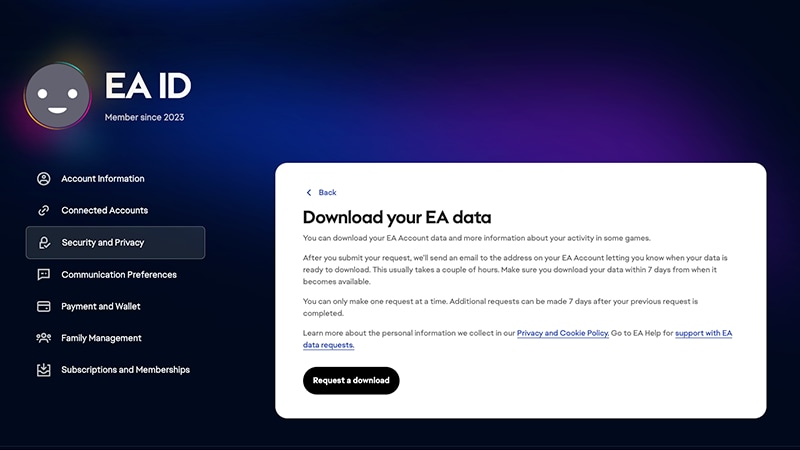
- 1Logg inn på EA-kontoen din for å gå til EA-kontoinnstillingene.
- 2Velg Sikkerhet og personvern.
- 3Bla ned til Last ned EA-dataene dine og velg pilen til høyre.
- 4Velg Be om nedlasting.
Du kan se EA-kontoinformasjonen din, som:Påloggingsinfo for EA-kontoen din brukes på følgende sider:
- din grunnleggende kontoinformasjon (som EA-ID)
- områdeinnstillinger
- tilkoblede kontoer
- spillspesifikke identiteter
- forespørsler om refusjon
- sikkerhetsinformasjon
- personverninnstillinger
- innstillinger for e-postmarkedsføring
- betalingsmåter
- innstillinger for Game Tester Program.
Slik får du tilgang til Playdemic-dataene dine:Hvis du har en Playdemic-konto og en EA-konto, kan du ta kontakt med oss for å få hjelp med EA-kontoen din.
- 1
- 2Velg Account (konto) som sakskategori og Privacy Request (personvernforespørsel).
Følg disse trinnene for å be om Glu-data eller slette Glu-kontoen din.Hvis du har en Glu-konto og en EA-konto, kan du ta kontakt med oss for å få hjelp med EA-kontoen din.
Du kan ha enkelte rettigheter over personopplysningene dine som vi behandler. For å finne ut mer se avsnitt 8 i våre retningslinjer om personvern og informasjonskapsler.
Hvilke EA-kontodata får du tilgang til?
Her er alle dataene du kan få tilgang til og hvordan du finner dem.I Kontoinformasjon-innstillingene kan du se all den grunnleggende informasjonen om EA-kontoen din, blant annet:Din kontoinfoområdeinnstillingerspillspesifikke identiteter
- EA-ID
- navn
- fødselsdato
- E-post
- telefonnummer
- avatar
- bostedsland
- språk
- plattformkonto-ID
- forumspesifikke brukernavn
- spillspesifikke brukernavn, som for The Sims
Du kan se alle spillene, utvidelsespakkene og det nedlastbare innholdet (DLC) du har kjøpt fra EA under Bibliotek i EA app.
EA-kontoen har all profilinformasjonen din.Profilinformasjonen inneholder:Slik ser du profilen din i EA app:
- dine kjøpte EA-spill
- din venneliste
- dine prestasjoner
- spillene du har lagt i ønskelisten
- 1Åpne EA app.
- 2Klikk på avataren din oppe til høyre.
- 3Klikk på Min profil.
Kommunikasjon inneholder:E-poster: Foruminnlegg: EA-hjelp-saksinformasjon:
- e-poster fra oss
- foruminnlegg
- saksinformasjon fra EA-hjelp
- sakens status
- chatkopier
- e-poster til og fra oss
- 1Logg på kontoen din fra e-postleverandøren din med e-postadressen du bruker på EA-kontoen din.
- 2Gå til innboksen for å finne mottatte, sendte, arkiverte og slettede e-poster fra og til oss.
- Logg på forumet du bruker, f.eks. EA Forums eller et spillspesifikt forum, og finn alle innleggene dine under profilen din.
- 1Logg på kontoen din.
- 2Velg Mine saker.
- 3Klikk på en sak for å se mer informasjon om den.
EA-kontoen din inneholder all sikkerhetsinformasjonen som bidrar til å holde kontoen din trygg.Kontoens sikkerhetsinformasjon inneholder:
- passord
- sikkerhetsspørsmål
- tofaktorautentisering (2FA) (om det er på eller av)
- pålitelige enheter
- enhetsnavn
- sted
- klarert dato
- sekundær e-post, hvis du har lagt en til kontoen
Dette er alle preferansene dine knyttet til kontoens personvern.Personverninnstillingene dine avgjør:Administrer innstillingene dine Sikkerhet og personvern-fanen i EA-kontoinnstillingene.
- hvem som kan se profilen din
- hvem som kan se prestasjonene dine
- hvordan brukere kan søke etter deg (med e-postadresse, PSN ID og Xbox Live-gamertag)
- din liste over blokkerte brukere.
Finn all informasjonen om EA-kjøpene dine i Betaling og lommebok-fanen.Informasjon om ordrehistorikk inkluderer:
- dato
- beskrivelse/ordrenummer
- status
- pris
Lyst til å se hva du har kjøpt for Xbox eller PlayStation®? Sjekk ut din Microsoft-ordrehistorikk eller Sony-transaksjonshistorikk.
EA-kontoen din inkluderer betalingsmåtene du har lagret.Informasjon om betalingshistorikk inneholder:
- kredittkortinformasjon
- de siste fire sifrene av kredittkortet
- utløpsdato
- land
- postnummer
- for- og etternavn
- telefonnummer, hvis du har lagt det til
- PayPal-kontonavn, vanligvis e-postadressen din
- informasjon om andre lagrede betalingsmåter som er tilgjengelig i regionen din
- EA-lommebok
- eventuell tilgjengelig saldo
- din EA-lommebokaktivitet, inkludert dato, beskrivelse og totalbeløp.
Du kan bli med i Electronic Arts' spilltesting-program ved å melde deg på spillene du vil teste.Se dataene dine i Electronic Arts' spilltesting-fanen i EA-kontoabonnementer og medlemskap-fanen.
De inneholder månedlige forbruksgrenser for spill, utvidelser og mikroinnhold.Administrer spillerkontrollene dine i Familiekontroll-fanen i EA-kontoinnstillingene.
Administrer familien din og legg til tenåringskontoer for å holde kontrollen over forbruket til tenåringene.Åpne Familie-fanen i EA-kontoinnstillingene.
Du kan også se de tilknyttede kontoene dine, som PlayStation™ Network ID-er og Xbox Gamertags, samt eventuelle apper du har autorisert for kontoen din under Tilkoblede kontoer.Finn informasjon om de tilkoblede kontoene dine på Tilkoblede kontoer-fanen i EA-kontoinnstillingene.
Du kan se IP-adressen for enhetene du spiller på.
- For PC, gå til Microsofts kundestøtte.
- For Xbox One og X|S, gå til Xbox sin kundestøtte.
- For PlayStation®, gå til PlayStation® sin kundestøtte.
Du kan se spillspesifikke ID-er og vennelister.Spillspesifikke mobil-ID-er er kun tilgjengelig i enkelte spill. Sjekk listen vår over mobilspill som bruker mobil-ID-er.Vennelister kan variere fra spill til spill.