Overview
Når du kontakter oss om et kjøp, kan vi be deg om å framvise kjøpsbevis. Dette kan du sende oss.
Generelle krav
- Alle bilder må være uredigerte, ubeskjærte og tydelige.
- Skjermbilder av grensesnittet på datamaskiner eller konsoller skal inneholde:
- Nettadressefelt (URL) for skjermbilder av nettleser.
- Alle nødvendige detaljer (oppført nedenfor for alle plattformer og per plattform).
- For fysiske kjøp må bilder inkludere kvitteringer med:
- kjøpsdato
- betalt pris
- produktbeskrivelse
- din signatur
- dagens dato
- og saksnummer (hvis tilgjengelig).
- Mobilbilder godtas ikke for data- og konsollspill.*
- Nedlastbart innhold (DLC) kan ikke brukes som kjøpsbevis for konsoll- eller PC-spill.
*Mobilbilder godtas for mobilspill.
Slik sender du kjøpsbevis for alle plattformer
- Fremvis et skjermbilde i fullskjerm av transaksjonshistorikken og kjøpsbekreftelse på e-post.
- Sørg for at følgende er synlig:
- produktnavn, beskrivelse og kode (hvis du har en)
- kjøpsdato og -klokkeslett
- pris
- bekreftelsesnummer (transaksjons-ID eller faktura)
- din e-postadresse, konto-ID eller ditt brukernavn
- forhandlernavnet (hvis gjeldende)
Spillplater
PC- og Mac-spill på plate
Oppgi et bilde av:- forhandlerens navn og adresse
- spillplaten med cover
- bruksanvisningen som viser produktkoden
- kjøpskvitteringen
- signer kvitteringen og skriv dagens dato og saksnummeret (hvis du har et).
Konsollspill på plate
Returner konsollspill på plate til forhandleren du kjøpte det fra.Digitale kjøp
Steam
Send oss et skjermbilde med informasjonen fra Steam-transaksjonsloggen og et skjermbilde av e-postbekreftelsen du fikk etter du kjøpte spillet. Begge må være skjermbilder av nettleseren i fullskjerm som viser adressefeltet og nettadressen til siden.Vi godtar ikke skjermbilder av Steam-appen som kjøpsbevis.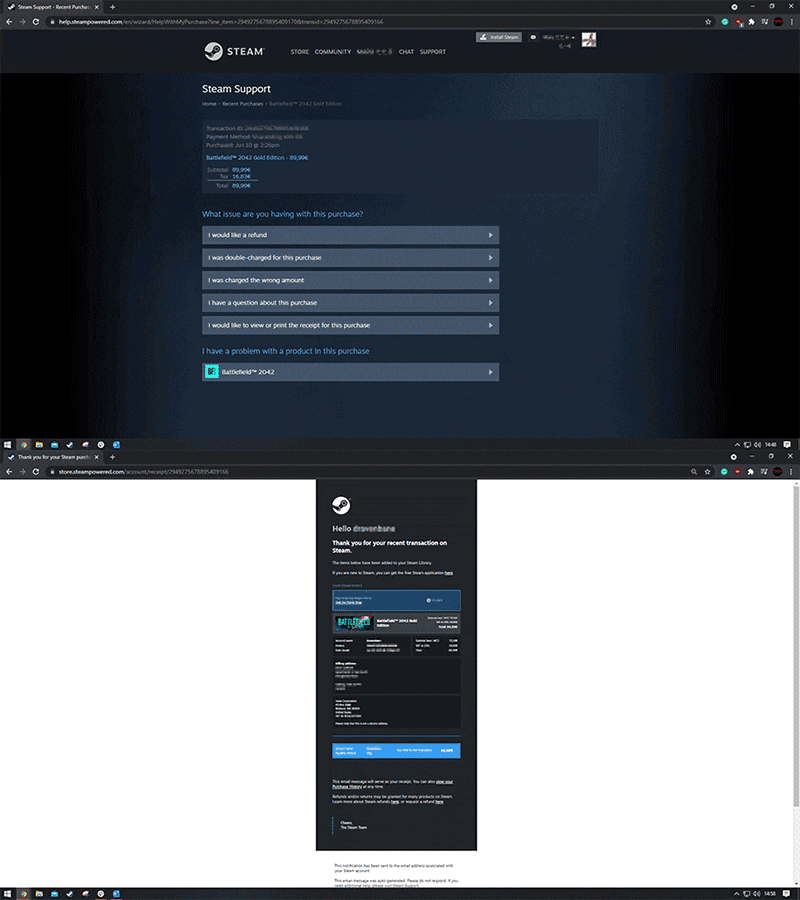
Xbox
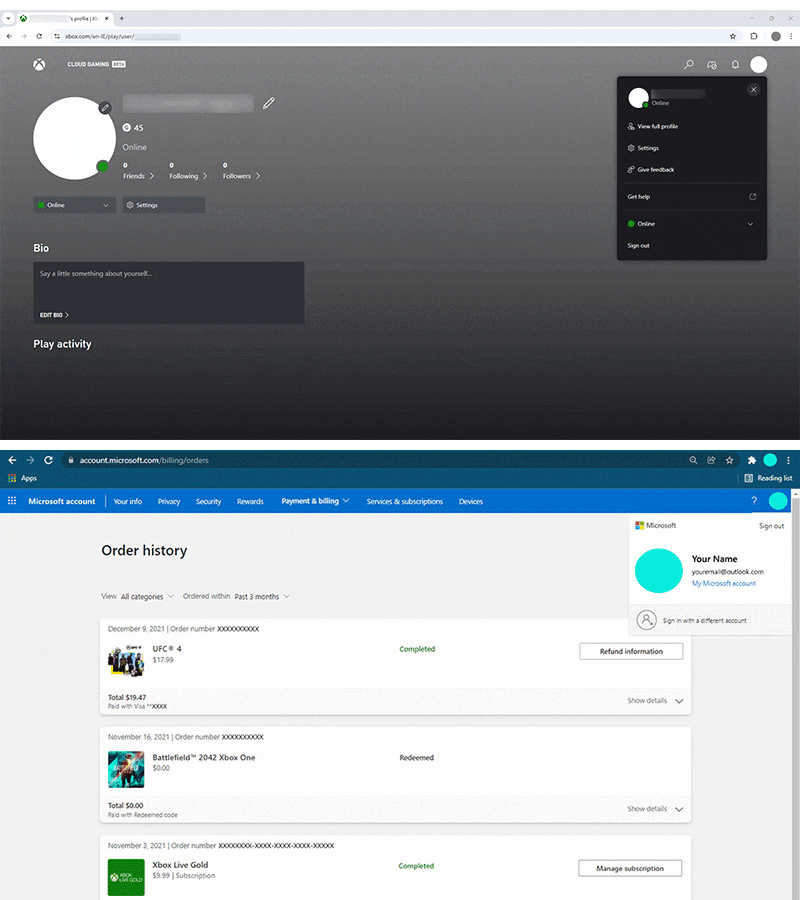
- Et skjermbilde av kontosiden din på account.xbox.com. Klikk på avataren din (profilbildet) øverst til høyre på siden, velg Xbox-profil og klikk på avataren din igjen. Ta skjermbildet mens menyen er utvidet, slik at du får med:
- adressefelt/nettadresse
- din gamertag
- ditt fulle navn
- e-postadressen din.
- Et skjermbilde av ordrehistorikken din fra account.microsoft.com som viser:
- ditt fulle navn
- e-postadressen din
- beskrivelsen av produktet du kjøpte
- kjøpsdato
- betalt pris
- Kun Xbox 360 – Et bilde av Xbox-kjøpshistorikken din på TV-en via konsollens grensesnitt, som viser:
- en beskrivelse av produktet du kjøpte
- kjøpsdatoen
- prisen du betalte
PlayStation
- Et skjermbilde av profilsiden din (under Profil-fanen).
- Et skjermbilde av Transaksjonsdetaljer-siden på PlayStation™Network-nettstedet.
- Et bilde av TV-skjermen som viser transaksjonshistorikken din fra konsollgrensesnittet.
- Slik finner du denne skjermen:
- PlayStation®5: Gå til Innstillinger > Brukere og kontoer > Konto > Betaling og abonnement > Transaksjonshistorikk. Velg konto, datoområde og finn transaksjonen.
- PlayStation®4: Gå til Innstillinger > Kontoadministrasjon > Kontoinformasjon > Lommebok > Transaksjonshistorikk. Velg konto, datoområde og finn transaksjonen.
- Hvis du kjøpte spillvaluta, kan du sende inn et bilde av Tjenester-skjermen.
- Slik finner du denne skjermen:
- PlayStation®5: Innstillinger > Brukere og kontoer > Betaling og abonnementer > Spill- og apptjenester > SPILL. Velg spillet for å se innholdet.
- PlayStation®4: Innstillinger > Kontoadministrasjon > Kontoinformasjon > Tjenesteliste > SPILL > Velg spillet for å se innholdet.
- På Tjenester-skjermen burde det stå 0 under Gjenværende. Hvis det står 1, er ikke valutaen overført. Kontakt PlayStation for å få hjelp.

Nintendo Switch
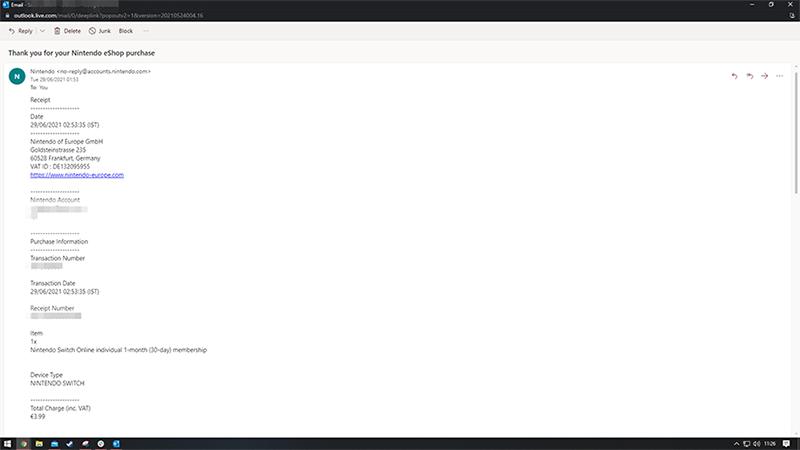
Skjermbilde av hele skjermen, som ikke er beskjært, for å bekrefte e-postkvitteringen, som inkluderer:- e-postadressen din
- transaksjonsnummer
- transaksjonsdato
- betalt pris
iTunes og App Store
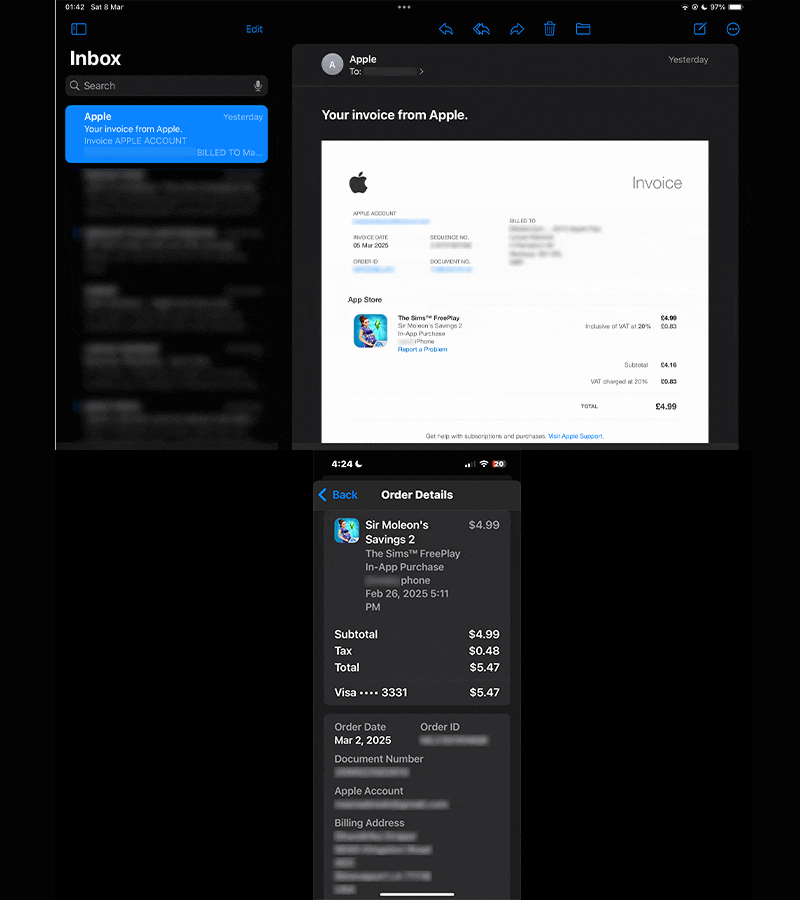
Send inn skjermbilder av kjøpshistorikken din fra iTunes eller App Store og e-postbekreftelsen du fikk fra iTunes. Gå til Apples kundestøtte for mer informasjon om tilgang til kjøpshistorikken din. Skjermbildet må inneholde:- ordrenummer
- kjøpsdato og -klokkeslett
- varenavn og pris
- Apple-ID eller e-post, selv om den bare er delvis synlig.
Google Play
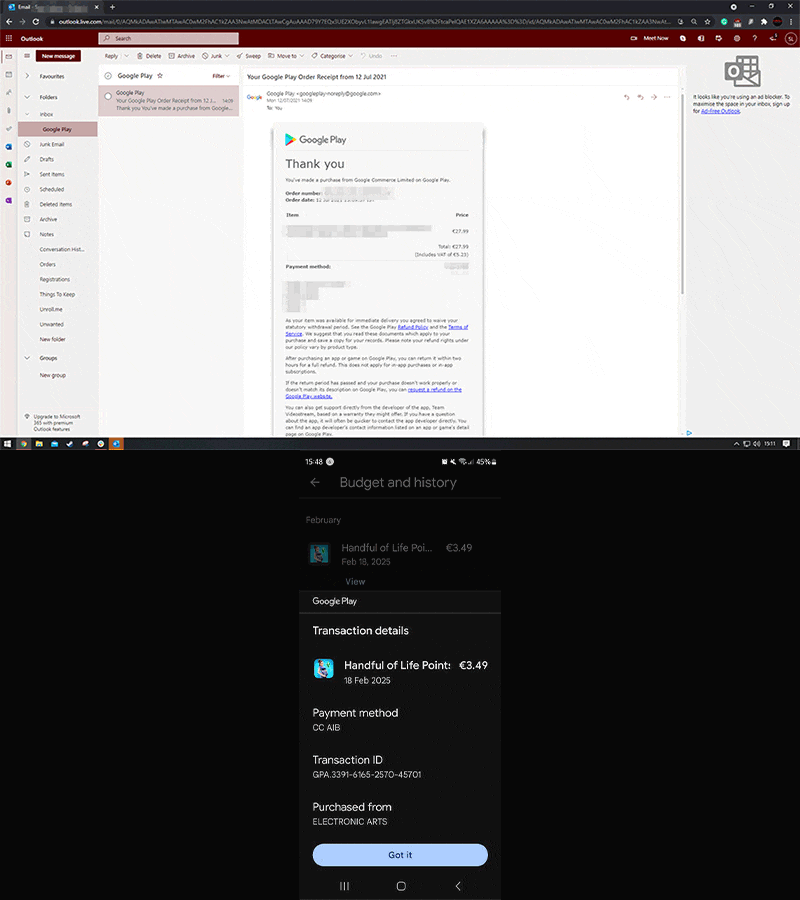
Gå til Google Play-hjelp for å få mer informasjon om tilgang til kjøpshistorikken din, eller søk i e-posten din etter kjøpsbekreftelsen fra Google Play.Skjermbildet må inneholde:- ordrenummer
- kjøpsdato og -klokkeslett
- varenavn og pris
- og e-post knyttet til kjøpet
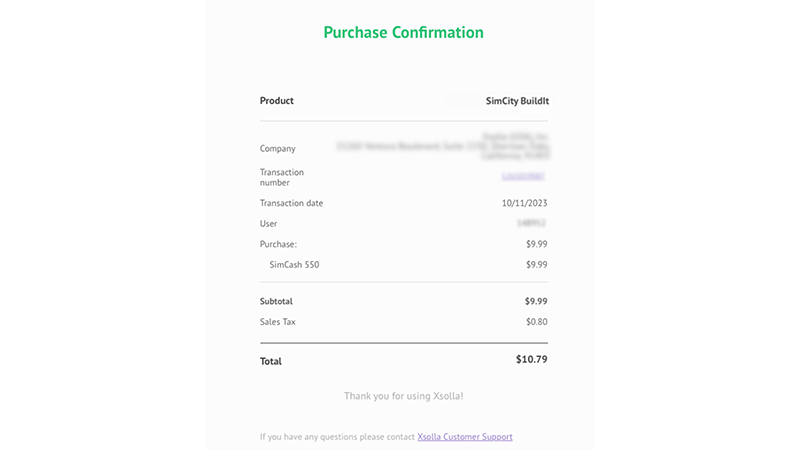
Xsolla
Rådgiverne våre kan ikke hjelpe deg med kjøp gjort via Xsolla. Gå til Xsolla-hjelp for å få hjelp med kjøpsproblemer.