Overview
Du kan aktivere tofakturautentisering (2FA) for ekstra kontosikkerhet. Etter at du har konfigurert 2FA, sender vi deg en kode for å sikre at det er du som forsøker å logge på EA-kontoen din fra en ny enhet.
Slik slår du på 2FA
Etter du har konfigurert 2FA, klikker du på Vis sikkerhetskopikoder og skriver dem ned på et trygt sted. Hvis du ikke har tilgang til den valgte bekreftelsesmetoden, er sikkerhetskopikoder den eneste måten å logge på EA-kontoen din fra en ny enhet på.
- 1Gå til EA-kontoens Sikkerhets- og personvernside.
- 2Bla ned og velg Tofaktorautentisering.
- 3Velg Slå på.
- 4Velg E-post-, Authenticator-app- eller SMS-fanen.
- Hvis du velger å bruke en Authenticator-app, velger du Konfigurer og følger trinnene på skjermen for å koble den til EA-kontoen din.
- 5Velg Send kode.
- 6Skriv inn koden som ble sendt til e-postadressen knyttet til EA-kontoen din, Authenticator-appen eller telefonnummeret ditt for å bekrefte.

Hvis du ikke mottar kodene sendt til e-posten din, kan du prøve å sende koden på nytt. Hvis det ikke fungerer, må du sikre at: Hvis du fortsatt ikke får kodene dine, kan du prøve å finne en tidligere e-post fra ea@e.ea.com og tillate at bilder vises. Deretter sender du koden på nytt.Hvis du ikke har tilgang til eller husker e-postadressen du brukte til å opprette EA-kontoen din, kan du prøve disse stegene for å gjenopprette kontoen din.
- innboksen din er ikke full
- du har sjekket søppelposten
- du eller internettleverandøren din har ikke blokkert oss
- du er logget på riktig EA-konto
- Hvis du er logget på en annen EA-konto, kan kodene gå til feil e-post.
Slik slår du av 2FA
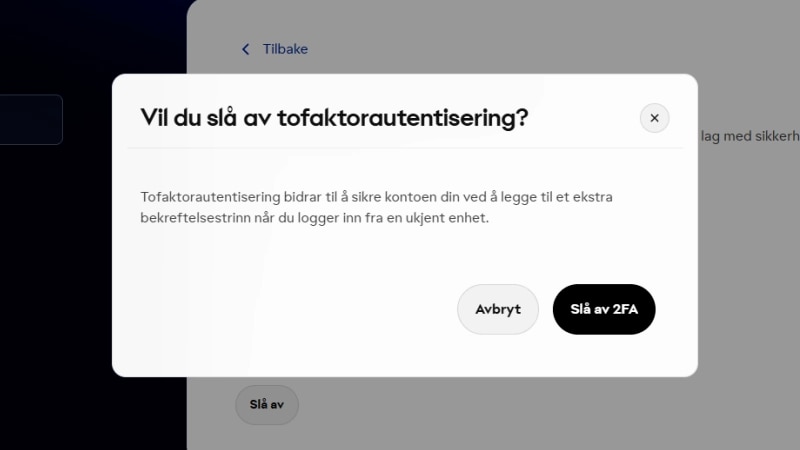
Vi anbefaler at du lar 2FA være på for å sikre kontoen din, men hvis du vil slå den av:- Gå til EA-kontoens Sikkerhets- og personvernside.
- Bla ned og velg Tofaktorautentisering.
- Velg Slå av nederst på skjermen.