Overview
Du kan aktivere tofakturautentisering (2FA) for ekstra kontosikkerhet. Etter at du har konfigurert 2FA, sender vi deg en kode for å sikre at det er du som forsøker å logge på EA-kontoen din fra en ny enhet.
Slik slår du på 2FA
Etter du har konfigurert 2FA, velger du Vis sikkerhetskopikoder og skriver dem ned på et trygt sted. Hvis du ikke har tilgang til den valgte bekreftelsesmetoden, er sikkerhetskopikoder den eneste måten å logge på EA-kontoen din fra en ny enhet på.
- 1Gå til EA-kontoens Sikkerhets- og personvernside.
- 2Bla ned og velg Tofaktorautentisering.
- 3Velg Slå på.
- 4Velg E-post-, Authenticator-app- eller SMS-fanen.
- Hvis du velger å bruke en Authenticator-app, velger du Konfigurer og følger trinnene på skjermen for å koble den til EA-kontoen din.
- 5Velg Send kode.
- 6Skriv inn koden som ble sendt til e-postadressen knyttet til EA-kontoen din, Authenticator-appen eller telefonnummeret ditt for å bekrefte.
Hvis passnøkler er tilgjengelige for EA-kontoen din, bør du vurdere å konfigurere en, og regelmessig gå gjennom kontosikkerhetsinnstillingene dine for å sikre at bare pålitelige enheter får tilgang til kontoen din. Passnøkler tilbyr en sikrere måte å logge på på, fordi de bruker enhetens innebygde sikkerhetsfunksjoner i stedet for passord. For å bidra til å holde EA-kontoen din trygg, må du aldri dele påloggingsinformasjon, passord, bekreftelseskoder eller passnøkler med noen.
Hvis du ikke mottar kodene sendt til e-posten din, kan du prøve å sende koden på nytt. Hvis det ikke fungerer, må du sikre at: Hvis du fortsatt ikke får kodene dine, kan du prøve å finne en tidligere e-post fra ea@e.ea.com og tillate at bilder vises. Deretter sender du koden på nytt.Hvis du ikke har tilgang til eller husker e-postadressen du brukte til å opprette EA-kontoen din, kan du prøve disse stegene for å gjenopprette kontoen din.
- innboksen din er ikke full
- du har sjekket søppelposten
- du eller internettleverandøren din har ikke blokkert oss
- du er logget på riktig EA-konto
- Hvis du er logget på en annen EA-konto, kan kodene gå til feil e-post.
Ja. Vi anbefaler å bruke tofaktorautentisering (2FA) når mulig. Passnøkler og 2FA er forskjellige sikkerhetsfunksjoner. Et passord kan bidra til å gjøre innlogging sikrere, mens 2FA gir deg en ekstra måte å bekrefte identiteten din på.
For å beskytte kontoen din kan du bli bedt om å bekrefte identiteten din før du foretar visse endringer av EA-kontoinformasjonen din, somAvhengig av sikkerhetskontrollene for kontoen din, kan det hende du blir bedt om å bruke en spesifikk bekreftelsesmetode før du kan fortsette.Disse sikkerhetstiltakene hjelper oss å beskytte kontoen din og den personlige informasjonen din fra uautorisert tilgang. Etter at du har bekreftet identiteten din, kan du se og administrere kontoinformasjonen din.
- e-postadresse
- telefonnummer
- passord
- navn
- fødselsdato
- land eller region
- språkinnstillinger
- reservekoder
- ordrehistorikk
- betalingsmåter
- å endre e-postadressen
- å oppdatere passordet
- å administrere sikkerhetsinnstillinger
Authenticator-apper er tilgjengelige i enhetens appbutikk. De genererer engangsbekreftelseskoder som bidrar til å beskytte EA-kontoen din.Authenticator-apper kan legge til et ekstra sikkerhetslag fordi bekreftelseskoder genereres direkte på enheten din i stedet for å sendes via e-post eller SMS.Hva om jeg får en ny telefon?Før du fjerner eller tilbakestiller den gamle enheten din, må du sørge for at du har lagret sikkerhetskopikodene og overført Authenticator-appdataene dine hvis appen støtter det.Hvis du mister tilgangen til Authenticator-appen, kan det hende du kan bruke en sikkerhetskopikode for å få tilgang til kontoen igjen.
- 1Last ned og installer en Authenticator-app på den mobile enheten din.
- 2Gå til EA-kontoens Sikkerhets- og personvernside.
- 3Bla ned og velg Tofaktorautentisering.
- 4Velg Slå på.
- 5Velg Authenticator-app som bekreftelsesmetode.
- 6Følg instruksjonene på skjermen for å koble Authenticator-appen til EA-kontoen din.
- 7Skriv inn bekreftelseskoden som er generert av Authenticator-appen når du blir bedt om det.
Slik slår du av 2FA
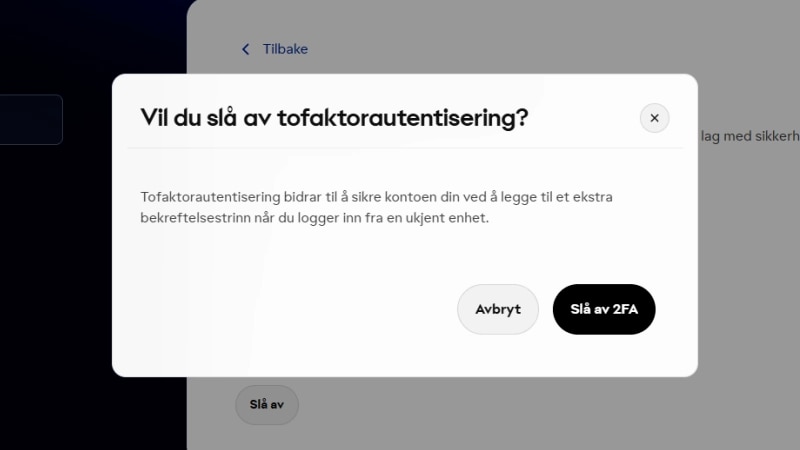
Vi anbefaler at du lar 2FA være på for å sikre kontoen din, men hvis du vil slå den av:- 1Gå til EA-kontoens Sikkerhets- og personvernside.
- 2Bla ned og velg Tofaktorautentisering.
- 3Velg Slå av nederst på skjermen.
- 4Les meldingen og bekreft valget ved å velge Slå av tofaktorautentisering.
Kan jeg endre 2FA-metoden min?
Du kan administrere og endre 2FA-metodene dine i EA-kontoportalen.- 1Gå til EA-kontoens Sikkerhets- og personvernside.
- 2Velg Tofaktorautentisering.
- 3Velg Rediger ved siden av bekreftelsesmetoden(e).
- se alle tilgjengelige 2FA-metoder på ett sted
- velge en foretrukket 2FA-metode
- velge blant flere aktiverte bekreftelsesmetoder hvis du ikke har tilgang til hovedalternativet ditt.