Strona Portalu Battlefield 6 umożliwia tworzenie niestandardowych rozgrywek lub modyfikowanie istniejących trybów gry. Dowiedz się, jak stworzyć własną rozgrywkę i jak ją udostępnić, kiedy już będzie gotowa.
Battlefield Portal to miejsce, w którym możesz znaleźć rozgrywki stworzone przez graczy lub stworzyć własny wariant, modyfikując już istniejące tryby gry lub tworząc coś zupełnie nowego.Aby rozpocząć korzystanie z Portalu, przejdź do strony internetowej Portalu i wybierz opcję Stwórz nowe, by tworzyć własne rozgrywki.
Jeśli po raz pierwszy korzystasz z Portalu, koniecznie najpierw wybierz opcję Pobierz SDK. Ten zestaw narzędzi pozwala pisać kod dla twojej rozgrywki oraz edytować przestrzenie, mapy i poziomy.
Jak stworzyć niestandardową rozgrywkę w Portalu?
Niestandardowe rozgrywki w Portalu zapewniają ci czysty szablon do tworzenia wszystkiego od podstaw. Są one bardziej konfigurowalne niż rozgrywki w zweryfikowanych trybach. Tworząc rozgrywkę niestandardową w Battlefield Portal, możesz decydować o wszystkich czynnikach, które wpływają na grę. Aby zacząć tworzyć rozgrywkę niestandardową w Battlefield Portal:
1
Kliknij Stwórz nowe.
2
Wybierz opcję Portal niestandardowy.
3
Wybierz domyślny szablon, a następnie opcję Rozpocznij edytowanie.
Możesz odtąd zacząć tworzyć rozgrywkę.
Aby rozpocząć, przejdź do zakładki Ustawienia, aby wybrać tryb i czas gry.
Przejdź do zakładki Drużyny, wybierz maksymalną liczbę graczy, liczbę drużyn i ustaw szereg opcji, takich jak udział prawdziwych graczy i graczy SI oraz ustawienia drużynowych reanimacji. Niektóre tryby mogą ograniczać liczbę graczy SI.
W zakładce Modyfikatory rozgrywki wybierz modyfikatory rozgrywki, takie jak ustawienia żołnierzy, pojazdów, interfejsu użytkownika i SI.
Wybierz ograniczenia, takie wyłączenie z gry konkretnych klas, broni, dodatków czy gadżetów, dostępne w zakładce Ograniczenia.
Wybierz mapy w Zestawie map.
Użyj Edytora zasad, aby określić zasady. Możesz korzystać ze skryptów typu TypeScript w zakładce Skrypty, aby programować własne zasady i logikę gry.
Gdy uda ci się przygotować zadowalający cię wariant rozgrywki, wybierz opcję Stwórz nowe, aby zapisać rozgrywkę.Następnie wybierz opcję Prześlij do publikacji. Dzięki temu twoja rozgrywka będzie widoczna w sekcji Moje rozgrywki. Nim twoja rozgrywka będzie w pełni gotowa do użytku, czeka ją sprawdzenie przez moderację, co może potrwać około trzech godzin.
Skoro udało ci się stworzyć podstawy własnej rozgrywki, możesz ją edytować dalej dzięki narzędziom Godot, które pozwalają na wprowadzanie zmian w wyglądzie przestrzeni, poziomów i map. Aby rozpocząć:
1
Uruchom Godot. Aby to zrobić, musisz najpierw pobrać SDK.
2
Wybierz opcję Importuj (Import) i otwórz folder Portal SDK.
Gdy okienko się otworzy, wybierz opcje: Scena (Scene) > Otwórz scenę (Open Scene).
6
Przejrzyj swoje pliki i wybierz mapę, która chcesz edytować.
Wybrana mapa zostanie otwarta w silniku gry Godot, gdzie będzie można ją edytować. Użyj folderów w pliku, aby dodawać obiekty widoczne już na mapie, przenosić obiekty na mapie lub usuwać je. Po zakończeniu edycji:
1
Wybierz opcję Scena (Scene), a następnie Zapisz scenę jako… (Save Scene As…)
2
Zapisz mapę pod nową nazwą.
3
Wybierz opcję Eksportuj obecny poziom (Export Current Level).
4
Następnie wybierz opcję Otwórz folder wyeksportowanych (Open Exports…)
5
Wróć do strony Portalu i znajdź swoją rozgrywkę w zakładce Projekty.
6
Zaznacz ją i wybierz opcję Modyfikuj.
7
Wybierz opcję Zestaw map.
8
Znajdź edytowaną przez siebie mapę po prawej stronie ekranu, a następnie naciśnij Importuj, by przypisać przestrzenny JSON do tej mapy.
9
Wybierz edytowany przez siebie plik, a następnie przejdź do zakładki Opublikuj i wybierz opcję Zapisz.
Przejdź do zakładki Moje rozgrywki i wybierz rozgrywkę, którą chcesz przetestować.
3
Wybierz opcję Hostowanie lokalne.
Możesz wrócić do Godot, jeśli chcesz wprowadzić więcej zmian, ale pamiętaj, by ponownie zapisać wynik swojej pracy.
Aby dowiedzieć się więcej na temat korzystania z zestawu narzędzi Portal SDK, przeczytaj pełny poradnik.
Czym są poczekalnie Portalu?
Lobby w Battlefield Portal to ekrany wyświetlane przed rozgrywką, na których gracze mogą się zbierać, tworząc zespoły i drużyny, a także dostosowywać poszczególne ustawienia administratora. Lobby w Battlefield Portal można stworzyć w ramach rozgrywki niestandardowej w Battlefield Portal w trybach Battle Royale: Kwartety oraz Podbój. Pozostałe tryby nie obsługują lobby.
1
W sekcji „Ustawieniahostowania” dla twojej rozgrywki przewiń do opcji „Włącz lobby”.
2
Upewnij się, że opcja „Włącz lobby” jest włączona.
1
W menu tworzenia drużyn wybierz opcję „Pokaż kod dołączenia”.
2
Gdy udostępnisz ten kod, inni gracze będą mogli znaleźć twoje lobby i do niego dołączyć.
Tryb widza to tryb, który można włączyć w lobby w Battlefield Portal dla trybów Battle Royale: Kwartety oraz Podbój. Pozwala on innym graczom oglądać twoją rozgrywkę.Aby włączyć tryb widza:
1
Upewnij się, że opcja „Włącz lobby” w sekcji „Ustawienia hostowania” jest włączona.
2
Upewnij się, że opcja „Włącz lobby” w sekcji „Dopuszczaj obserwatorów” jest włączona.
3
Wybierz opcję „Hostowanie”, by rozpocząć rozgrywkę.
Nie możesz zmienić ustawień lobby po udostępnieniu hostowanej rozgrywki oraz dołączeniu do lobby. Zanim wybierzesz opcję „Hostowanie”, upewnij się, że ustawienia są prawidłowe. Jeśli zechcesz wypróbować inne ustawienia, musisz stworzyć nowe lobby.
W trybie dostępnych jest kilka kamer, za pomocą których można obserwować mapę, oglądać konkretnych graczy z perspektywy trzecio- i pierwszoosobowej, a także sprawdzać aktualne rankingi najlepszych graczy.W sekcji „Opcje obserwatora” widzowie mogą dostosować informacje, które otrzymują podczas rozgrywki, np. które zespoły pojawiają się w ich rejestrze zabójstw i które dane o graczach będą wyświetlane.
1
Z menu głównego wybierz opcję Społeczność.
2
Wybierz opcję Przeglądaj serwery.
3
Wybierz Filtry.
4
Upewnij się, że w sekcji „Ogólne” opcja „Niestandardowe lobby” ustawione jest na pozycję „Lobby włączone”.
5
Wybierz opcję „Zastosuj filtry”, aby wyszukać.
Jak stworzyć rozgrywkę w zweryfikowanych trybach?
Na stronie Portalu możesz także tworzyć rozgrywki w zweryfikowanych trybach. Pozwala to edytować istniejący tryb gry tak, aby odpowiadał swoim preferencjom. Nie możesz zmodyfikować tych trybów tak bardzo, jak w przypadku niestandardowych rozgrywek w Portalu.Aby rozpocząć tworzenie rozgrywki w zweryfikowanym trybie:
1
Kliknij Stwórz nowe.
2
Kliknij Zweryfikowane tryby.
3
Wybierz tryb gry, który chcesz zmodyfikować, a następnie Rozpocznij edytowanie.
Stamtąd możesz edytować niektóre funkcje gry, aby dostosować swoją rozgrywkę.
Przejdź do zakładki Drużyny, wybierz maksymalną liczbę graczy, liczbę drużyn i ustaw szereg opcji, takich jak udział prawdziwych graczy i graczy SI oraz ustawienia drużynowych reanimacji.
W zakładce Modyfikatory rozgrywki wybierz modyfikatory rozgrywki, takie jak ustawienia żołnierzy, pojazdów, interfejsu użytkownika i SI.
Wybierz ograniczenia, takie wyłączenie z gry konkretnych klas, broni, dodatków czy gadżetów, dostępne w zakładce Ograniczenia.
Wybierz mapy w Zestawie map.
Gdy już uda ci się przygotować zadowalający cię wariant rozgrywki, kliknij Opublikuj. Nazwij i opisz swoją rozgrywkę, ustaw obraz, a następnie wybierz opcję Stwórz nowe, aby ukończyć tworzenie swojego wydania rozgrywki. Potrzebujesz dalszej pomocy? Dowiedz się więcej o tworzeniu rozgrywek w zweryfikowanych trybach.
Jak mogę opublikować moją rozgrywkę?
Stworzenie nowej rozgrywki sprawi, że będzie ona od razu dostępna. Gdy zdecydujesz się udostępnić swoją rozgrywkę innym graczom, wybierz opcję Prześlij do publikacji. Nim twoja rozgrywka będzie w pełni gotowa do użytku, czeka ją sprawdzenie przez moderację, co może potrwać około trzech godzin.
Gdy już udało ci się opublikować rozgrywkę, znajdziesz ją w menu Battlefield Portal w sekcji Moje rozgrywki.
Jeśli twoja rozgrywka została już przesłana do publikacji na stronie Battlefield Portal, będzie ona dostępna w grze. Jeśli rozgrywka nie została jeszcze przesłana, wykonaj poniższe kroki, aby hostować rozgrywkę w grze.
1
Przejdź do menu „Battlefield Portal”.
2
Wybierz z kafelkowego menu opcję Moje rozgrywki.
3
Wybierz rozgrywkę.
4
Wybierz opcję Hostowanie.
Jeśli udało ci się stworzyć niestandardową rozgrywkę w Portalu, możesz wybrać opcję Hostowanie lokalne, aby przetestować ją osobiście.
5
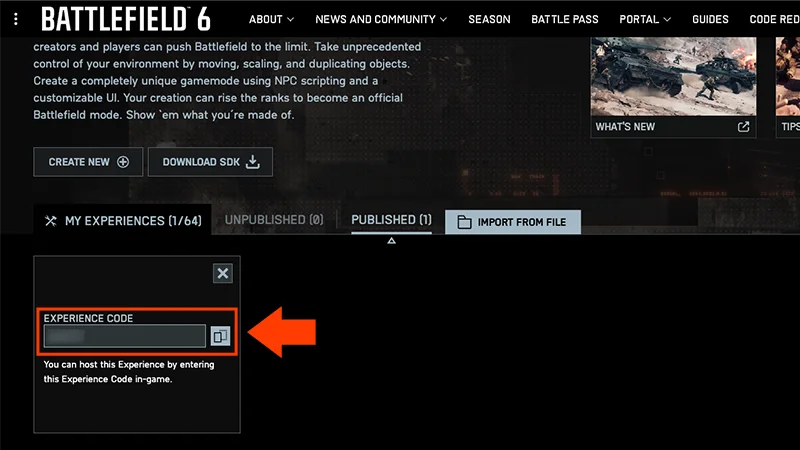
Gracze mogą teraz znaleźć twoją rozgrywkę, wyszukując ją według tytułu lub przypisanego kodu rozgrywki.
Kod rozgrywki pozwala ci znaleźć konkretną rozgrywkę.
Kod dołączenia pozwala dołączyć do lobby konkretnej rozgrywki.
Podczas rozgrywki w Battlefield Portal może być otwartych wiele lobby jednocześnie. Twój kod dołączenia pozwala ci dołączyć do konkretnego, wybranego przez ciebie lobby.
Nadal masz problemy?
Skontaktuj się z działem obsługi klienta, by uzyskać pomoc.