Podsumowanie
Spersonalizuj swoją drużynę futbolową EA SPORTS™ College Football od podstaw za pomocą narzędzia Team Builder i dowiedz się, jak zaimportować swoje dzieło do gry.
Czym jest Team Builder?
W trybie Team Builder możesz spersonalizować markę, strój, stadion i programy swojej drużyny EA SPORTS™ College Football. Możesz korzystać z gotowych projektów, przesyłać własne dzieła lub przeglądać centrum pobierania, aby zobaczyć zespoły stworzone przez społeczność. Niezależnie od tego, czy grasz swoją ulubioną prawdziwą uczelnią, tworzysz drużynę retro, czy budujesz własny uniwersytet, Team Builder daje ci pełną kontrolę kreatywną. Pełny opis znajdziesz w naszym filmowym poradniku.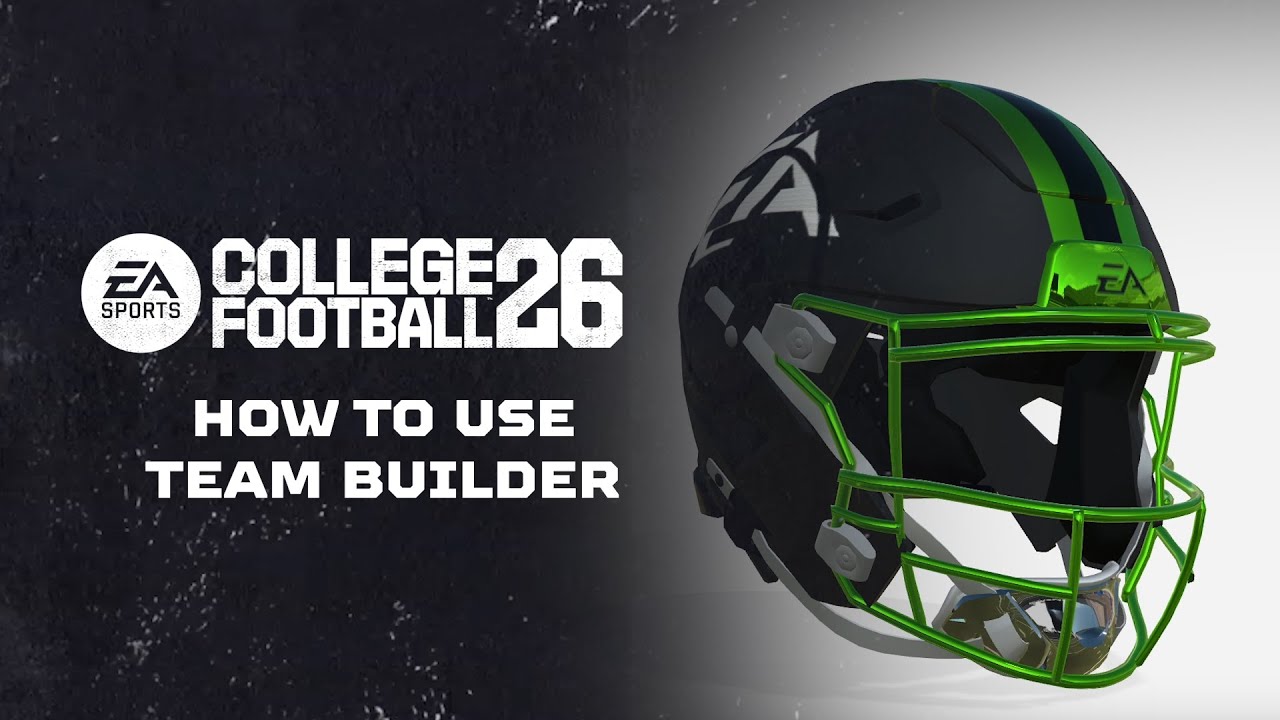
Jak uzyskać dostęp do Team Buildera
Możesz uzyskać dostęp do aplikacji Team Builder przez ea.com za pomocą przeglądarki na komputerze. Oto kilka ważnych informacji, które warto wiedzieć, zanim skorzystasz z funkcji Team Builder.- Team Builder działa na przeglądarkach na komputery stacjonarne z tradycyjnymi systemami operacyjnymi, takimi jak Windows i macOS. Nie jest obsługiwany na telefonach, tabletach ani urządzeniach takich jak Chromebooks.
- Zawartość stworzona w Team Builderze może zostać wykorzystana w trybach Play Now, Dynasty i Road to Glory.
- Aby korzystać z Team Buildera, musisz posiadać konto EA i połączenie internetowe.
- Może ci być potrzebne konto na konsoli lub w usłudze, w której grasz.
- Mogą obowiązywać ograniczenia wiekowe.
Jak korzystać z Team Buildera
- 1Przejdź na stronę Team Buildera za pomocą przeglądarki stacjonarnej.
- Pamiętaj, że nie możesz korzystać z funkcji Team Buildera, gdy zalogujesz się do EA SPORTS™ College Football.
- 2Wybierz Get Started i zaloguj się, używając danych swojego konta EA.
- 3Wybierz istniejącą drużynę, która chcesz zmodyfikować, lub wybierz Create, by stworzyć zespół od zera.
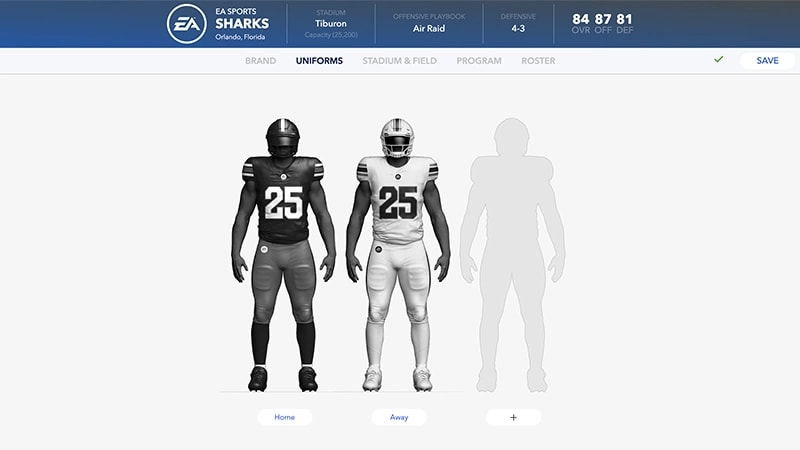
- 4Przejdź przez karty Brand, Uniforms, Stadium, Program i Roster, aby spersonalizować swoją drużynę.
- 5Po zakończeniu kliknij przycisk Save.
- 6Wybierz opcję Wyślij. Wszystkie dokonane wybory dotyczące personalizacji zostaną podsumowane na ekranie.
- 7Aby potwierdzić wybór, wybierz Submit. Aby powrócić i ponownie dostosować ustawienia, wybierz Cancel.
Co można spersonalizować w Team Builderze?
Narzędzie Team Builder ma pięć zakładek, z których każda posiada własny zestaw opcji personalizacji.- Brand
- Wybierz logo, paletę kolorów, markę odzieży i czcionkę.
- Uniform
- Przygotuj stroje do meczów domowych i wyjazdowych. Wybierz spośród różnych stylów, faktur i kolorów, aby zaprojektować kask, koszulkę i spodnie.
- Stadiony
- Wybierz nazwę swojego stadionu, jego pojemność, tłum, atmosferę i styl.
- Program
- Zapoznaj się z całym zespołem i dostosuj wygląd i atrybuty fizyczne poszczególnych zawodników, rok studiów i oceny umiejętności. Skorzystaj z menu Strategy, by wybrać strategie ofensywne i defensywne.
- Roster
- Stwórz zespół i dostosowuj zawodników, oceny, zdolności i wygląd, nazwy miast rodzinnych i nazwiska.
Korzystając z trybu Team Builder, zgadzasz się z zasadami postępowania EA. Każda zawartość, która narusza naszą Umowę użytkownika, zostanie usunięta.
Jak zaimportować drużynę z Team Buildera
Zanim będzie można zaimportować zespół, musisz pobrać go do magazynu lokalnego na swojej platformie.- 1W menu głównym wybierz zakładkę Create and Share.
- 2Wybierz Download Center.
- 3Upewnij się, że jesteś w kategorii Schools. Użyj przycisku trójkąt lub Y, aby wyszukać nazwę stworzonej drużyny.
- 4Naciśnij X na PlayStation® lub A na Xbox, aby pobrać zespół.
Użyj zaimportowanej drużyny w EA SPORTS™ College Football 26
Po pobraniu drużyny możesz jej użyć w trybach Play Now, Dynasty i Road to Glory.Tryb Play Now
Tryb Dynasty
Road to Glory
- 1W menu głównym przejdź do zakładki Game Modes.
- 2Wybierz Play Now.
- 3Przewiń lub przytrzymaj przycisk R2 (PlayStation®) lub RT (Xbox), aby znaleźć i wybrać pobraną drużynę.