Podsumowanie
Spersonalizuj swoją drużynę College Football od podstaw przy użyciu Team Buildera i dowiedz się, jak zaimportować swoje dzieło do trybów Play Now, Dynasty lub Road to Glory.
Co to jest Team Builder?
W Team Builderze możesz dostosować markę, strój, stadion i programy swojej drużyny College Football. Możesz używać gotowych projektów, przesyłać własne dzieła lub przeglądać centrum pobierania, aby zobaczyć drużyny stworzone przez społeczność.Niezależnie od tego, czy grasz jako ulubiona prawdziwa szkoła, tworzysz skład retro, czy budujesz własny uniwersytet fantasy, Team Builder daje Ci kontrolę twórczą.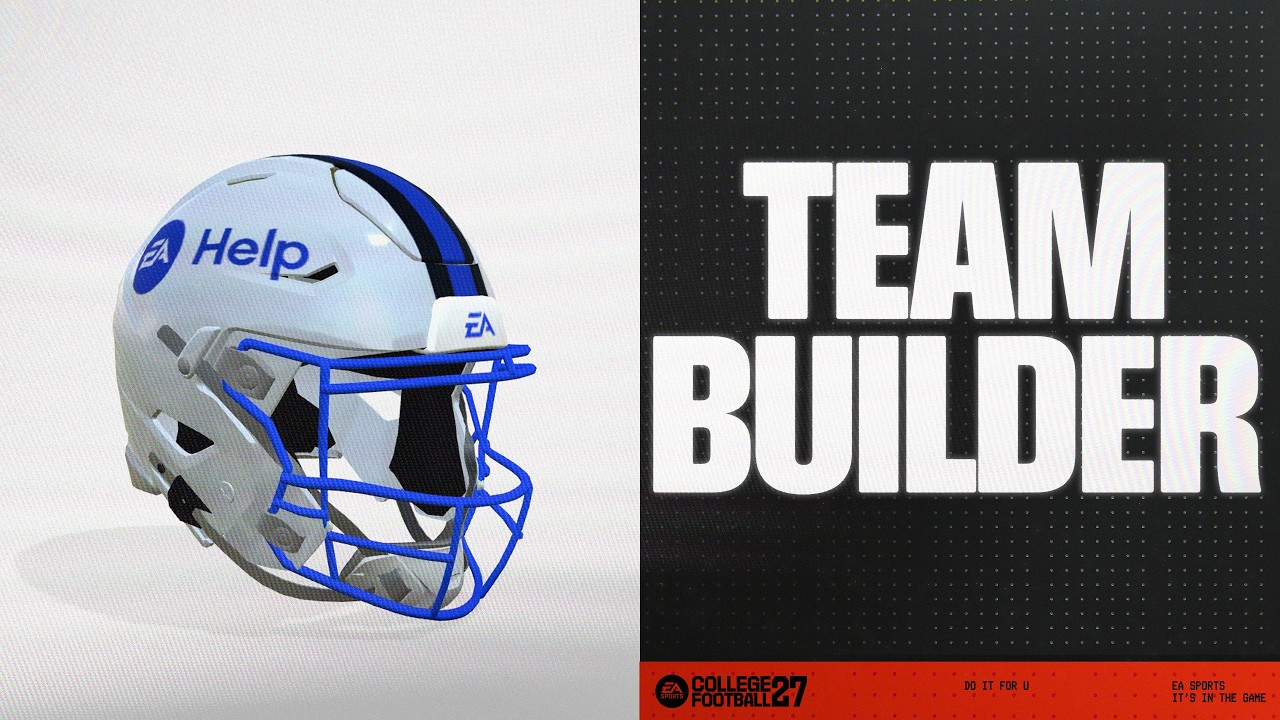
Jak uzyskać dostęp do Team Buildera
Możesz uzyskać dostęp do Team Buildera na ea.com za pomocą przeglądarki stacjonarnej. Oto kilka ważnych informacji, które należy znać przed uzyskaniem dostępu do Team Buildera i korzystaniem z niego.- Team Builder działa w przeglądarkach stacjonarnych z tradycyjnymi systemami operacyjnymi, takimi jak Windows i macOS. Nie jest obsługiwany na telefonach, tabletach ani urządzeniach takich jak Chromebooki.
- Treści stworzone w Team Builderze mogą być używane w trybie Play Now, trybie Dynasty i w Road to Glory.
- Aby korzystać z Team Buildera, potrzebujesz konta EA i połączenia z internetem.
- Możesz potrzebować konta na konsoli lub usłudze, na której grasz.
- Mogą obowiązywać ograniczenia wiekowe.
Jak korzystać z Team Buildera?
- 1Przejdź do strony Team Builder za pomocą przeglądarki stacjonarnej.
- Nie będzie można używać Team Buildera, gdy jesteś zalogowany w College Football.
- 2Wybierz Rozpocznij i zaloguj się, używając danych swojego konta EA.
- 3Wybierz istniejącą drużynę do edycji lub wybierz Utwórz, aby zbudować ją od podstaw.
- 4Przejdź przez zakładki Marka, Stroje, Stadion, Program i Skład, aby wybrać preferencje dotyczące dostosowywania drużyny.
- 5Gdy skończysz, wybierz Zapisz.
- 6Wybierz opcję Wyślij. Wszystkie dokonane wybory dotyczące dostosowywania zostaną podsumowane na ekranie.
- 7Aby potwierdzić wybory, wybierz Prześlij. Aby wrócić i ponownie dostosować, wybierz Anuluj.
Jaki jest następny krok po przesłaniu mojej drużyny w Team Builderze?
Po przesłaniu drużyny możesz ją zaimportować i używać w trybach Play Now, Dynasty lub Road to Glory. Wykonaj te kroki, aby zaimportować swoją drużynę z Team Buildera.Co mogę spersonalizować w Team Builderze?
Team Builder ma pięć zakładek, z których każda oferuje własny zestaw opcji dostosowywania.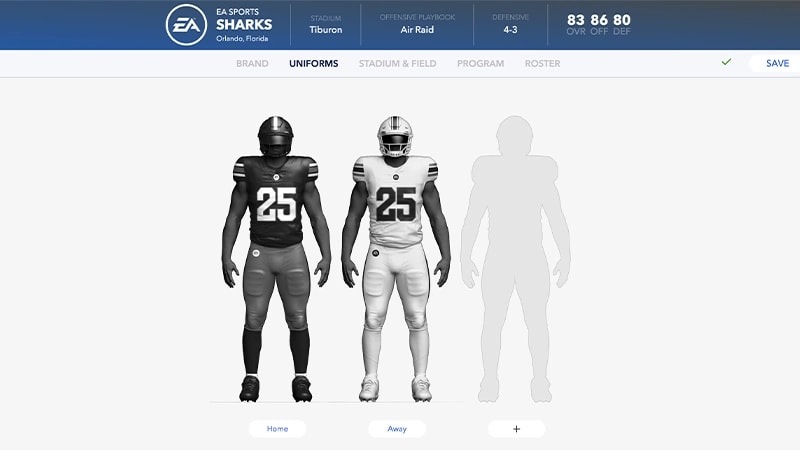
Wybierz swoje logo, paletę kolorów, markę odzieży i czcionki.
Twórz stroje na mecze domowe i wyjazdowe. Wybieraj spośród różnych stylów, tekstur i kolorów, aby zaprojektować swój kask, koszulkę i spodnie.
Wybierz nazwę, pojemność, widownię, atmosferę, styl i podstawę stadionu. Dostosuj strukturę i wygląd stadionu za pomocą różnych budynków w strefie końcowej, telebimów, krajobrazów i ścian bocznych. Możesz również spersonalizować prezentację w dniu meczu za pomocą niestandardowych bramek, stref końcowych po sezonie, dźwięków stadionu i brandingu drużyny na całym stadionie.Dowiedz się, jak używać Kreatora Stadionów do dostosowywania stadionu.
Uzyskaj przegląd całej swojej drużyny i dostosuj wygląd, atrybuty fizyczne, rok college'u i oceny umiejętności każdego gracza. Użyj menu Strategia, aby wybrać swoje taktyki ofensywne i defensywne.
Zbuduj swoją drużynę i dostosuj decydujące czynniki, oceny, zdolności i wygląd, miasta rodzinne i imiona.
Korzystając z Team Buildera, akceptujesz Zasady postępowania EA. Wszelkie treści naruszające naszą Umowę użytkownika zostaną usunięte.