Podsumowanie
Aby skorzystać z bezpiecznego rozruchu, system TPM 2.0 musi być włączony, dysk twardy Windows musi być ustawiony na GPT, a BIOS – jako UEFI. Po spełnieniu tych wymagań przy uruchomieniu zaawansowanym można włączyć bezpieczny rozruch. Wykonaj kroki opisane w tym poradniku, aby włączyć bezpieczny rozruch i sprawdzić, czy twój komputer spełnia wymagania.
Czym jest bezpieczny rozruch?
Bezpieczny rozruch to wbudowane zabezpieczenie komputera z systemem Windows, dbające, by na starcie uruchamiane było wyłącznie zaufane oprogramowanie.Niektóre gry EA wymagają korzystania z bezpiecznego rozruchu, aby zapobiec uruchamianiu nieuprawnionych zewnętrznych aplikacji lub oprogramowania służącego do oszustw przed startem gry.Bezpieczny rozruch pozwala grom obsługiwanym przez EA Javelin Anticheat wykrywać i usuwać szkodliwe aplikacje, co ogranicza oszustwa i sprawia, że rozgrywka jest przyjemniejsza dla wszystkich.
Jak sprawdzić, czy bezpieczny rozruch jest włączony?
Systemy Windows 10 i Windows 11:- 1Naciśnij klawisze Windows + R. Otworzy się okno Uruchamianie.
- 2Wpisz msinfo32 i naciśnij Enter lub wybierz OK.
- 3W oknie "Informacje o systemie" wybierz "Podsumowanie systemu".
- 4Przewiń zawartość ekranu w dół, aby znaleźć następujące wartości:
- Tryb BIOS powinien być ustawiony na UEFI.
- Wartość stanu bezpiecznego rozruchu powinna być włączona.

- Jeśli Stan bezpiecznego rozruchu jest wyłączony, musisz zaznaczyć tryb BIOS, a następnie go włączyć.
- Jeśli bezpieczne rozruchu nie jest obsługiwany, zajrzyj na kartę ze specyfikacją producenta płyty głównej lub do instrukcji, by sprawdzić, czy jest obsługiwany.
- Jeśli tryb BIOS to UEFI, możesz przejść do kolejnego kroku włączania bezpiecznego rozruchu.
- Jeśli tryb BIOS to Legacy, należy sprawdzić, czy dysk twardy, na którym zainstalowano system Windows, działa w trybie MBR czy GPT.
Uwaga: dysk, na którym zainstalowany jest system Windows, musi być poprawnie skonfigurowany, by móc obsługiwać funkcję bezpiecznego rozruchu. Bezpieczny rozruch wymaga użycia GPT (GUID Partition Table) zamiast MBR (Master Boot Record).
Jeśli system Windows wyświetla komunikat „Bezpieczny rozruch jest włączony, ale nie jest aktywny”, zwykle oznacza to konieczność zresetowania kluczy bezpiecznego rozruchu.Uruchom komputer ponownie i naciśnij klawisz BIOS-u (zwykle jest to F2, F12 lub Del), aby otworzyć menu BIOS-u.
- 1Przejdź na kartę Bezpieczeństwo (Security) lub Rozruch (Boot).
- 2Wybierz Bezpieczny rozruch (Secure Boot).
- 3Odszukaj opcję Zarządzanie kluczami (Key Management) lub Tryb bezpiecznego rozruchu (Secure Boot Mode).
- 4Wybierz opcję Przywróć fabryczne klucze (Restore Factory Keys) lub Resetuj do trybu konfiguracji (Reset to Setup Mode), a następnie – Zainstaluj domyślne klucze (Install Default Keys).
- 5Zapisz ustawienia i uruchom komputer ponownie.
Dzieje się tak, gdy BIOS znajduje się w trybie konfiguracji, zamiast w trybie użytkownika.
- 1Otwórz w trakcie uruchamiania komputera menu BIOS-u.
- 2Przejdź do ustawień bezpiecznego rozruchu.
- 3Wybierz opcję Tryb bezpiecznego rozruchu (Secure Boot Mode) i przełącz ją z Niestandardowego (Custom) na Standardowy (Standard). (Lub wybierz ustawienie Zainstaluj domyślne klucze bezpiecznego rozruchu (Install Default Secure Boot Keys)). W ten sposób system automatycznie przejdzie w tryb użytkownika.
- 4Zapisz zmiany i wyjdź.
Wymagania bezpiecznego rozruchu
Bezpieczny rozruch wymaga, by komputer używał partycji UEFI w standardzie zwanym GPT (GUID Partition Table). Jeśli twój dysk twardy jest sformatowany w standardzie MBR (Master Boot Record), przed włączeniem bezpiecznego rozruchu musisz dokonać kownersji.Uwaga: ten artykuł jest ogólnym przewodnikiem, ale może nie zawierać dokładnych instrukcji właściwego działania twojego PC.Przed podjęciem kolejnych kroków zrób kopię zapasową swoich danych. Chociaż konwersja typu partycji z MBR na GPT co do zasady jest bezpieczna, zdecydowanie zalecamy wcześniejsze skopiowanie ważnych plików na zewnętrzny dysk lub do chmury, by zabezpieczyć się przed utratą danych.Jeśli nie masz doświadczenia w poruszaniu się po BIOS-ie i aktualizowaniu jego ustawień, skontaktuj się z profesjonalistą lub pomocą techniczną producenta swojego sprzętu. Błędna konfiguracja ustawień BIOS-u może spowodować problemy z uruchomieniem komputera.Zdecydowanie zalecamy zapoznanie się z pomocą techniczną producenta komputera lub płyty głównej przed aktualizacją ustawień BIOS-u. EA nie ponosi odpowiedzialności za dokonanie zmian ustawień BIOS przez użytkownika.
- 1Otwórz menu Start systemu Windows i wybierz Zarządzaj dyskami.
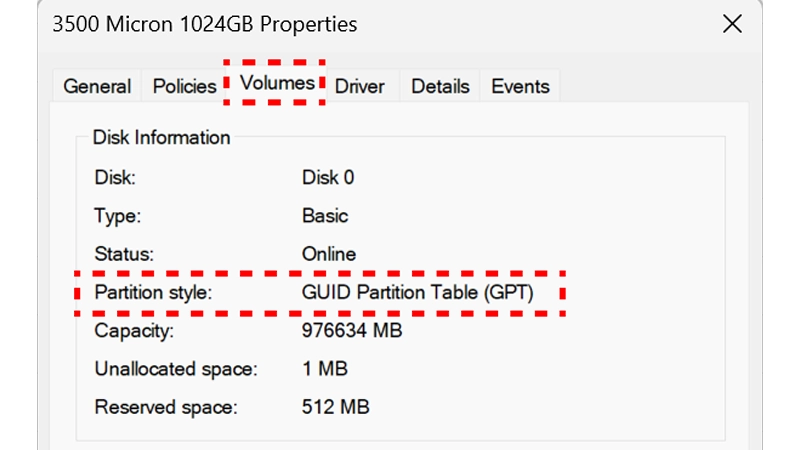
- 2Wybierz dysk systemowy (zwykle jest to Dysk 0) i kliknij Właściwości.
- 3Przejdź na kartę Woluminy i sprawdź, czy w wierszu Styl partycji widnieje „MBR”, czy „GPT”.
- Jeśli „MBR” – otwórz pasek wyszukiwania Windows, wpisz „cmd” i wybierz opcję Uruchom jako administrator.
- 4Wpisz mbr2gpt /validate /allowFullOS i naciśnij Enter , aby sprawdzić zgodność.
- 5Jeśli weryfikacja się uda, wpisz mbr2gpt /convert /allowFullOS i wciśnij Enter, aby konwertować styl partycji.
- 6Po zakończeniu procesu uruchom komputer ponownie, otwórz BIOS i zmień tryb rozruchu z BIOS-u Legacy na UEFI.
Zapoznaj się z informacjami producenta
Pamiętaj, że sprzęt różnych producentów się różni – jeśli kroki w tym poradniku nie pokrywają się z opcjami dostępnymi w twoim komputerze, lepiej kierować się instrukcjami producenta. Oto linki do poradników różnych producentów:Ogólne wsparcie: Pomoc techniczna AcerBezpieczny rozruch, TPM 2.0 i BIOS UEFI: Acer – Bezpieczny rozruch desktop / Acer – bezpieczny rozruch laptop
Ogólne wsparcie: Pomoc techniczna DellBezpieczny rozruch: Dell – Bezpieczny rozruchTPM 2.0: Dell – TPM 2.0BIOS UEFI: Dell – BIOS UEFI
Wsparcie ogólne: Pomoc techniczna ASUSBezpieczny rozruch: ASUS – Bezpieczny rozruchTPM 2.0: ASUS TPM 2.0UEFI BIOS: ASUS UEFI BIOS
Ogólne wsparcie: Pomoc techniczna ASRockBezpieczny rozruch, TPM 2.0 i BIOS UEFI: ASRock – Bezpieczny rozruch
Ogólne wsparcie: Pomoc techniczna CorsairBezpieczny rozruch, TPM 2.0 i UEFI BIOS: Jak rozwiązać problemy z bezpiecznym rozruchem i TPM 2.0
Ogólne wsparcie: Pomoc techniczna DellBezpieczny rozruch: Dell – Bezpieczny rozruchTPM 2.0: Dell – TPM 2.0BIOS UEFI: Dell – BIOS UEFI
Ogólne wsparcie: Pomoc techniczna GIGABYTEBezpieczny rozruch: GIGABYTE – Bezpieczny rozruchTPM 2.0 i BIOS UEFI: GIGABYTE – Funkcje zabezpieczeń Windows
Wyszukaj Bezpieczny rozruch, TPM 2.0 lub UEFI BIOS: Pomoc techniczna HP
Ogólne wsparcie: Pomoc techniczna LenovoBezpieczny rozruch: Centrum dokumentacji LenovoTPM 2.0: Lenovo – TPM 2.0BIOS UEFI: Lenovo – UEFI
Ogólne wsparcie: Pomoc techniczna MSIBezpieczny rozruch: MSI – Bezpieczny rozruchTPM 2.0: MSI – TPM 2.0BIOS UEFI: MSI – BIOS UEFI
Ogólne wsparcie: Pomoc techniczna HPBezpieczny rozruch, TPM 2.0 i BIOS UEFI: Informacje o ustawieniach i funkcjach menu BIOS komputerów HP – OMEN | Pomoc techniczna HP®
Sprawdź TPM
Sprawdź dysk z systemem Windows
Sprawdź BIOS
Sprawdź, czy TPM 2.0 jest włączony
- 1Naciśnij jednocześnie klawisze Windows i R, aby otworzyć okno "Uruchamianie".
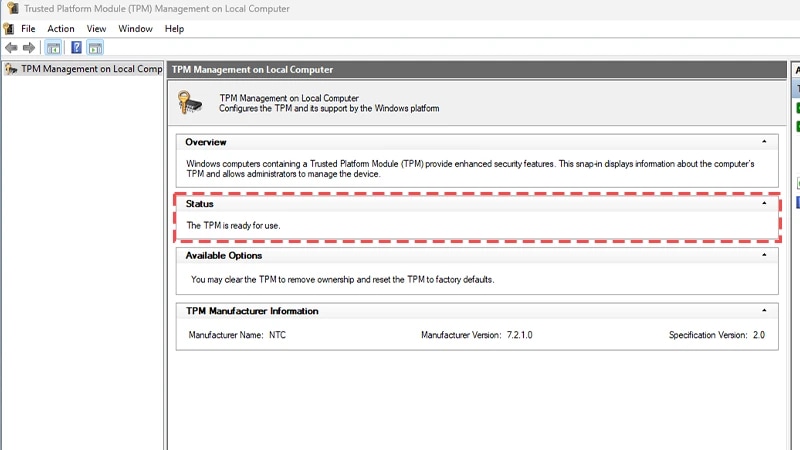
- 2Wpisz tpm.msc i naciśnij klawisz Enter.
- 3Sprawdź pole Status, aby zobaczyć, czy moduł TPM jest gotowy do użycia. Jeśli jest on gotowy do użycia, sprawdź, czy dysk z systemem Windows jest w formacie MBR czy GPT.
- 4Jeśli moduł TPM nie jest gotowy, dowiedz się u producenta, jak poprawnie włączyć TPM na swoim urządzeniu.



Jak włączyć bezpieczny rozruch?
Zanim wykonasz te kroki, upewnij się, że funkcje TPM 2.0 i UEFI są poprawnie włączone.Pamiętaj, że menu BIOS różnych marek i producentów płyt głównych może różnić się od tych, które znajdziesz na załączonym obrazku, dlatego koniecznie zapoznaj się z informacjami pomocy technicznej swojego producenta.
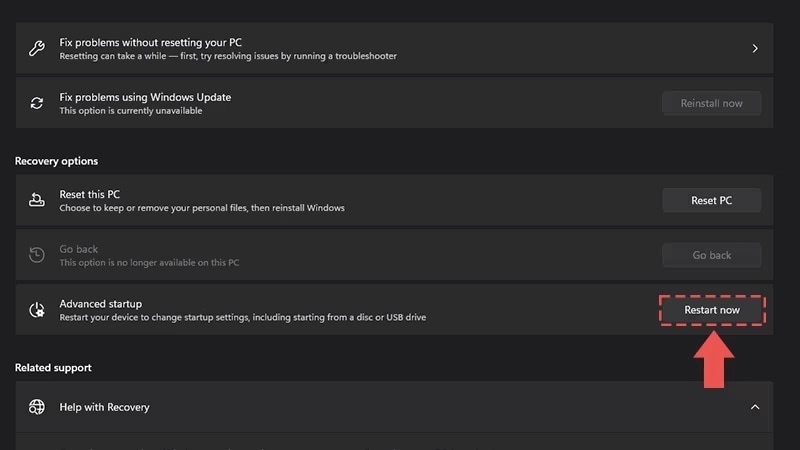
- 1Naciśnij klawisz Windows i wyszukaj Zmień zaawansowane opcje uruchamiania.
- 2Obok opcji Zaawansowane uruchamianie wybierz Uruchom ponownie teraz. Twój komputer uruchomi się ponownie w trybie Zaawansowanego uruchamiania.
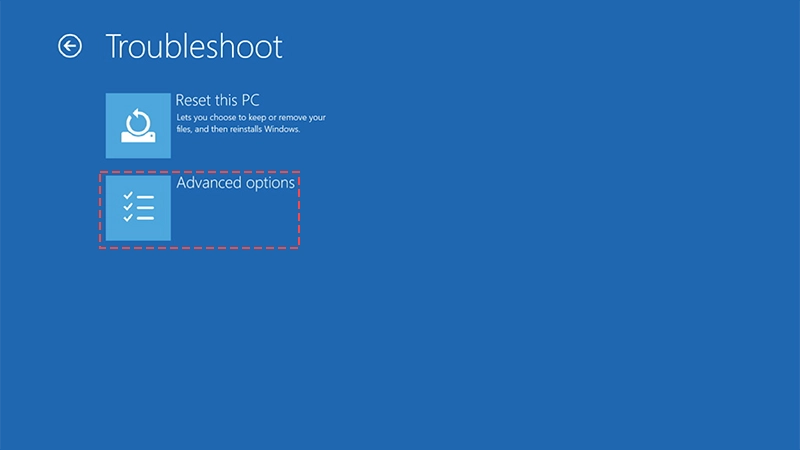
- 3Wybierz Opcje zaawansowane.
- 4Wybierz pozycję Ustawienia oprogramowania UEFI.

- 5Spowoduje to uruchomienie ekranu BIOS, który powinien wyglądać podobnie do przedstawionego na obrazku, ale często różni się w zależności od producenta.

- 6Przejdź do zakładki Rozruch (Boot). Jeśli masz problemy ze znalezieniem właściwych opcji, wiele BIOS-ów ma funkcję wyszukiwania. Można jej użyć, aby znaleźć właściwą zakładkę i opcję przedstawioną na obrazku powyżej. Wyszukiwanie włączysz, naciskając klawisz F9.
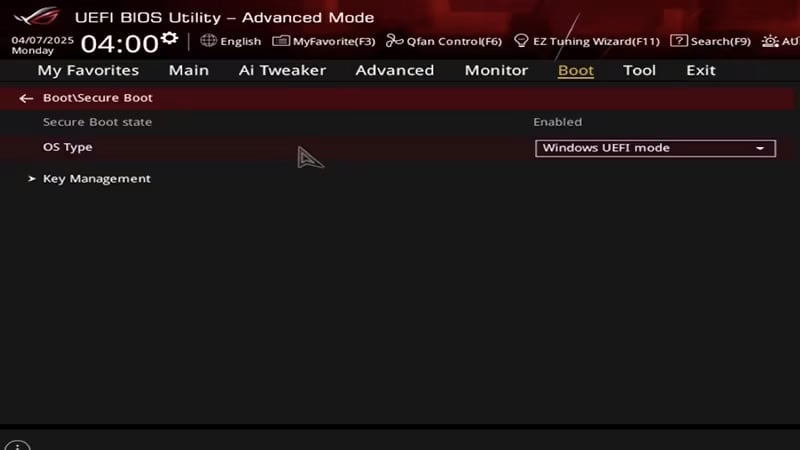
- 7Stan bezpiecznego rozruchu (Secure Boot state)powinien być Włączony (Enabled).
- Jeśli jest ustawiony jako Wyłączony, zmień ją go Włączony.
- Uwaga: jeśli nie możesz zmienić ustawień, zapoznaj się z instrukcją od producenta. Często zdarza się, że niektórzy producenci wymagają przywrócenia kluczy bezpiecznego rozruchu do wartości fabrycznych lub włączenie hasła administratora w BIOS-ie przed umożliwieniem zmiany ustawień.
- 8Typ systemu operacyjnego powinien być ustawiony na tryb Windows UEFI.
- 9Przejdź do zakładki Wyjście (Exit) i wybierz Zapisz zmiany i uruchom ponownie (Save Changes & Reset).
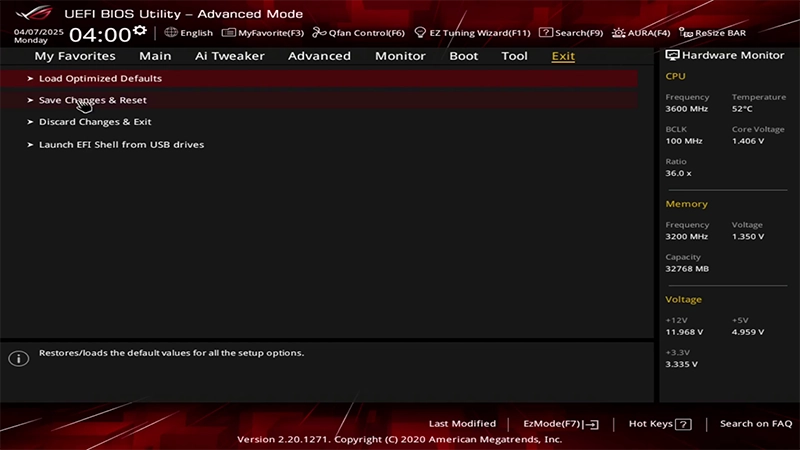
- 10Wybierz Ok w okienku dialogowym, które się pojawi.
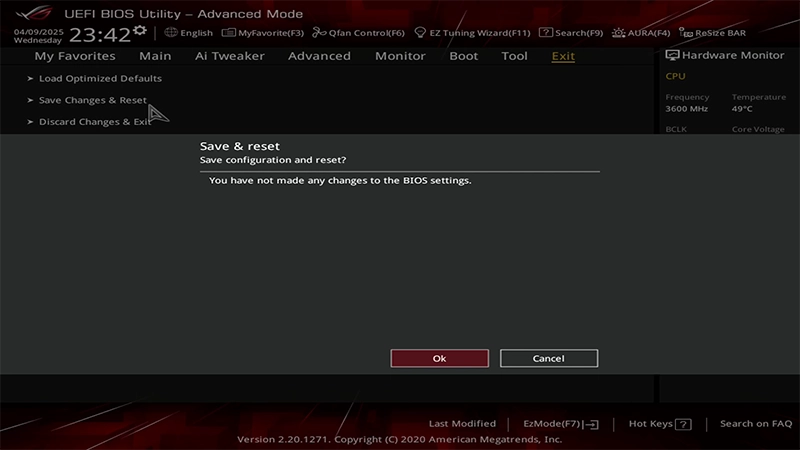
- 11Twój komputer zostanie zrestartowy z włączonym bezpiecznym rozruchem.
Bezpieczny rozruch wymaga interfejsu UEFI. Jeśli twój system obsługuje wyłącznie BIOS Legacy, włączenie bezpiecznego rozruchu nie będzie możliwe. Żeby zagrać w gry wymagające bezpiecznego rozruchu, musisz wymienić płytę główną lub komputer na obsługujące interfejs UEFI.
Niektóre tytuły, jak EA SPORTS FC™ i inne gry używające EA Javelin Anticheat, wymagają aktywacji bezpiecznego rozruchu w Windows 11 ze względu na troskę o bezpieczeństwo i uczciwość rozgrywki.Aby dowiedzieć się, czy twoja gra korzysta z EA Javelin Anticheat,
- 1wybierz ją w EA app;
- 2wybierz opcję Zarządzaj, a następnie – Wyświetl właściwości;
- 3wybierz Przeglądaj.
- Jeśli gra korzysta z EA Javelin Anticheat, pliki będą widoczne w folderze.
Bezpieczny rozruch to element zabezpieczeń Microsoft Windows, mający za zadanie blokować malware, rootkity i niezaufane oprogramowanie próbujące zainfekować komputer w trakcie rozruchu. Włączenie tej opcji nie zaszkodzi plikom ani wydajności systemu.