Podsumowanie
Twoje pakiety The Sims 4 powinny zainstalować się automatycznie. Jeśli tak się nie stanie, w poradniku znajdziesz opis instalacji pakietów na PC i Macu oraz na konsolach. Dowiedz się, jak za pomocą funkcji „Zarządzaj pamięcią” sprawdzić, czy pakiet jest zainstalowany, i jak aktywować lub dezaktywować pakiety za pomocą funkcji „Wybór pakietów”.
Jak zainstalować pakiety The Sims 4 na PC i Macu?
Aplikacja EA app zastąpiła Origin w roli głównej platformy do pobierania i uruchamiania The Sims 4 na Macu oraz PC. Aby uruchomić EA app, użytkownicy Maca muszą posiadać system macOS Catalina lub nowszy. Zapoznaj się z naszym poradnikiem dotyczącym macOS, by dowiedzieć się więcej o aktualizacji macOS.
- 1Uruchom EA app.
- 2Jeśli pojawi się prośba o zalogowanie, zrób to, używając swoich danych z konta EA.
- 3Otwórz swoją „Bibliotekę”i wybierz The Sims 4.
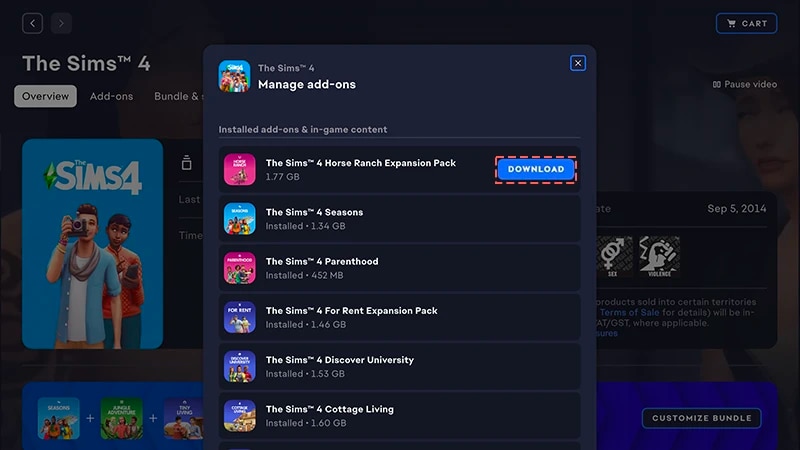
- 4Aby sprawdzić, które pakiety posiadasz, wybierz „Zarządzaj”, a następnie znajdującą się poniżej opcję „Zarządzaj dodatkami”.
- 5Jeśli posiadasz pakiet, który nie zainstalował się automatycznie, wybierz znajdującą się obok niego ikonę Pobierz.
Jak zainstalować pakiet kupiony na rynku w grze?
Przeczytaj nasz przewodnik, by dowiedzieć się więcej o rynku The Sims 4 oraz o jego działaniu.
- Dodatki
- Pakiety rozgrywki
- Pakiety akcesoriów
- Kolekcje.
- 1Uruchom The Sims 4 i odwiedź rynek.
- W Menu głównym wybierz rynek na górze ekranu.
- Możesz także wybrać ikonę koszyka w prawym górnym rogu w trybie życia, trybie budowania lub trybie Stwórz Sima.
- 2Wybierz kartę „Mój zbiór” i wybierz „Zarządzaj pamięcią”.
- 3Znajdź zakupiony pakiet – w lewym dolnym rogu jego kafelka zobaczysz napis informujący o stanie instalacji.
- zielony napis „Zainstalowano” oznacza, że pakiet jest już zainstalowany.
- szary napis „Nie zainstalowano” oznacza, że pakiet nie jest zainstalowany.
- 4Jeśli pakiet został automatycznie zainstalowany, zaznacz pole wyboru w lewym górnym rogu.
- 5Wybierz opcję „Zainstaluj”, a następnie zaznacz pole wyboru w wyskakującym okienku, aby potwierdzić, że chcesz zainstalować pakiet.
Jak zainstalować pakiet za pomocą kodu produktu w EA app?
- 1Uruchom EA app.
- 2Jeśli pojawi się prośba o zalogowanie, zrób to, używając swoich danych z konta EA.
- 3Otwórz swoją „Bibliotekę”i wybierz przycisk „+ Wykorzystaj kod”.
- 4Wprowadź kod produktu, wybierz przycisk Dalej, a następnie Potwierdź.
- 5Wybierz opcję Pobierz w EA app.
Jak zainstalować pakiet w wersji pudełkowej na PC?
- 1Umieść płytę z grą w napędzie i postępuj zgodnie z instrukcjami pojawiającymi się na ekranie.
- 2Jeśli pojawi się prośba o zalogowanie w EA app, zrób to, używając swoich danych z konta EA.
- 3Gdy pojawi się prośba o podanie kodu produktu, wpisz kod zamieszczony na płytach instalacyjnych.
Jak zainstalować pakiety The Sims 4 na konsoli?
Dowiedz się, jak grać w The Sims 4 na konsoli, i zapoznaj się ze wskazówkami dotyczącymi sterowania oraz rozwiązywania problemów z brakującą zawartością.
Aby zainstalować pakiet do The Sims 4 na PlayStation®4, należy go najpierw pobrać ręcznie.Jeśli grasz na PlayStation®5 lub chcesz pobrać pakiet z PlayStation® Store, wskazówki dotyczące ręcznego pobierania mogą się od siebie różnić. Odwiedź stronę wsparcia PlayStation®, aby dowiedzieć się, jak pobierać dodatki do gier.
- 1Otwórz menu PlayStation® i wybierz „Biblioteka”.
- 2Wybierz opcję „Kupione”, a następnie „The Sims 4”.
- 3Wybierz „Biblioteka gier”, a następnie „Twoja kolekcja”.
- 4W sekcji „Dodatki” wybierz pakiet do The Sims 4, który chcesz pobrać.
- 5Wybierz przycisk pobierania (ikona ze strzałką skierowaną w dół). Pakiet zostanie zainstalowany automatycznie po zakończeniu pobierania.
Pakiety zostaną zainstalowane automatycznie na konsoli XBOX po ich pobraniu, chyba że dezaktywujesz włączoną domyślnie opcję „Automatycznie aktualizuj moje gry i aplikacje”. Ta opcja jest domyślnie włączona.Jeśli pakiet do The Sims 4 nie został automatycznie zainstalowany, wykonaj następujące kroki, by zrobić to ręcznie.Odwiedź stronę wsparcia XBOX, aby dowiedzieć się więcej o tym, w jaki sposób możesz znaleźć swoje gry i dodatki.
- 1Naciśnij przycisk XBOX na kontrolerze, a następnie wybierz opcję „Moje gry i aplikacje”.
- 2Wybierz opcję „Zobacz wszystko” i przejdź do sekcji „Cała biblioteka” > „Posiadane gry”.
- 3Podświetl The Sims 4 i naciśnij przycisk „Menu” na kontrolerze.
- 4Wybierz opcję „Zarządzaj grą i dodatkami”. Następnie zaznacz pole wyboru pakietu, który chcesz zainstalować.
- 5Wybierz opcję Zainstaluj.
- 1Uruchom The Sims 4 i odwiedź rynek.
- W Menu głównym wybierz rynek na górze ekranu.
- Możesz także wybrać ikonę koszyka w prawym górnym rogu w trybie życia, trybie budowania lub trybie Stwórz Sima.
- 2Wybierz kartę „Mój zbiór” i wybierz „Zarządzaj pamięcią”.
- 3Jeśli posiadasz pakiet, który nie został automatycznie zainstalowany, odszukaj go i zaznacz pole wyboru w lewym górnym rogu.
- 4Wybierz Potwierdź.
Jak sprawdzić, czy pakiet The Sims 4 jest zainstalowany?
Jeśli grasz w The Sims 4 na PC lub Macu za pośrednictwem EA app, możesz sprawdzić, czy pakiet jest zainstalowany, bez konieczności uruchamiania gry.Jeśli grasz w The Sims 4 na PC, Macu, na PlayStation® lub na platformie XBOX, możesz sprawdzić, czy pakiet jest zainstalowany, korzystając z rynku w grze. Jeśli ostatnio pobrano pakiet, możesz sprawdzić, czy jest zainstalowany, korzystając z menedżera pobierania.W EA app
W grze
Jeśli grasz w The Sims 4 na PC lub Macu za pośrednictwem EA app, oto jak sprawdzić, czy pakiet jest zainstalowany.
- 1Uruchom EA app i otwórz swoją Bibliotekę.
- 2Wybierz „The Sims 4”, a następnie opcję „Zarządzaj”.
- 3Wybierz opcję „Zarządzaj dodatkami”. Pojawi się lista posiadanych dodatków.
- Zainstalowaną zawartość, którą już posiadasz, znajdziesz w sekcji „Zainstalowane dodatki i zawartość w grze”.
- Posiadaną zawartość, która jeszcze nie została zainstalowana, znajdziesz w sekcji „Posiadane dodatki”.
- 4Aby zainstalować pakiet, który nie został jeszcze zainstalowany, odszukaj go w sekcji „Posiadane dodatki”, a następnie wybierz znajdującą się obok dodatku ikonę „Pobierz”.
Jak działa wybór pakietów The Sims 4?
Wybór pakietów to funkcja rynku, która pozwala wskazać i dostosować pakiety do aktywowania w The Sims 4. Przydaje się w trybie fabularnym i poprawia wrażenia z rozgrywki, a także pomaga zwolnić zasoby bez konieczności odinstalowywania nieużywanych pakietów. Wybór pakietów jest dostępny na wszystkich platformach: komputerach PC i Mac oraz na konsolach PlayStation® i XBOX.Jak korzystać z funkcji wyboru pakietów w celu aktywacji lub dezaktywacji pakietów?
Oto jak wczytać lub wykluczyć pakiety w grze:- 1Uruchom The Sims 4 i odwiedź rynek.
- W Menu głównym wybierz rynek na górze ekranu.
- Możesz także wybrać ikonę koszyka w prawym górnym rogu w trybie życia, trybie budowania lub trybie Stwórz Sima.
- 2Wybierz kartę „Mój zbiór” i wybierz „Wybór pakietów”.
- 3Zaznacz pole wyboru w lewym górnym rogu każdego z pakietów, aby zaznaczyć lub odznaczyć te, do których chcesz mieć dostęp w grze.
- Jeśli pakiet jest aktywny, pole wyboru w lewym górnym rogu jest zaznaczone. W lewym dolnym rogu kafelka pakietu zobaczysz zielony napis „Aktywne”.
- Jeśli pakiet nie jest aktywny, pole wyboru w lewym górnym rogu jest odznaczone. W lewym dolnym rogu kafelka pakietu zobaczysz szary napis „Dezaktywowano”.
- 4Wybierz Potwierdź.
Dezaktywacja pakietu spowoduje utratę dostępu zapisu gry do zawartości, którą zapewniał, w tym fryzur, ubrań, cech i przedmiotów.Dezaktywacja pakietów może również wpływać na istniejące pliki zapisu. Aby uniknąć utraty zawartości i postępów, najlepiej skorzystaj z funkcji wyboru pakietów tylko podczas tworzenia nowego pliku zapisu.Przed wykluczeniem lub ponownym aktywowaniem pakietów zaleca się dezaktywację wszystkich modyfikacji. Zapoznaj się z artykułem na temat wyłączania modyfikacji. Zawsze upewnij się, że masz kopie zapasowe zapisanych stanów gry. Jeśli potrzebujesz pomocy w tym zakresie, dowiedz się, jak zrobić kopię zapasową i zresetować The Sims 4.
Skąd mam wiedzieć, czy w moim zapisie gry brakuje pakietów?
Jeśli spróbujesz wczytać zapis gry, w którym wykorzystywane są pakiety dezaktywowane po twojej ostatniej rozgrywce, pojawi się przy nim informacja o braku wymaganych pakietów. Jest to spowodowane tym, że w zapisie znajduje się zawartość ze zdezaktywowanego pakietu.W tym miejscu dowiesz się, jak sprawdzić, czy dany plik zapisu wykorzystuje zawartość ze zdezaktywowanego pakietu:- 1Uruchom The Sims 4 i przejdź do menu głównego.
- 2Wybierz opcję „Wznów grę” lub „Wczytaj grę”, a następnie wybierz plik zapisu, który chcesz uruchomić.
- „Wymagane pakiety” w lewym dolnym rogu kafelka zapisanej gry.
- Przesuwaj kursor nad ikonami pakietów, aby sprawdzić, których z nich użyto w zapisanej grze. Jeśli pakiet nie jest aktywny, wyświetli się przy nim napis „Dezaktywowano”.
- „Wyświetl pakiet(y)” po prawej stronie kafelka zapisanej gry.
- Wybierz ten przycisk, aby sprawdzić, których ze zdezaktywowanych pakietów użyto w zapisanej grze.
If your Sims were living in a world that’s specific to a Pack you deactivated, your Household will still be available in the Manage Households menu. From here, you can move them into a new Lot or merge them with another Household.Note: Any Create a Sim Items or Traits that are Pack-specific will be removed unless you reload that Pack into your game.