Connected Franchise do EA SPORTS NHL 27: guia para Commissioners (presidentes)
3 min de leitura
Visão geral
Como Commissioner (presidente), você pode configurar e gerenciar a sua liga do Connected Franchise do NHL 27 desde a pré-liga e durante todo o período entre temporadas. Você pode supervisionar Managers, trocas e pedidos de passes livres, elencos e resultados de jogos. Você também pode avançar fases de temporadas e preparar a sua liga para a temporada seguinte.
A Commissioner in NHL 27 manages a Connected Franchise League and has more control and influence than Managers.
What can I do as a Commissioner?
From the League tab, you can:
invite Team Managers and handle join requests
create announcements for your League
approve trades and process free agent claims
move players across League rosters
override game results
swap Managers between teams
advance your League through season phases
delete your League.
Some Commissioner tools are only available during specific League phases.
How do I create and set up a League?
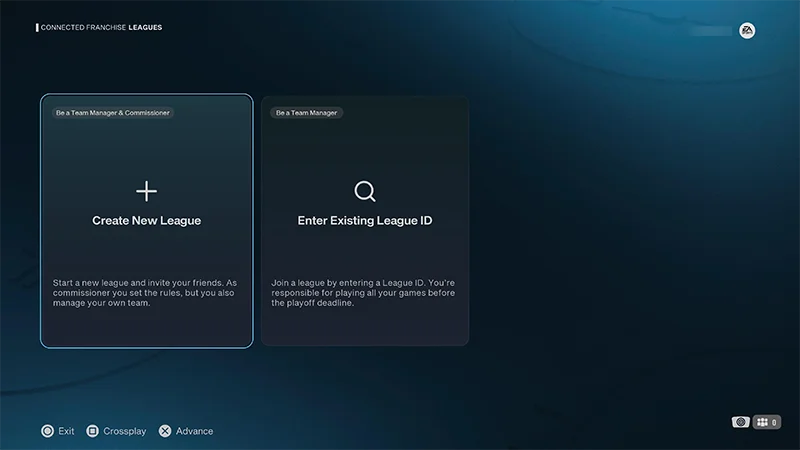
You can create and set up a Connected Franchise League from the Create New League screen.
1
Go to Connected Franchise and select Create New League.
2
Choose your roster: EA Roster, Custom Roster, or Roster Sharing.
3
Enter your League name.
4
Customize your League Settings (teams, schedule, salary cap, playoff qualification, and gameplay sliders).
5
Select your team and manage your Team Select options.
You can change division, conference alignments, or swap teams.
6
Go to League Overview to review your League settings and adjust gameplay rules and sliders.
Check your League settings before you create your League. Some settings can’t be changed after your League has been finalized and created, but you can adjust gameplay rules and sliders during the:
Pre League
Regular Season
Playoffs
Offseason.
How do I oversee Managers in my League?
You can invite players, review join requests, and manage existing Managers from the League tab.
Convidar um amigo
Convidar um amigo
Gerenciar solicitações de entrada
Gerenciar solicitações de entrada
Gerencie Managers de times
Gerencie Managers de times
Depois de criar a sua primeira liga, você terá a opção de convidar amizades para entrar como Managers.
1
Selecione Invite Now (Convidar agora) para enviar convites.
2
Selecione as amizades que deseja convidar para entrar na sua liga.
A sua lista de amizades é baseada nas suas Amizades da EA.
Quando você enviar um convite a uma amizade, vai aparecer Invite Sent (Convite enviado) ao lado do nome da pessoa. Como faço para convidar amizades depois?
1
Acesse a aba League (Liga).
2
Selecione Invite Team Managers (Convidar Managers de times) no lado esquerdo da sua tela.
3
Escolha as amizades que você deseja convidar.
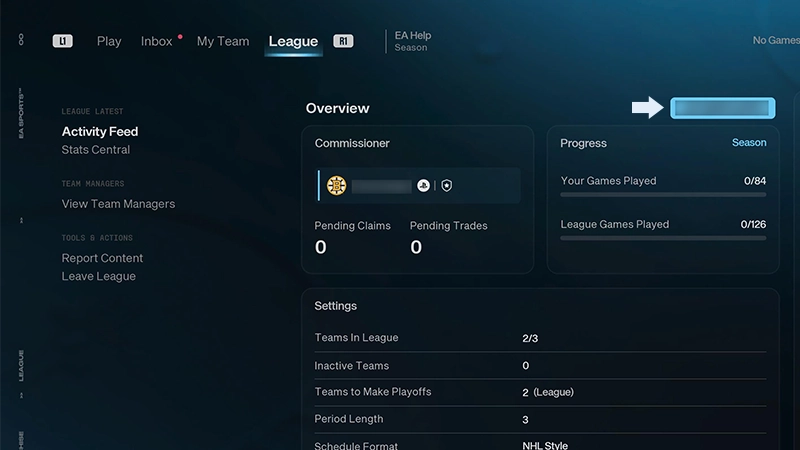
Onde encontro a ID da minha liga?As pessoas também podem entrar na sua liga se você compartilhar o código único da sua organização. Para encontrar o código:
1
Acesse a aba League (Liga).
2
Selecione Show League ID (Exibir ID da liga).
1
Acesse a aba League (Liga).
2
Selecione Manage Join Requests (Gerenciar solicitações de entrada) no lado esquerdo da sua tela para analisar as solicitações em aberto.
3
Selecione uma solicitação de entrada e escolha Accept (Aceitar) ou Reject (Recusar).
Você também pode escolher as opções View Profile (Ver perfil) ou Report (Denunciar) uma pessoa aqui.
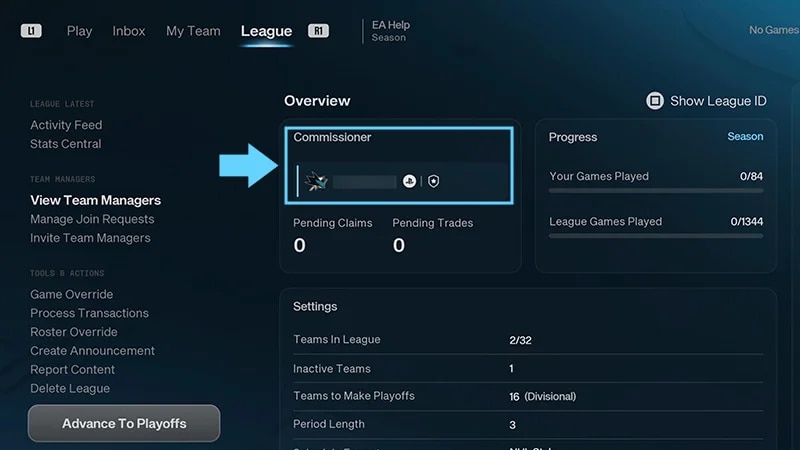
Use View Team Managers (Ver managers de times) na aba League (Liga) do Connected Franchise (modo de franquia conectada) para verificar quem entrou na sua liga e gerenciar os times dessas pessoas. Em League Managers, você pode:
Se você transferir um Manager para um time que já é controlado por outra pessoa, os Managers trocarão de time.
Você pode usar anúncios para compartilhar informações com todas as pessoas na sua liga.Acesse a aba League (Liga) e selecione Create Announcement (Criar anúncio) para escrever o que deseja anunciar para a liga. Novos anúncios são compartilhados por meio do Activity Feed (feed de atividade) e Inbox (caixa de entrada) da sua liga.Anúncios são úteis para atualizações sobre a liga, prazos que estão para terminar, lembretes sobre jogos ou transações.
How do I process trades and free agent claims?
As a Commissioner, you can approve accepted trades, process free agent claims, or process both at once from Process Transactions. No trade goes through without your stamp of approval. When free agency heats up, you can step in to process blind Free Agent bidding for the entire League.
Trocas
Trocas
Pedidos de passes livres
Pedidos de passes livres
1
Abra a aba League (Liga).
2
Acesse Tools & Actions (Ferramentas e ações) e selecione Process Transactions (Processar transações).
3
Aqui, você pode processar em massa ou analisar manualmente as trocas.
Selecione Approve Trades (Aprovar trocas) para aprovar em massa todas as trocas aceitas em toda a liga simultaneamente.
Selecione Process All Transactions (Processar todas as transações) para aprovar em massa todas as trocas aceitas e pedidos pendentes simultaneamente.
Selecione Manually Approve Trades (Aprovar trocas manualmente) para abrir a caixa de entrada e analisar manualmente cada oferta de troca individual antes de aprovar ou rejeitar a negociação.
1
Abra a aba League (Liga).
2
Acesse Tools & Actions (Ferramentas e ações) e selecione Process Transactions (Processar transações).
3
Aqui, você pode processar pedidos em massa ou processar todas as transações:
Selecione Process Claims (Processar pedidos) para executar todos os pedidos de passe livre pendentes enviados por Managers de toda a liga.
Selecione Process All Transactions (Processar todas as transações) para executar todos os pedidos pendentes e aprovar todas as trocas aceitas em uma só etapa.
Quando os pedidos são processados, todos os lances cegos são resolvidos ao mesmo tempo, usando a quantia do lance de cada Manager e prioridade definida.
Trocas são processadas da mais antiga para a mais nova. Quando trocas e pedidos de passe livre são processados juntos, as trocas são processadas antes.
Processar transações podem afetar outras movimentações pendentes. Verifique a mensagem de confirmação antes de continuar.
Como faço para controlar elencos e resultados de jogos?
Use Roster Override (Controlar elenco) para atribuir atletas para times manualmente. Se um Manager estiver protelando um confronto, você pode redefinir o resultado ou forçar a vitória em uma partida a qualquer momento.
Elenco
Elenco
Resultados de jogos
Resultados de jogos
1
Acesse a aba League (Liga) e selecione Roster Override (Controlar elenco).
2
Selecione o atleta que deseja transferir.
3
Atribua o atleta ao elenco ativo de outro time ou conceda o passe livre.
1
Acesse a aba League (Liga) e selecione Game Override (Controlar jogo).
2
Selecione a partida do calendário.
3
Escolha Force Win For <Team> (Home/Away/Random) (Forçar vitória para <Time> da casa/visitante/aleatório) ou Reset Game Result (Redefinir resultado do jogo).
Como faço para gerenciar fases da temporada e rollover entre temporadas?
Você pode gerenciar as fases da temporada na aba League do modo Connected Franchise. Aqui, você pode avançar a liga para a próxima fase ou preparar para a próxima temporada no período entre temporadas. Você precisa ter pelo menos um outro Manager na sua liga antes de poder avançar para a temporada regular. Quando estiver tudo pronto para sair da pré-liga, selecione Start Regular Season (Iniciar temporada regular).
O que são as fases da temporada?
Pré-liga
Convide Managers e ajuste as regras antes de iniciar a sua temporada regular.
Não é possível disputar jogos durante esta fase.
Você precisa de pelo menos dois Managers na liga para avançar até a próxima fase.
Temporada regular
Dispute jogos, faça trocas e processe pedidos de passe livre.
Iniciar a temporada regular bloqueará algumas configurações da liga, incluindo formato de playoffs e limites de teto salarial.
Playoffs
Os times que se classificarem competirão na fase de eliminação pós-temporada.
Trocas e pedidos de passes livres ficam bloqueados durante essa fase.
Entre temporadas
Ajuste as configurações da liga, incluindo a redução do tamanho de times, mudança no formato do calendário e revisão da estrutura de playoffs.
Avance no período entre temporadas para iniciar a próxima temporada regular.
Quando fizer o rollover da sua liga, ela mantém elencos, Managers, ID da liga e configurações existentes. Managers existentes mantêm seus times, e solicitações de entrada e convites da liga pendentes permanecem ativos.
Você só pode reduzir o tamanho da sua liga. Se reduzir o tamanho da sua liga, não é possível aumentar isso no ano seguinte.
Se uma liga for removida, todos os atletas dessa liga ganham passe livre automaticamente quando você avançar para a nova temporada regular.
Como faço para excluir minha liga do Connected Franchise?
Excluir uma Liga permanentemente a remove para todas as pessoas do grupo.
Você pode excluir uma liga do modo Connected Franchise na aba League (Liga) ao selecionar Delete League (Excluir liga). Será pedida uma confirmação antes que a liga seja excluída. Certifique-se de que está excluindo a liga correta antes de avançar.