Visão geral
É possível negociar atletas no modo Connected Franchise do EA SPORTS NHL 27 antes do início dos playoffs. Saiba como propor e aceitar negociações, gerenciar a sua área de negociação e contratar atletas livres para melhorar seu elenco.
Como funcionam as negociações no Connected Franchise?
No Connected Franchise, é possível fazer negociações diretamente com o outro Manager antes do início dos playoffs. Os dois Managers devem aceitar a negociação para a Presidência da Liga aprová-la.É iniciante no Connected Franchise? Siba como funciona o Connected Franchise no NHL 27.
Como faço uma negociação?
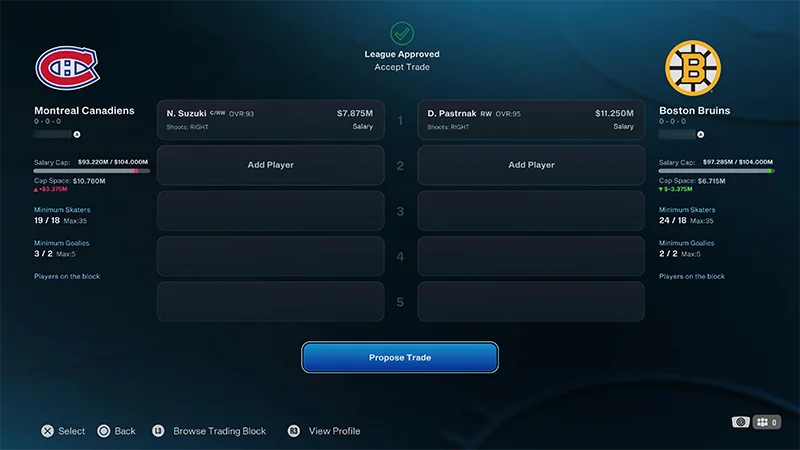
Você pode propor uma negociação com outro Manager e incluir até cinco atletas nela.- 1No menu Connected Franchise, selecione My Team.
- 2Escolha Propose New Trade (propor nova troca) no menu à esquerda.
- 3Selecione Add Player (acrescentar atleta) para escolher os jogadores que deseja negociar.
- 4Acrescente pelo menos um atleta por lado da negociação, então selecione Propose Trade (propor negociação) para fazer a oferta.
- Se a negociação não atender o teto salarial ou o limite do elenco do outro time, você pode usar a opção Propose Trade (propor negociação). O Manager aceita a proposta e a Presidência a aprova.
- 5A sua oferta será enviada à caixa de entrada do outro Manager.
Não. As negociações são limitadas a atletas, então não é possível incluir escolhas do draft em uma negociação.
Vá para Inbox, (caixa de entrada) e aparecerá como ‘Sent Trade Proposal’ (proposta de troca enviada). À direita, você verá a proposta de troca e seu status atual. É possível propor uma nova oferta enquanto ela ainda está pendente selecionando Propose New Trade (propor nova negociação).
Como aceito uma negociação?
- 1Abra a sua Inbox (caixa de entrada).
- 2Escolha uma solicitação no menu à esquerda.
- Use os filtros para encontrar Trade Offers (ofertas de negociação).
- 3Escolha Accept Trade (aceitar negociação), Decline Trade (recusar negociação) ou Edit Trade (editar negociação).
- 4As negociações aceitas vão para a presidência. Então, ela pode Accept Trade (aceitar negociação) ou Veto Trade (vetar negociação).
- 5A negociação é definitiva se for aprovada pela presidência.
Você receberá um alerta na sua caixa de entrada se a sua troca for vetada ou recusada. Aqui, você pode:
- Editar Negociação para ajustar a oferta
- Você voltará à tela Propose Trade (propor negociação) com a proposta original.
- Propor Nova Negociação para fazer uma oferta completamente nova.
- Delete (exclua) uma oferta de negociação para remover o item da sua caixa de correio.
É a presidência da liga que supervisiona as negociações e define as regras. Ela pode vetar qualquer negociação que considere injusta ou desequilibrada.
O que é a área de negociação?
A área de negociação permite que você liste até cinco atletas você aceita negociar e mostra aos outros Managers o que deseja receber em troca. Para usá-la:- 1Selecione My Team no menu Connected Franchise.
- 2Escolha Edit Trade Block no menu à esquerda da tela.
- 3Adicione e remova atletas à esquerda.
- 4Digite Excedentes e Desejos à direita para exibir o que você quer em troca por cada atleta.
Como faço para contratar atletas livres?
- 1Selecione My Team no menu Connected Franchise.
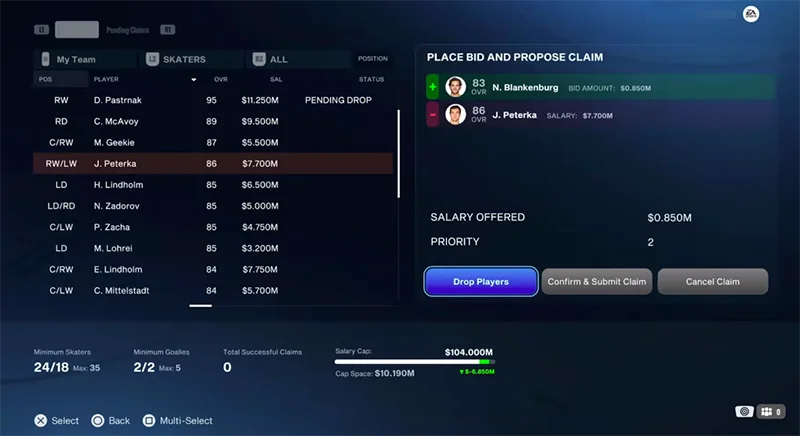
- 2Selecione Make Free Agent Claim no menu esquerdo.
- 3Use os filtros para encontrar atletas livres que se encaixem no seu time.
- 4Selecione um atleta para começar o lance.
- É possível dar apenas um lance por atleta livre.
- 5Digite o Salary Offered (salário oferecido) e defina a sua Priority (prioridade) de solicitação.
- 6Selecione Confirm & Submit Claim (confirmar e enviar solicitação).
Visualize seus lances ativos em My Team > Manage Pending Claims.Você também pode ver as solicitações pendentes em outras guias na tela Solicitar Atletas Livres. As solicitações são listadas por prioridade. É possível editar, reorganizar ou excluir os lances nesta tela.
Como faço para liberar atletas?
- 1Vá para Connected Franchise no menu principal
- 2Vá para a aba My Team
- 3Selecione Make Free Agent Claim no menu esquerdo.
- 4Use os filtros para encontrar atletas livres que se encaixem no seu time.
- 5Selecione um atleta para começar o lance.
- 6É possível dar apenas um lance por atleta livre.
- 7Digite o Salary Offered (salário oferecido) e defina a sua Priority (prioridade) de solicitação.
- 8Selecione Drop Players
- 9Selecione um atleta do elenco do seu time.
- 10Selecione Confirm & Drop Players para confirmar seu lance.
- É possível adicionar vários atletas como liberações pendentes.
- Não é possível liberar atletas que fazem parte de uma negociação aprovada, mas ainda não aceita.
- Você pode liberar atletas que fizerem parte de pedidos de negociação e que ainda não tiverem sido aceitos.
- Se você for liberar atletas ao fazer uma solicitação de atleta livre, eles vão aparecer como liberações pendentes até o pedido ser concluído. Selecione Confirmar e Enviar Solicitação para confirmar o lance.
- Se não houver nenhuma solicitação de atleta livre anexada, selecione Confirm & Drop Players (confirmar e liberar atletas) para remover os atletas do elenco de imediato.