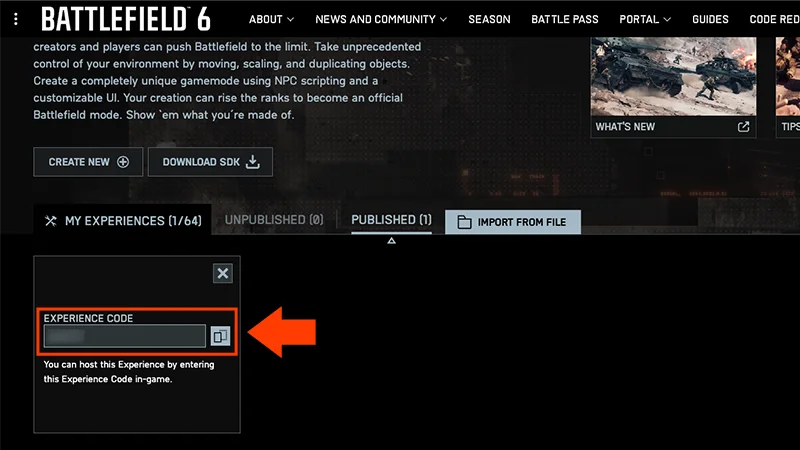
O site do Portal do Battlefield 6 permite que você crie experiências personalizadas ou modifique modos de jogo existentes. Saiba como criar sua própria experiência e como hospedá-la quando terminar.
Battlefield Portal é um espaço onde você pode encontrar experiências feitas por jogadores ou fazer a sua própria usando os modos de jogo existentes ou criando algo completamente novo.Para começar a usar o Portal, vá até o site do Portal e selecione Criar Novo para construir sua própria experiência.
Se você nunca usou o Portal, não se esqueça de selecionar baixar o SDK primeiro. Com isso, você pode escrever o código para a sua experiência e fazer edições espaciais, de mapa e de nível.
Como faço para criar uma experiência personalizada do Portal?
Experiências Personalizadas do Portal dão um modelo vazio para você construir. Elas são mais personalizáveis do que as experiências de modos verificados. Ao criar uma experiência Personalizada do Portal, você pode escolher todos os fatores que criam seu jogo. Para começar a criar uma experiência personalizada do Portal:
1
Selecione Criar Novo.
2
Selecione Portal Personalizado.
3
Selecione o modelo padrão e Começar Edição.
Então, você pode começar a criar sua experiência.
Para começar, vá até a aba Configurações para escolher um Modo e Tempo de Jogo.
Na aba Equipes, escolha o número máximo de jogadores, número de equipes e fatores como jogadores humanos, jogadores controlados pela IA e configurações de reanimação de pelotão. Alguns modos podem limitar o número de jogadores de IA.
Na aba Modificadores, escolha modificadores de jogabilidade como Soldado, Veículo, Interface de Usuário e configurações de IA.
Selecione restrições, como classes, armas, acessórios e dispositivos excluídos, na aba Restrições.
Escolha os mapas em Rotação de Mapas.
Use o Editor de Regras para definir regras. Você pode usar scripts TypeScript na aba Script para codificar suas próprias regras e lógica de jogo.
Quando ficar feliz com a sua experiência, selecione Criar Novo para salvar sua experiência.Em seguida, selecione Enviar para Publicação. Isso torna sua experiência visível em Minhas Experiências. Haverá uma verificação de moderação antes da sua experiência estar pronta, o que pode levar cerca de três horas.
Agora que você configurou o básico da sua experiência, pode continuar editando-a em Godot, o que permite que você faça alterações espaciais, de nível e de mapas. Para começar:
1
Inicie o Godot. Você precisa ter baixado o SDK para fazer isso.
2
Selecione Importar e abra a pasta Portal SDK.
3
Selecione GodotProject> project.godot > Importar.
4
Quando Godot estiver carregado, selecione Configurações.
5
Quando isso for concluído, selecione Cena > Abrir Cena.
6
Acesse seus arquivos e escolha um mapa para editar.
Ao selecionar um mapa, você o abrirá no motor de jogo do Godot, onde poderá começar a fazer suas edições. Use as pastas do arquivo para adicionar objetos que já aparecem em um mapa, mover ou remover objetos no mapa. Quando terminar a edição:
1
Selecione a Cena e Salvar Cena Como...
2
Salve seu mapa com um novo nome.
3
Selecione Exportar Nível Atual.
4
A seguir, selecione Abrir Exportações...
5
Volte ao site do Portal e encontre sua experiência em Rascunhos.
6
Selecione a experiência e escolha Modificar.
7
Selecionar Rotação de Mapas.
8
Encontre o mapa que você editou no lado direito da tela e, em seguida, selecione o botão Importar para anexar um JSON espacial para este mapa.
9
Escolha o arquivo que você editou, depois vá para a aba Publicar e selecione Salvar.
Para testar se suas edições funcionam no jogo:
1
Selecione Portal > Navegador do Servidor >Hospedar Localmente.
2
Vá até Minhas Experiências e selecione a experiência que você deseja testar.
3
Escolha Hospedar Localmente.
Você pode voltar ao Godot se quiser fazer mais edições, mas não se esqueça de salvar sua experiência novamente.
Para obter mais informações sobre o uso da ferramenta SDK do Portal, leia o guia completo.
O que são os lobbies do Portal?
Lobbies do Portal são telas de pré-partida onde os jogadores podem se organizar em equipes, pelotões e definir controles de administração específicos. Você pode configurar um lobby do portal como parte de uma experiência Personalizada do Portal no Battle Royale Quartetos e Conquista. Outros modos não oferecem suporte a lobbies.
1
Na Configuraçãode Hospedagem da sua experiência, role até Habilitar Lobby.
2
Certifique-se de que Habilitar Lobby esteja Ativado.
1
No menu Criação de Equipes, selecione Revelar Código de Entrada.
2
Ao compartilhar este código, outros jogadores podem encontrar e entrar neste lobby específico.
Você pode ativar o modo Espectador no lobby do portal para os modos Battle Royale Quartetos e Conquista. Ele permite que um público assista à sua partida.Para ativar o modo Espectador:
1
Em Configuração de Hospedagem, certifique-se de que Habilitar Lobby esteja Ativado.
2
Em Habilitar Lobby, certifique-se de que Permitir Espectadores esteja Ativado.
3
Selecione Hospedar para iniciar a experiência.
Você não pode alterar as configurações do lobby depois de hospedar sua experiência e entrar no lobby. Certifique-se de que suas configurações estejam corretas antes de selecionar Hospedar. Se você quiser tentar configurações diferentes, precisará criar um novo lobby.
O modo apresenta várias câmeras para supervisionar o mapa, assistir a jogadores específicos de uma perspectiva em terceira ou primeira pessoa e um placar para acompanhar os melhores jogadores.Espectadores podem personalizar as informações que recebem durante uma partida, como quais equipes aparecem em seu registro de abates ou quais informações obtêm sobre jogadores, a partir de suas Opções de Espectador.
1
Selecione Comunidade no menu principal.
2
Escolha Pesquisar servidores.
3
Selecione Filtros.
4
Em Geral, certifique-se de que Lobby Personalizado esteja definido como Lobby Habilitado.
5
Selecione Aplicar Filtros para buscar.
Como faço para criar uma experiência de Modos Verificados?
Você também pode criar uma experiência de Modos Verificados no site do Portal. Dessa forma você edita um modo de jogo existente para se adequar às suas preferências. Você é possível fazer tantas modificações como nas experiências personalizadas do Portal.Para começar a criar uma experiência de modo verificado:
1
Selecione Criar Novo.
2
Selecione Modos Verificados.
3
Escolha um modo de jogo que você deseja modificar e selecione Iniciar Edição.
A partir daí, você pode editar certos recursos de jogo para personalizar sua experiência.
Na aba Equipes, escolha o número máximo de jogadores, número de equipes e fatores como jogadores humanos, jogadores controlados pela IA e configurações de reanimação de pelotão.
Na aba Modificadores, escolha modificadores de jogabilidade como Soldado, Veículo, Interface de Usuário e configurações de IA.
Selecione restrições, como classes, armas, acessórios e dispositivos excluídos, na aba Restrições.
Escolha os mapas em Rotação de Mapas.
Quando você ficar feliz com a sua experiência, selecione Publicar. Nomeie e descreva sua experiência, escolha uma imagem e selecione Criar Novo para terminar sua experiência. Precisa de mais ajuda? Saiba mais sobre a criação de experiências de Modos Verificados.
Como faço para publicar minha experiência?
Criar uma experiência a torna disponível para você. Quando estiver tudo pronto para compartilhar sua experiência com outros jogadores, selecione Enviar para Publicação. Haverá uma verificação de moderação antes da sua experiência estar pronta, o que pode levar cerca de três horas.
Depois de publicar sua experiência, ela estará pronta para ser encontrada no menu Portal em Minhas Experiências.
Se você já enviou sua experiência para publicação no site do Portal, ela poderá ser encontrada dentro do jogo. Se você ainda não fez isso, siga estas etapas para hospedar sua experiência dentro do jogo.
1
Vá até o menu Portal.
2
Selecione Minhas Experiências do menu de blocos.
3
Selecione uma experiência.
4
Escolha Hospedar.
Se você tiver feito uma experiência Personalizada de Portal, poderá escolher Hospedar Localmente para testá-la.
5
Jogadores agora podem encontrar sua experiência pelo título ou código de experiência.
Um código de experiência permite que você encontre uma experiência específica.
Um código de entrada permite que você entre em um lobby específico hospedado por uma experiência.
Uma experiência do Portal pode ter vários lobbies abertos ao mesmo tempo. Seu código de entrada permite que você entre naquele específico que deseja usar.
Ainda está com problemas?
Entre em contato com nossa equipe de suporte técnico para receber mais ajuda.