Visão geral
Personalize seu time do EA SPORTS™ College Football usando o Team Builder e aprenda a importar sua criação para o jogo.
O que é o Team Builder?
No Team Builder, você pode personalizar a marca, o uniforme, o estádio e os programas do seu time do EA SPORTS™ College Football. Você pode usar designs prontos, fazer upload de criações próprias ou navegar pelo centro de downloads para ver os times criados pela comunidade. Seja jogando como sua faculdade favorita da vida real, criando um elenco nostálgico ou montando uma universidade fictícia própria, o controle criativo está nas suas mãos com o Team Builder. Confira uma visão geral completa no nosso guia em vídeo.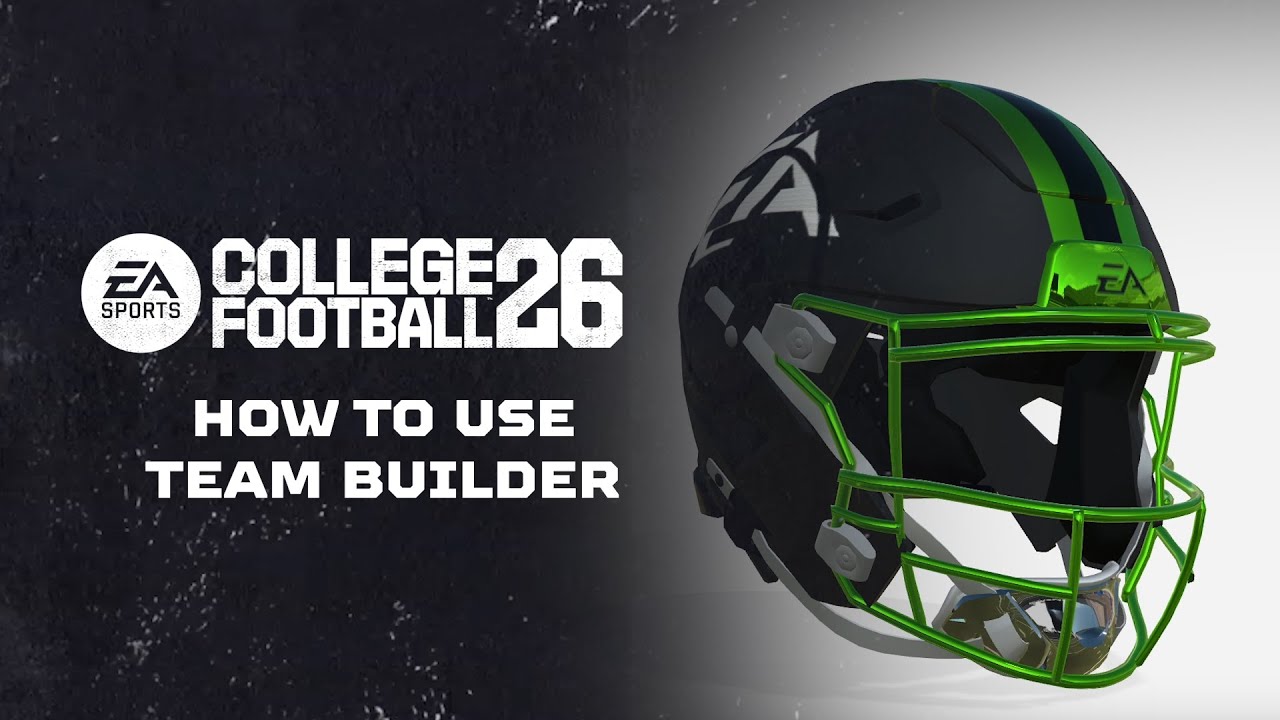
Como acessar o Team Builder
Você pode acessar o Team Builder em ea.com usando um navegador de desktop. Veja aqui algumas informações importantes antes de acessar e usar o Team Builder.- O Team Builder funciona em navegadores de desktop com sistemas operacionais tradicionais, como o Windows e o macOS. Ele não é compatível com celulares, tablets ou dispositivos como Chromebooks.
- O conteúdo criado no Team Builder pode ser usado nos modos Play Now Mode, Dynasty e Road to Glory.
- É necessário ter uma Conta EA e uma conexão com a Internet para usar o Team Builder.
- Pode ser necessário ter uma conta no console ou no serviço em que você joga.
- Podem existir restrições de idade.
Como usar o Team Builder
- 1Acesse o site do Team Builder usando um navegador de desktop.
- Lembrete: não é possível usar o Team Builder depois de fazer login no EA SPORTS™ College Football.
- 2Selecione Get Started e use as informações da sua Conta EA para se conectar.
- 3Escolha um time existente para personalizar ou selecione Create para criar um time novo.
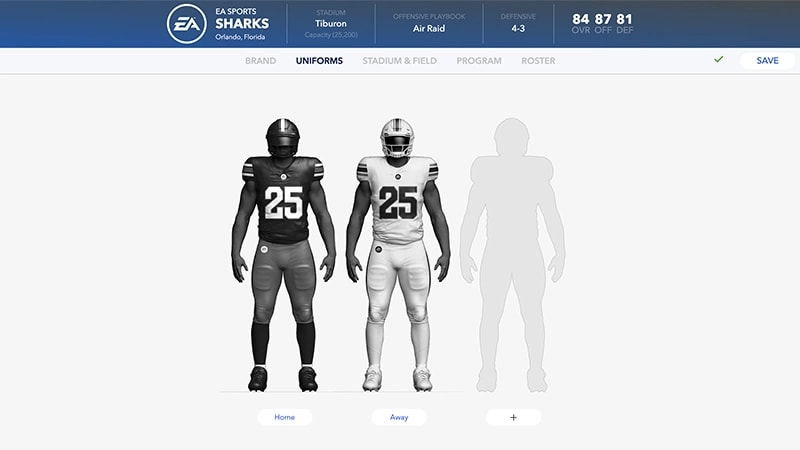
- 4Vá passando pelas abas Brand, Uniforms, Stadium, Program e Roster para definir suas preferências ao personalizar o time.
- 5Quando terminar, selecione Save.
- 6Selecione Enviar. Todas as suas escolhas de personalização aparecerão em um resumo na tela.
- 7Para confirmar suas escolhas, escolha Submit. Para voltar à personalização, selecione Cancel.
O que pode ser personalizado no Team Builder?
O Team Builder tem cinco abas, e cada uma oferece uma série de opções de personalização.- Brand (marca)
- Escolha os logotipos, a paleta de cores, a marca de roupas e as fontes.
- Uniform (uniforme)
- Crie uniformes para jogar em casa e como visitante. Escolha entre diferentes estilos, texturas e cores para fazer o design do capacete, da camisa e das calças.
- Estádios
- Escolha o nome, a capacidade, a torcida, a atmosfera e o estilo do seu estádio.
- Program (programa)
- Confira uma visão geral do time todo e personalize a aparência, as características físicas, o ano de faculdade e as classificações de habilidade de cada atleta. Use o menu Strategy para escolher seus playbooks ofensivo e defensivo.
- Roster (elenco)
- Monte o time e ajuste nomes, cidades de origem, exigências, classificações, habilidades e aparências.
Ao usar o Team Builder, você concorda com as Regras de Conduta da EA. Todo conteúdo que violar nosso Contrato do Usuário será removido.
Como importar um time do Team Builder
Antes de importar um time, você precisa fazer o download dele no armazenamento local da sua plataforma.- 1No menu principal, selecione a aba Create and Share.
- 2Selecione Download Center.
- 3Verifique se está na categoria Schools. Use o botão triângulo ou Y para procurar o nome do time que você criou.
- 4Pressione X no PlayStation® ou A no Xbox para fazer o download do seu time.
Use um time importado no EA SPORTS™ College Football 26
Depois de fazer o download do seu time, você poderá usá-lo nos modos Play Now, Dynasty ou Road to Glory.Modo Play Now
Modo Dynasty
Road to Glory
- 1No menu principal, vá para a aba Game Modes.
- 2Selecione Play Now.
- 3Role a página ou mantenha pressionado R2 (PlayStation®) ou RT (Xbox) para encontrar e selecionar o time baixado.