Visão geral
Personalize seu time de College Football do zero usando o Team Builder e aprenda a importar sua criação para os modos Play Now, Dynasty ou Road To Glory.
O que é o Team Builder?
No Team Builder, você pode personalizar a marca, uniforme, estádio e programas da sua equipe de College Football. Você pode usar designs pré-criados, carregar suas próprias criações ou navegar pela central de downloads para ver equipes criadas pela comunidade.Seja jogando como sua escola favorita da vida real, criando um esquadrão retrô ou montando sua própria universidade de fantasia, o Team Builder lhe dá controle criativo.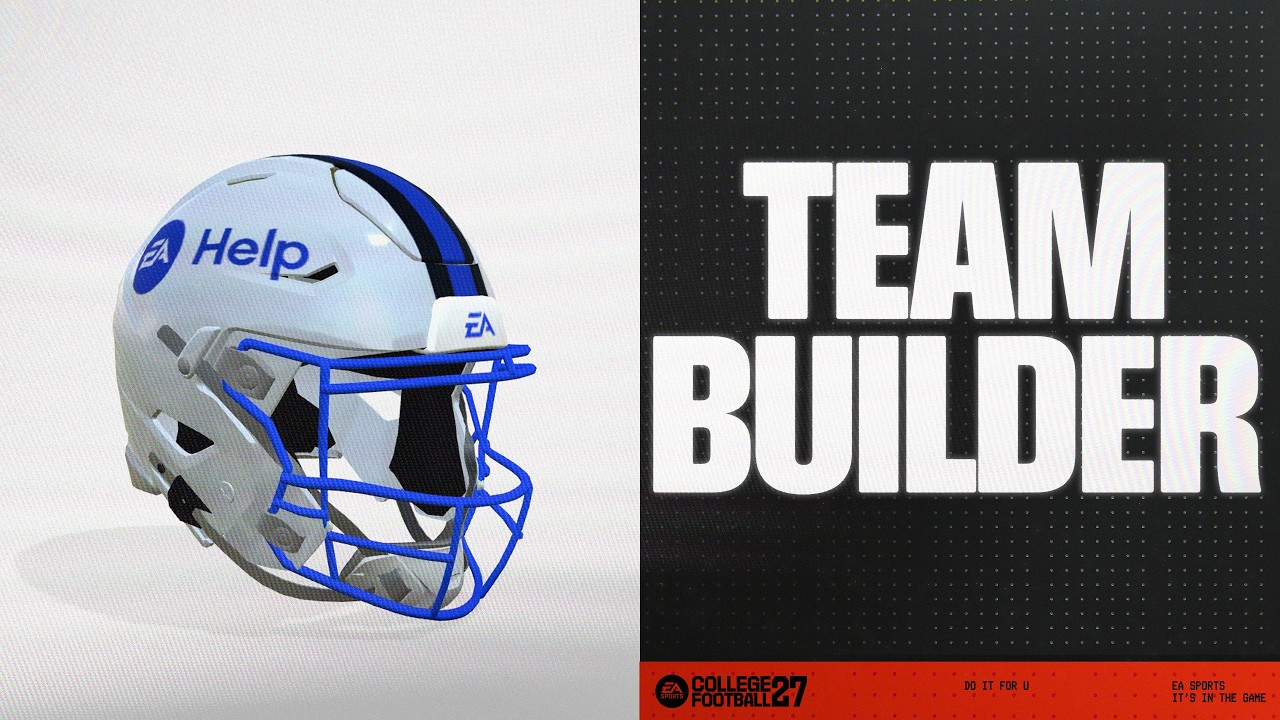
Como acessar o Team Builder
Você pode acessar o Team Builder em ea.com usando um navegador para computador. Aqui estão algumas informações importantes para saber antes de acessar e usar o Team Builder.- O Team Builder funciona em navegadores para computador com sistemas operacionais tradicionais como Windows e macOS. Não é compatível com celulares, tablets ou dispositivos como Chromebooks.
- O conteúdo criado no Team Builder pode ser usado nos modos Play Now, Dynasty e Road to Glory.
- Você precisa de uma Conta EA e uma conexão à internet para usar o Team Builder.
- Você pode precisar de uma conta no console ou serviço em que joga.
- Restrições de idade podem ser aplicadas.
Como usar o Team Builder
- 1Acesse o site do Team Builder usando um navegador para computador.
- Você não conseguirá usar o Team Builder enquanto estiver com sua sessão iniciada no College Football.
- 2Selecione Get Started e inicie sua sessão usando os detalhes da sua Conta EA.
- 3Escolha uma equipe existente para personalizar, ou selecione Create para construir uma do zero.
- 4Vá até as abas Brand, Uniforms, Stadium, Program e Roster para escolher suas preferências para personalizar sua equipe.
- 5Quando terminar, selecione Save.
- 6Selecione Enviar. Todas as escolhas de personalização que você fez serão resumidas na tela.
- 7Para confirmar suas escolhas, selecione Submit. Para voltar e personalizar novamente, selecione Cancel.
Qual é o próximo passo depois de enviar minha equipe no Team Builder?
Depois de enviar sua equipe, está tudo pronto para importá-la e usá-la nos modos Play Now, Dynasty ou Road to Glory. Siga estes passos para importar sua equipe do Team Builder.O que posso personalizar no Team Builder?
O Team Builder possui cinco abas, cada uma com seu próprio conjunto de opções de personalização.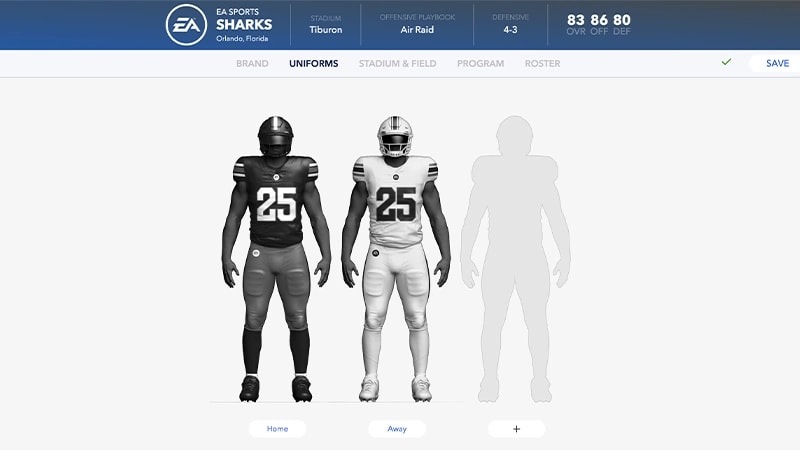
Escolha seus logotipos, paleta de cores, marca de vestuário e fontes.
Crie uniformes para jogos em casa e fora. Escolha entre diferentes estilos, texturas e cores para criar seu capacete, camisa e calça.
Escolha o nome, capacidade, público, atmosfera, estilo e base do seu estádio. Personalize a estrutura e a aparência do seu estádio com diferentes edifícios da endzone, jumbotrons, paisagens e paredes de borda. Você também pode personalizar a apresentação do dia do jogo com traves customizadas, endzones de pós-temporada, sons de estádio e branding da equipe por todo o seu estádio.Aprenda a usar o Stadium Builder para personalizar um estádio.
Obtenha uma visão geral de toda a sua equipe e personalize a aparência, atributos físicos, ano universitário e classificações de habilidade de cada atleta. Use o menu Strategy para escolher seus playbooks ofensivo e defensivo.
Monte sua equipe e ajuste fatores decisivos, classificações, habilidades e aparências, cidades natais e nomes.
Ao usar o Team Builder, você concorda com as Regras de Conduta da EA. Qualquer conteúdo que viole nosso Contrato do Usuário será removido.