Visão geral
Aprenda a gerenciar seu elenco no Ultimate Team™, substituir e mover atletas, melhorar sua equipe e se preparar para o dia do jogo. Você também pode criar várias escalações, ajustar química, habilidades e itens de estratégia, e gerar automaticamente sua melhor escalação disponível.
Como gerenciar uma escalação
Recebendo uma mensagem de "Invalid Lineup"? Isso acontece quando sua escalação está faltando uma ou mais posições necessárias. Para resolver isso, volte para Lineup, preencha quaisquer posições necessárias vazias e tente novamente. Você também pode usar Generate Best Lineup para preencher rapidamente as posições vazias da escalação.
- criar uma nova escalação
- selecionar qual escalação está ativa
- renomear escalações salvas
- excluir escalações que você não precisa mais.
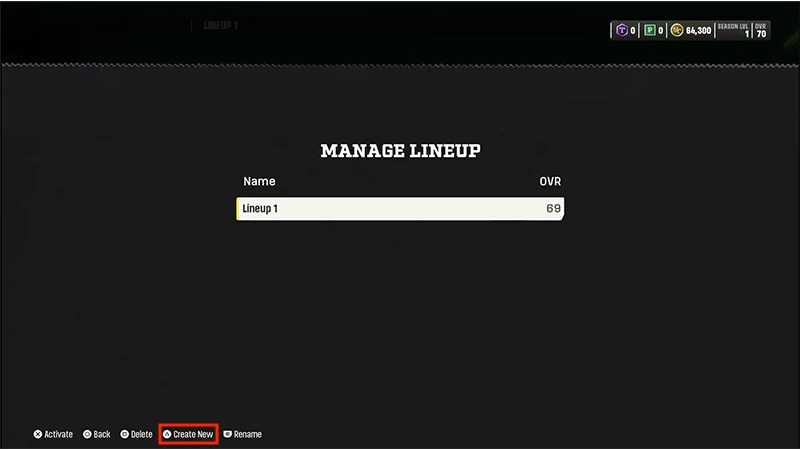
- 1Abra Lineup.
- 2Selecione Change Active Lineup.
- 3Selecione Create New Lineup.
- 4Escolha entre criar uma escalação nova ou copiar uma existente.
- New (empty) para começar uma escalação do zero
- Copy active lineup para usar uma de suas escalações salvas como ponto de partida.
- 5Insira um nome para sua escalação e salve-a.
Salve escalações alternativas para eventos com requisitos específicos de escalação. Você pode alternar facilmente entre sua escalação padrão e sua escalação de evento para eventos de tempo limitado.
Como trocar atletas em uma escalação
Você pode usar a tela de escalação para substituir atletas, comparar atletas e mover atletas para posições elegíveis em sua escalação.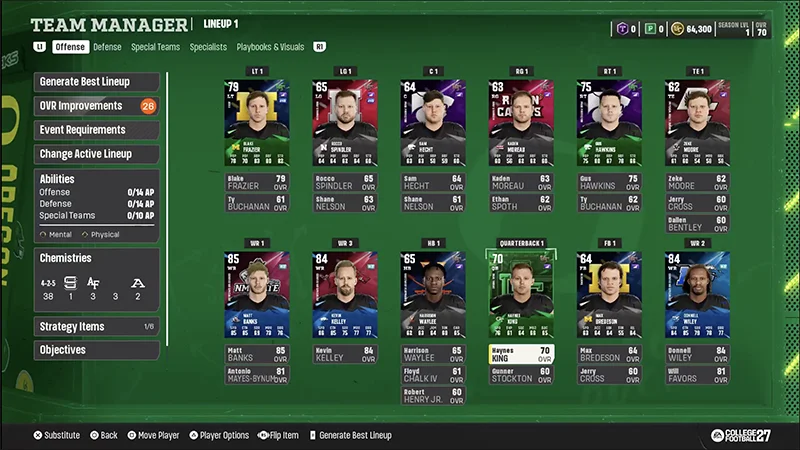
Você pode substituir um atleta na tela de escalação.
- 1Na tela do College Ultimate Team™, selecione Lineup
- 2Destaque a posição que você quer atualizar.
- 3Selecione o atleta atualmente atribuído àquela posição.
- 4Escolha Substitute this position
- 5Selecione um atleta elegível de sua coleção e adicione-o à sua escalação.
Você pode comparar atletas elegíveis antes de fazer uma substituição para ajudar a decidir qual atleta é o melhor para sua equipe.
- 1Na tela do College Ultimate Team™, selecione Lineup.
- 2Destaque a posição que você quer atualizar.
- 3Selecione o atleta atualmente atribuído àquela posição.
- 4Destaque outro atleta elegível.
- 5Compare os atributos deles antes de fazer uma substituição.
Você pode mover atletas para posições elegíveis ou para diferentes pontos no gráfico de profundidade diretamente da tela de escalação.Ao mover um atleta, outros atletas no gráfico de profundidade se movem automaticamente para preencher as posições disponíveis.
- 1Na tela do College Ultimate Team™, selecione Lineup.
- 2Selecione o atleta que deseja mover e confirme sua escolha.
- 3Destaque a posição para a qual você deseja mover.
- 4Mova o atleta para uma posição elegível ou para um espaço no gráfico de profundidade.
Como otimizar uma escalação
Generate Best Lineup
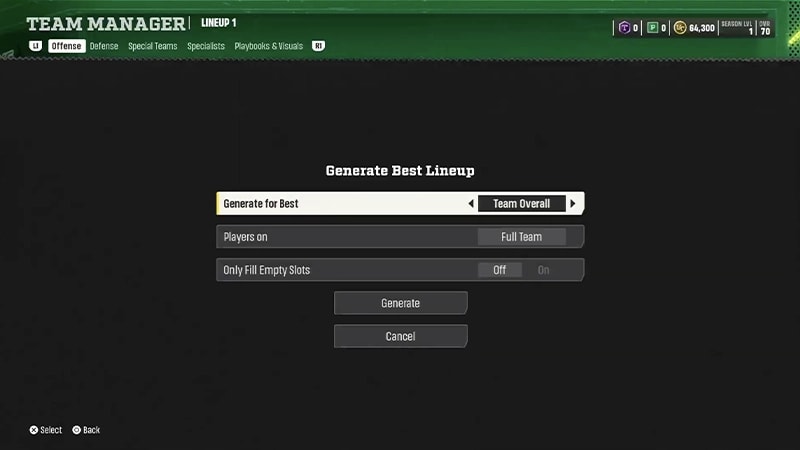
Se você quer montar uma escalação rapidamente, use Generate Best Lineup. Ele preenche automaticamente as posições da escalação com itens elegíveis da sua coleção para ajudar a montar a melhor escalação geral possível.Isso pode ser útil quando você já escolheu alguns atletas favoritos e quer que o jogo preencha as posições restantes para você.Generate Best Lineup pode atualizar:- sua escalação inteira
- apenas ataque
- apenas defesa
- apenas equipes especiais
- apenas especialistas
Ability Management
Use o gerenciamento de habilidades para ativar, desativar e revisar as habilidades de atletas na sua escalação.Em Ability Management, você pode:- ver habilidades ativas.
- ver Ability Points (AP) ativos.
- ativar ou desativar habilidades de atletas.
- ativar ou desativar habilidades de superstar elegíveis.
- ver custos de AP para habilidades equipadas.

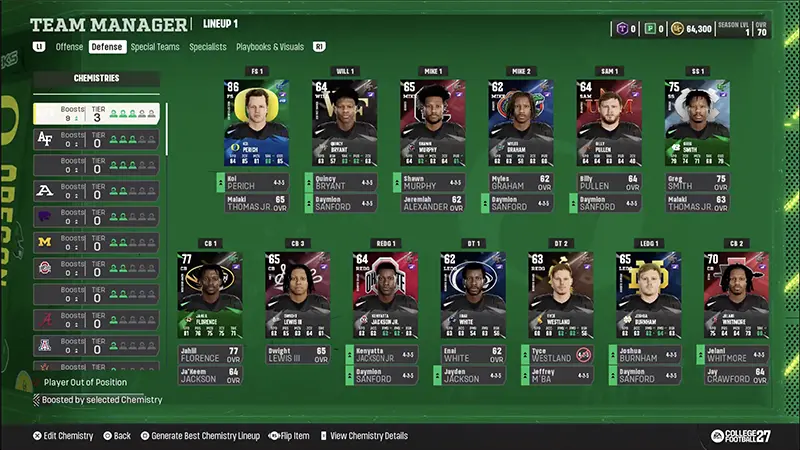
Chemistry Management
Bônus de entrosamento podem melhorar os atributos dos atletas quando há atletas suficientes contribuindo para o mesmo entrosamento.Em Chemistry Management, você pode:- ver entrosamentos disponíveis.
- ver o progresso atual do seu entrosamento.
- ver níveis de entrosamento ativos.
- ver quais atletas contribuem para o entrosamento.
- ver quais atletas recebem bônus de entrosamento.
Itens de estratégia
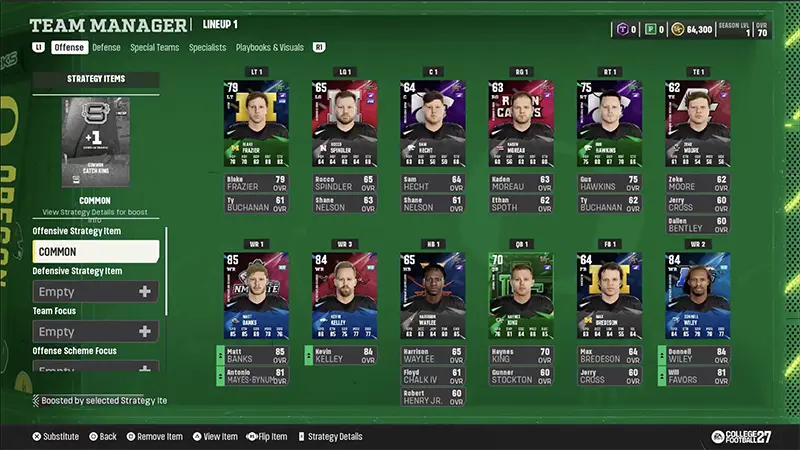
Itens de estratégia podem fornecer bônus que afetam os atletas do seu time.Você pode usar o Strategy Item Management para:- ver itens de estratégia equipados.
- mudar ou remover itens de estratégia.
- ver quais atletas são afetados pelos bônus de um item de estratégia.