Visão geral
Você pode ativar a autenticação de dois fatores (2FA) para aumentar a segurança da conta. Depois que você configurar a 2FA, enviaremos um código para confirmar sua identidade sempre que um novo dispositivo tentar fazer login na sua Conta EA.
Como ativar a 2FA
Depois de configurar a 2FA, clique em Ver códigos de backup e anote-os em um lugar seguro. Lembre-se: códigos de backup são a única forma de se conectar à sua Conta EA em um dispositivo novo caso você não tenha acesso à forma de verificação escolhida.
- 1Acesse a página Segurança e Privacidade da Conta EA.
- 2Role a página para baixo e selecione Autenticação de dois fatores.
- 3Selecione Ativar.
- 4Escolha e-mail, aplicativo de autenticação ou mensagem de texto.
- Se você escolher usar um aplicativo de autenticação, selecione Configurar e siga as etapas na tela para conectá-lo à sua Conta EA.
- 5Selecione Enviar código.
- 6Insira o código enviado ao endereço de e-mail associado à sua Conta EA, aplicativo de autenticação ou número de telefone para verificar.

Se você não está recebendo códigos por e-mail, tente fazer um novo envio. Caso isso não funcione, verifique: Caso ainda não esteja recebendo os códigos, procure um e-mail enviado por ea@e.ea.com e permita que o e-mail mostre imagens. Depois, reenvie o código.Não consegue acessar seu e-mail ou não lembra o endereço usado para criar sua Conta EA? Siga estas etapas para recuperar a conta.
- se a caixa de entrada não está cheia;
- se o código foi parar na pasta de spam;
- se você ou seu provedor de e-mail não bloqueou a EA;
- se você fez login na Conta EA certa.
- Se você fez login em outra Conta EA, os códigos podem ter sido enviados para o e-mail errado.
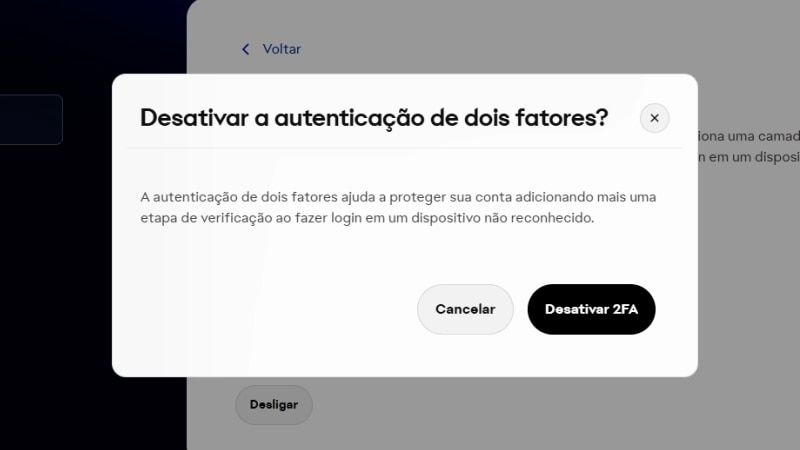
Como desativar a 2FA
Recomendamos manter a 2FA ativada para ajudar a proteger sua conta, mas, se quiser desativar, faça o seguinte:- Acesse a página Segurança e Privacidade da sua Conta EA.
- Role a página para baixo e selecione Autenticação de dois fatores.
- Selecione Desativar na parte inferior da tela.