Visão geral
Você pode ativar a autenticação de dois fatores (2FA) para aumentar a segurança da conta. Depois que você configurar a 2FA, enviaremos um código para confirmar sua identidade sempre que um novo dispositivo tentar fazer login na sua Conta EA.
Como ativar a 2FA
Depois de configurar a 2FA, selecione Ver códigos de backup e anote-os em um local seguro. Lembre-se: códigos de backup são a única forma de se conectar à sua Conta EA em um dispositivo novo caso você não tenha acesso à forma de verificação escolhida.
- 1Acesse a página Privacidade e segurança da sua Conta EA.
- 2Role a página para baixo e selecione Autenticação de dois fatores.
- 3Selecione Ativar.
- 4Escolha e-mail, aplicativo de autenticação ou mensagem de texto.
- Se você escolher usar um aplicativo de autenticação, selecione Configurar e siga as etapas na tela para conectá-lo à sua Conta EA.
- 5Selecione Enviar código.
- 6Insira o código enviado ao endereço de e-mail associado à sua Conta EA, aplicativo de autenticação ou número de telefone para fazer a verificação.

Se a opção de chaves de acesso estiver disponível na sua Conta EA, recomendamos configurar uma e revisar suas configurações de segurança regularmente, para garantir que somente os dispositivos confiáveis podem acessar sua conta. As chaves de acesso oferecem uma forma mais segura de fazer login, pois usam os recursos de segurança integrados do seu dispositivo em vez de uma senha. Para ajudar a manter a sua Conta EA segura, nunca compartilhe suas informações de login, senhas, códigos de verificação ou chaves de acesso com outras pessoas.
Se você não está recebendo os códigos enviados para o seu e-mail, tente reenviá-los. Caso isso não funcione, verifique: Caso ainda não esteja recebendo os códigos, procure um e-mail enviado por ea@e.ea.com e permita que o e-mail mostre imagens. Depois, reenvie o código.Não consegue acessar seu e-mail ou não lembra o endereço usado para criar sua Conta EA? Siga estas etapas para recuperar a conta.
- se a caixa de entrada não está cheia;
- se o código foi parar na pasta de spam;
- se você ou seu provedor de e-mail não bloqueou a EA;
- se você fez login na Conta EA certa.
- Se você fez login em outra Conta EA, os códigos podem ter sido enviados para o e-mail errado.
Sim. Recomendamos usar a autenticação de dois fatores (2FA) sempre que possível. Chaves de acesso e 2FA são recursos de segurança diferentes. Uma chave de acesso pode ajudar a tornar o login mais seguro, enquanto a 2FA oferece uma forma extra de verificar sua identidade.
Para ajudar a proteger sua conta, podemos pedir que você verifique sua identidade antes de fazer certas alterações nas informações da sua Conta EA, como:Dependendo das verificações de segurança da sua conta, pode ser necessário usar um método de verificação específico antes de continuar.Essas medidas de segurança nos ajudam a proteger sua conta e suas informações pessoais contra acessos não autorizados. Depois de concluir a verificação de identidade, você poderá ver e gerenciar as informações da sua conta.
- endereço de e-mail
- número de telefone
- senha
- nome
- data de nascimento
- país ou região
- configurações de idioma
- códigos de backup
- histórico de pedidos
- formas de pagamento
- troca de endereço de e-mail
- atualização de senha
- gerenciamento das configurações de segurança
Os aplicativos autenticadores estão disponíveis na loja de aplicativos do seu dispositivo. Eles geram códigos de verificação de uso único que ajudam a proteger sua Conta EA.Os aplicativos autenticadores adicionam uma camada extra de segurança porque os códigos de verificação são gerados diretamente no seu dispositivo, e não enviados por e-mail ou mensagem de texto.E se eu comprar um telefone novo?Antes de remover ou redefinir seu dispositivo antigo, salve seus códigos de backup e transfira os dados do aplicativo autenticador (se o aplicativo oferecer essa opção).Se perder o acesso ao seu aplicativo autenticador, você pode usar um código de backup para recuperar o acesso à sua conta.
- 1Faça o download e instale um aplicativo autenticador no seu dispositivo móvel.
- 2Acesse a página Privacidade e segurança da sua Conta EA.
- 3Role a página para baixo e selecione Autenticação de dois fatores.
- 4Selecione Ativar.
- 5Escolha Aplicativo autenticador como seu método de verificação.
- 6Siga as instruções na tela para vincular seu aplicativo autenticador à sua Conta EA.
- 7Insira o código de verificação gerado pelo seu aplicativo autenticador quando solicitado.
Como desativar a 2FA
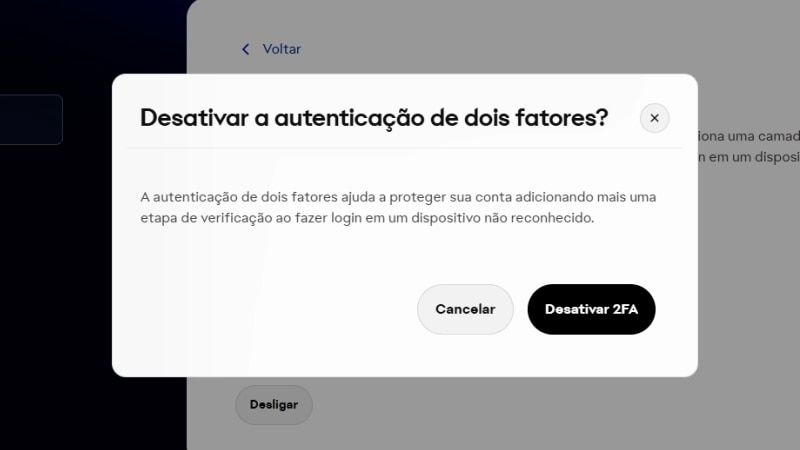
Recomendamos manter a 2FA ativada para ajudar a proteger sua conta, mas, se quiser desativar, faça o seguinte:- 1Acesse a página Privacidade e segurança da sua Conta EA.
- 2Role a página para baixo e selecione Autenticação de dois fatores.
- 3Selecione Desativar na parte inferior da tela.
- 4Leia o aviso na tela e confirme sua escolha selecionando Desativar a autenticação de dois fatores.
Posso mudar meu método de 2FA?
Você pode gerenciar e alterar seus métodos de 2FA no portal da Conta EA.- 1Acesse a página Privacidade e segurança da sua Conta EA.
- 2Selecione Autenticação de dois fatores.
- 3Selecione Editar ao lado do(s) método(s) de verificação.
- Ver todos os métodos de 2FA disponíveis em um só lugar
- Definir um método de 2FA preferido
- Escolher entre vários métodos de verificação ativados se não conseguir acessar sua opção principal