Visão geral
Para usar a Inicialização Segura, o TPM 2.0 precisa estar ativado, o disco do Windows deve estar configurado como GPT e o BIOS, como UEFI. Quando esses requisitos forem atendidos, será possível ativar a Inicialização Segura nas opções de inicialização avançada do seu PC. Siga as etapas do nosso guia para saber como ativar a Inicialização Segura e verificar se o seu PC atende aos requisitos.
Por que preciso usar a Inicialização Segura?
Alguns jogos da EA exigem a Inicialização Segura, um recurso de segurança do Windows 10 e Windows 11 que garante que seu PC só carregue software seguro durante a inicialização. A Inicialização Segura possibilita que jogos compatíveis com o EA Javelin Anticheat detectem e removam pessoas mal-intencionadas, reduzindo as trapaças e permitindo uma experiência melhor para quem joga.Como verificar se a Inicialização Segura está ativada
No Windows 10 e Windows 11:- 1Selecione as teclas Windows + R. Isso abrirá a janela Executar.
- 2Digite msinfo32 e selecione a tecla Enter ou OK.
- 3Na janela Informações do Sistema que será aberta, selecione Resumo do Sistema.
- 4Role para baixo para encontrar os seguintes valores:
- O valor de Modo BIOS deve ser UEFI
- O valor do Estado de Inicialização Segura deve ser Ligada.

- Se o Estado de Inicialização Segura for Desligada, será necessário verificar Modo BIOS e fazer a ativação.
- Se o Estado de Inicialização Segura for Não Suportada, consulte com a folha de especificações ou manual da sua placa-mãe para ver se a Inicialização Segura é suportada.
- Se Modo BIOS for UEFI, você poderá seguir em frente e ver como ativar a Inicialização Segura.
- Se Modo BIOS for Legado, será necessário verificar se o disco do Windows está configurado como GPT ou MBR.
Atenção: unidade de instalação do Windows precisa estar configurada corretamente para permitir a Inicialização Segura. A Inicialização Segura precisa usar GPT (GUID Partition Table) em vez de MBR (Master Boot Record).
Requisitos da Inicialização Segura
Atenção: este artigo é um guia geral. As etapas no seu PC podem não ser exatamente as mesmas.Se você não tem o costume de acessar e atualizar suas configurações de BIOS, entre em contato com profissionais ou com o suporte técnico do fabricante. Configurar incorretamente as configurações do BIOS pode causar problemas com seu computador, inclusive falhas para iniciá-lo.É altamente recomendável ler os recursos de suporte do fabricante do seu computador ou placa-mãe antes de atualizar qualquer configuração do BIOS. A EA não se responsabiliza por alterações nas suas configurações de BIOS.
Consulte a fabricante do seu dispositivo para obter orientação
Lembre-se: cada fabricante tem as suas particularidades. Se a qualquer momento as etapas deste artigo deixarem de corresponder à interface do seu PC, consulte os recursos de suporte da fabricante. Aqui estão links de guias de algumas das várias fabricantes disponíveis:Suporte geral: Suporte da AcerInicialização Segura, TPM 2.0 e BIOS UEFI: Inicialização Segura em desktop Acer / Inicialização Segura em notebook Acer
Suporte geral: Suporte DellInicialização Segura: Inicialização Segura – DellTPM 2.0: TPM 2.0 – DellBIOS UEFI: BIOS UEFI – Dell
Suporte geral: Suporte ASUSInicialização segura: Inicialização Segura – ASUSTPM 2.0: TPM 2.0 – ASUSBIOS UEFI: BIOS UEFI – ASUS
Suporte geral: Suporte da ASRockInicialização Segura, TPM 2.0 e BIOS UEFI: Inicialização Segura – ASRock
Suporte geral: Suporte da CorsairInicialização Segura, TPM 2.0 e BIOS UEFI: Como corrigir o código de erro de Inicialização Segura e TPM 2.0
Suporte geral: Suporte DellInicialização Segura: Inicialização Segura – DellTPM 2.0: TPM 2.0 – DellBIOS UEFI: BIOS UEFI – Dell
Suporte geral: Suporte da GIGABYTEInicialização Segura: Inicialização Segura – GIGABYTETPM 2.0 e BIOS UEFI: Recursos de segurança do Windows – GIGABYTE
Procure por Inicialização Segura, TPM 2.0 ou BIOS UEFI: Suporte HP
Suporte geral: Suporte da LenovoInicialização Segura: Centro de Documentação LenovoTPM 2.0: TPM 2.0 – LenovoBIOS UEFI: UEFI – Lenovo
Suporte geral: Suporte da MSIInicialização Segura: Inicialização Segura – MSITPM 2.0: TPM 2.0 – MSIBIOS UEFI: BIOS UEFI – MSI
Suporte geral: Suporte HPInicialização Segura, TPM 2.0 e BIOS UEFI: Computadores HP – Informações sobre o utilitário de configuração OMEN BIOS e opções de menu | Suporte HP®
1. Verifique se o TPM 2.0 está ativado
- 1Selecione a tecla Windows e R ao mesmo tempo, para abrir o Executar Windows.
- 2Digite tpm.msc e selecione a tecla Enter.
- 3Verifique a caixa Status para ver se o TPM está pronto para usar. Caso ele esteja pronto para usar, o próximo passo vai ser verificar se o seu disco do Windows é MBR ou GPT.
- 4Se o TPM não estiver pronto, consulte a fabricante para ver como ativar corretamente o TPM no seu dispositivo.
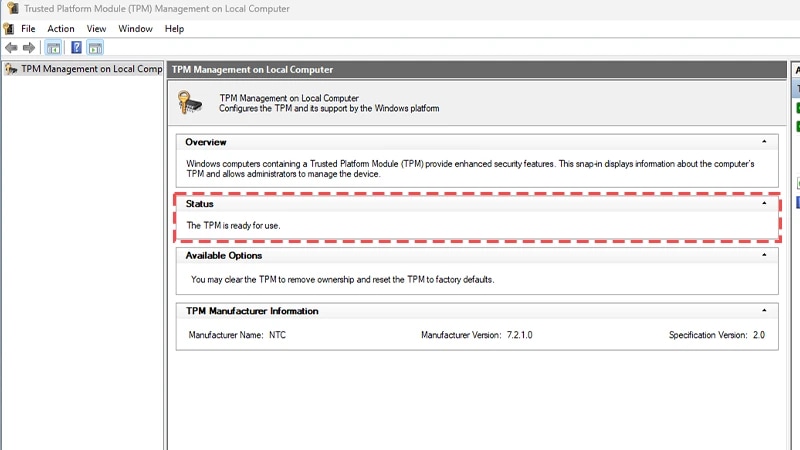
2. Verifique se o seu disco do Windows é MBR ou GPT
- 1Selecione a tecla Windows e X ao mesmo tempo. Em seguida, escolha Gerenciamento de Disco.
- 2Encontre o disco chamado OSDisk(C:). Clique com o botão direito na coluna esquerda e selecione Propriedades.

- 3Na janela Propriedades resultante, selecione a aba Volumes.
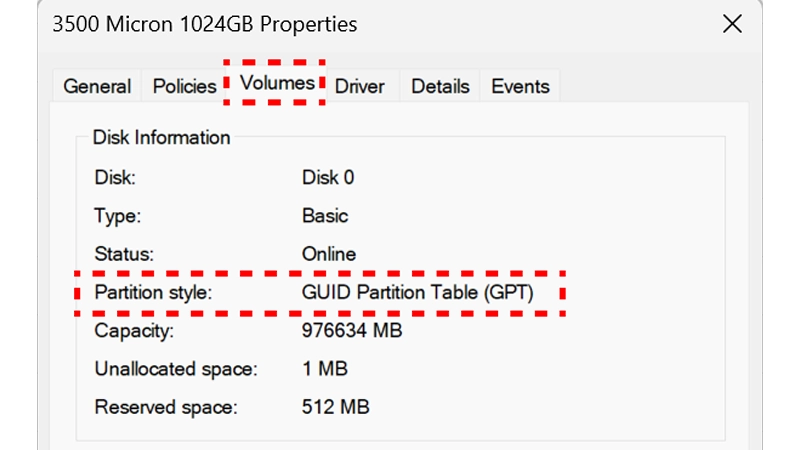
- 4Encontre Estilo de partição.
- Se disser GUID Partition Table (GPT), nenhuma ação será necessária.
- Se disser MBR, avance para a próxima etapa. Avance para a etapa 5 somente se o Estilo de partição estiver configurado como MBR. Se disser GPT, vai estar tudo pronto para ativar a Inicialização Segura.
- 5Selecione Windows e R. Depois, digite powershell e pressione Ctrl + Shift + Enter para abrir um prompt de comando administrativo.

- Verifique se o prompt de comando administrativo diz Administrador. Depois, digite mbr2gpt /validate /disk:0 /allowfullOS e selecione Enter. A parte disk:0 do comando deve corresponder ao número listado na janela Propriedades do Disco da aba Volume.
- 6No mesmo prompt de comando administrativo, digite mbr2gpt /convert /disk:0 /allowfullOS e selecione Enter.
- A parte disk:0 do comando deve corresponder ao número listado na janela Propriedades do Disco da aba Volume.

3. Verifique se o seu BIOS está configurado no modo UEFI
Pode ser necessário trocar o Firmware para fazer a inicialização no modo UEFI. Normalmente, isso pode ser feito nas Configurações do BIOS. Se houver necessidade de alterar suas Configurações de Firmware, consulte os recursos de suporte da marca ou fabricante do seu computador para obter instruções detalhadas.Agora que o seu disco do Windows foi configurado como GPT e seu BIOS está definido como UEFI, você está com tudo pronto para ativar a Inicialização Segura.Como faço para ativar a Inicialização Segura?
Antes de seguir estas etapas, verifique se os requisitos de TPM 2.0 e UEFI foram ativados com sucesso.Lembre-se de que os menus de BIOS de diferentes marcas e fabricantes de placas-mãe podem ser diferentes dos ilustrados aqui. Portanto, consulte os recursos de suporte da fabricante para obter informações específicas.
- 1Selecione a tecla Windows e procure Alterar opções avançadas de inicialização.
- 2Ao lado de Inicialização avançada, selecione Reiniciar agora. Seu computador será reiniciado na Inicialização avançada.
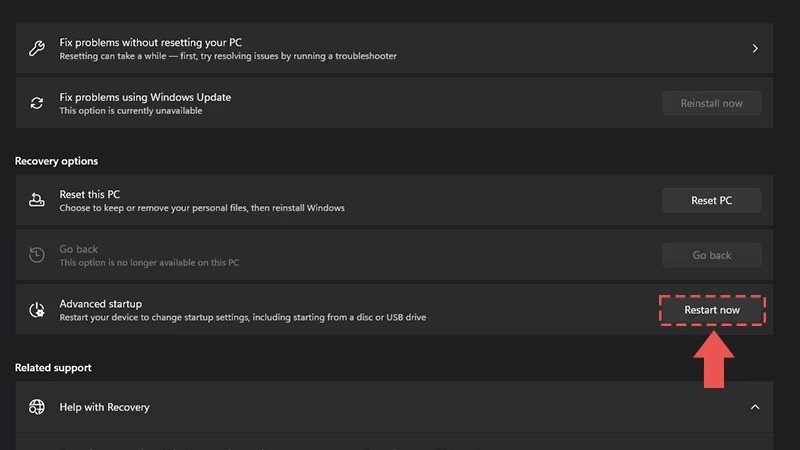
- 3Selecione Opções Avançadas.
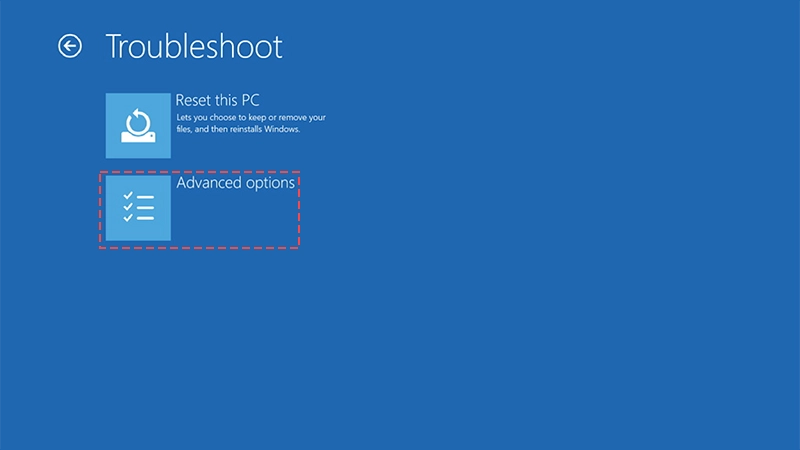
- 4Selecione Configurações de Firmware de UEFI.

- 5Você acessará seu BIOS. A aparência deve ser semelhante ao exemplo a seguir, mas costuma haver diferenças de fabricante para fabricante.

- 6Navegue até a aba Inicialização. Em caso de dificuldades para encontrar a opção correta, use a função de pesquisa presente em uma série de BIOS para encontrar a aba e configuração corretas. A pesquisa ilustrada acima pode ser acessada ao pressionar a tecla F9.
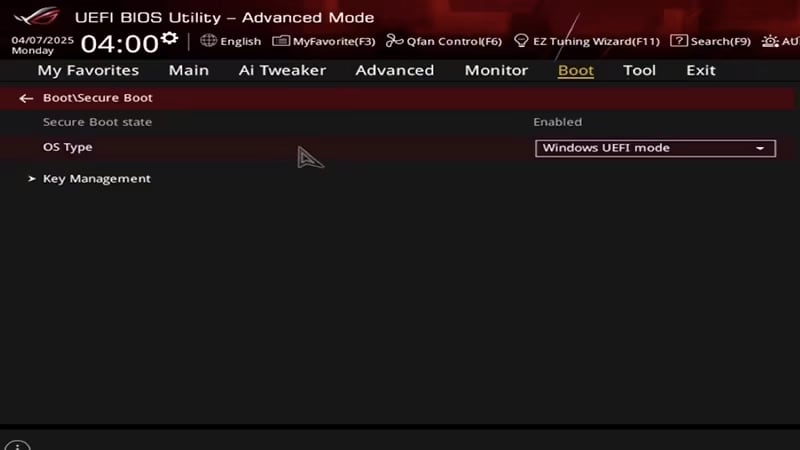
- 7O estado da Inicialização Segura deve ser Ligada.
- Se estiver como Desligada, altere para Ligada.
- Observação: se não for possível modificar a configuração, consulte o fabricante para receber orientações. É comum que alguns fabricantes exijam a redefinição das chaves de Inicialização Segura para os padrões de fábrica, ou a ativação da senha de administrador do BIOS, antes de permitir alterações.
- 8O tipo de sistema operacional deve ser definido como modo Janela UEFI.
- 9Acesse a aba Sair e selecione Salvar alterações e redefinir.
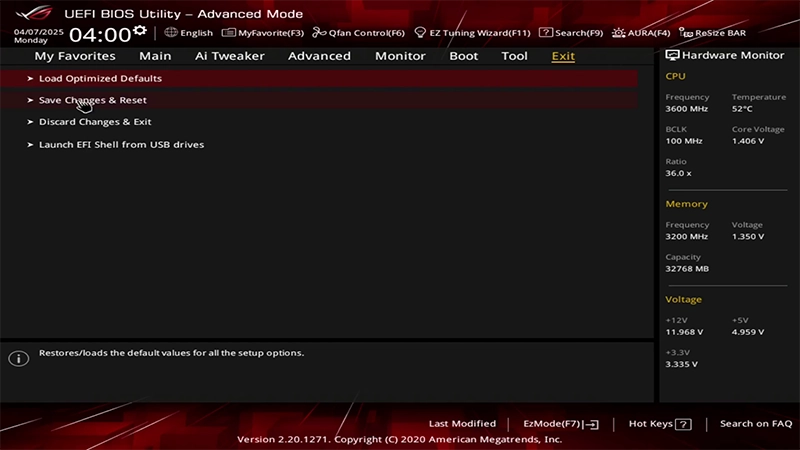
- 10Na janela de confirmação seguinte, selecione Ok.
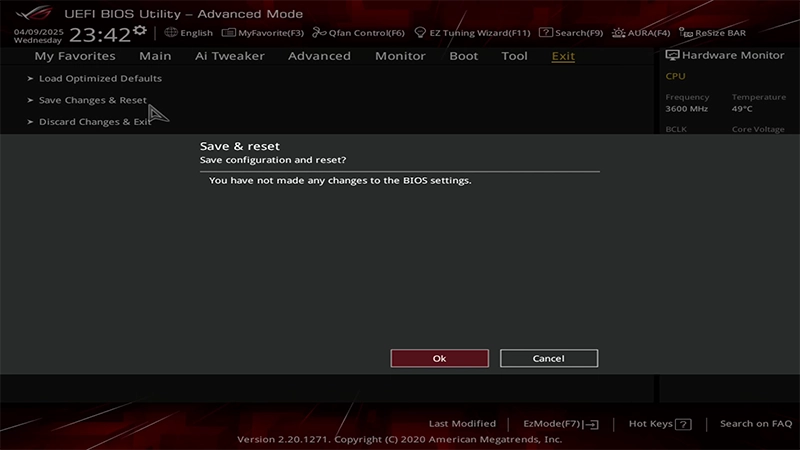
- 11Seu PC reiniciará com a Inicialização Segura ativada.