Visão geral
Para usar a Inicialização Segura, o TPM 2.0 precisa estar ativado, o disco do Windows deve estar configurado como GPT e o BIOS, como UEFI. Quando esses requisitos forem atendidos, será possível ativar a Inicialização Segura nas opções de inicialização avançada do seu PC. Siga as etapas deste guia para saber como ativar a Inicialização Segura e verificar se o seu PC atende aos requisitos.
O que é a Inicialização Segura?
A Inicialização Segura é um recurso de segurança integrado para PCs com Windows que garante que seu computador use apenas softwares confiáveis durante a inicialização.A EA exige a Inicialização Segura em certos jogos para evitar que programas não autorizados de terceiros ou softwares de trapaça sejam carregados antes de executar o jogo.A Inicialização Segura possibilita que jogos compatíveis com o EA Javelin Anticheat detectem e removam pessoas mal-intencionadas, reduzindo as trapaças e permitindo uma experiência melhor para quem joga.
Como verificar se a Inicialização Segura está ativada
No Windows 10 e Windows 11:- 1Selecione as teclas Windows + R. Isso abrirá a janela Executar.
- 2Digite msinfo32 e selecione a tecla Enter ou OK.
- 3Na janela Informações do Sistema que será aberta, selecione Resumo do Sistema.
- 4Role para baixo para encontrar os seguintes valores:
- O valor de Modo BIOS deve ser UEFI
- O valor do Estado de Inicialização Segura deve ser Ligada.

- Se o Estado de Inicialização Segura for Desligada, será necessário verificar Modo BIOS e fazer a ativação.
- Se o Estado de Inicialização Segura for Não Suportada, consulte com a folha de especificações ou manual da sua placa-mãe para ver se a Inicialização Segura é suportada.
- Se Modo BIOS for UEFI, você poderá seguir em frente e ver como ativar a Inicialização Segura.
- Se Modo BIOS for Legado, será necessário verificar se o disco do Windows está configurado como GPT ou MBR.
Atenção: unidade de instalação do Windows precisa estar configurada corretamente para permitir a Inicialização Segura. A Inicialização Segura precisa usar GPT (GUID Partition Table) em vez de MBR (Master Boot Record).
Se o Windows exibir uma mensagem dizendo que a Inicialização Segura está habilitada, mas não está ativa, isso geralmente significa que é preciso redefinir as chaves de inicialização segura.Reinicie o PC e pressione a tecla de configuração de BIOS (normalmente, F2, F12 ou Del) para abrir o menu de BIOS.
- 1Acesse a aba Segurança ou Inicialização.
- 2Selecione Inicialização Segura.
- 3Escolha Gerenciamento de chaves ou Modo Inicialização Segura.
- 4Selecione Restaurar chaves de fábrica ou Redefinir para o modo de configuração, depois selecione Instalar chaves padrão.
- 5Salve as configurações e reinicie o PC.
Isso acontece quando o BIOS está no modo de configuração, e não no modo de usuário.
- 1Abra seu menu de BIOS durante a inicialização.
- 2Acesse as configurações de Inicialização Segura.
- 3Escolha Modo Inicialização Segura e altere de personalizado para padrão (ou selecione a opção de instalar chaves padrão de inicialização segura). Isso muda automaticamente o status do sistema para o modo de usuário.
- 4Salve suas alterações e saia.
Requisitos da Inicialização Segura
A Inicialização Segura precisa que o PC seja executado em um estilo de partição UEFI conhecido como GPT (do inglês GUID Partition Table). Se o disco rígido estiver formatado como MBR (do inglês Master Boot Record), será necessário convertê-lo antes de ativar a Inicialização Segura.Atenção: este artigo é um guia geral. As etapas no seu PC podem não ser exatamente as mesmas.Faça o backup dos seus dados antes de continuar. Embora a conversão do estilo de partição de MBR para GPT seja geralmente segura, recomendamos fortemente fazer o backup de todos os arquivos importantes em uma unidade externa ou no armazenamento em nuvem para evitar qualquer perda acidental de dados.Se você não tem o costume de acessar e atualizar suas configurações de BIOS, entre em contato com profissionais ou com o suporte técnico do fabricante. Configurar incorretamente as configurações do BIOS pode causar problemas com seu computador, inclusive falhas para iniciá-lo.É altamente recomendável ler os recursos de suporte do fabricante do seu computador ou placa-mãe antes de atualizar qualquer configuração do BIOS. A EA não se responsabiliza por alterações nas suas configurações de BIOS.
- 1Abra o botão Iniciar do Windows e busque Gestão de discos.
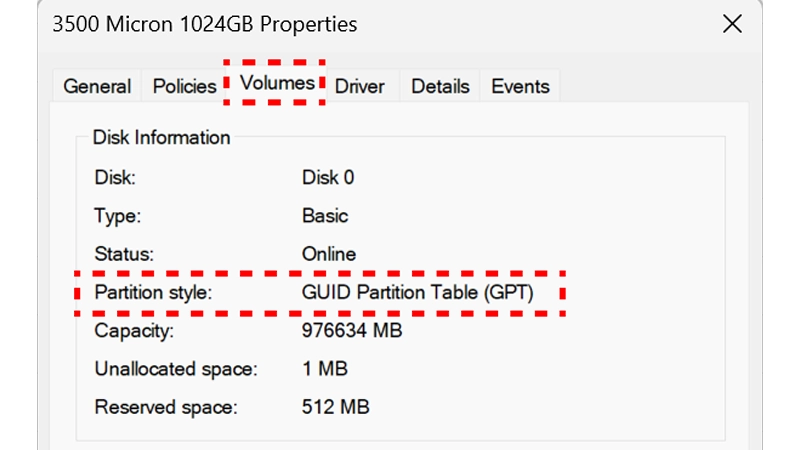
- 2Selecione seu disco de sistema principal (normalmente, o Disco 0) e escolha Propriedades.
- 3Selecione a aba Volumes e verifique a linha de estilo Partição para ver se é MBR ou GPT.
- Se for MBR, abra a barra de pesquisa do Windows, digite cmd e escolha Executar como administrador.
- 4Digite mbr2gpt /validate /allowFullOS e pressione Enter para verificar a compatibilidade.
- 5Se a validação passar, digite mbr2gpt /convert /allowFullOS e pressione Enter para converter seu estilo de partição.
- 6Ao concluir esses passos, reinicie o PC, abra o menu de BIOS e altere o modo de inicialização de BIOS Legado para UEFI.
Consulte a fabricante do seu dispositivo para obter orientação
Lembre-se: cada fabricante tem as suas particularidades. Se a qualquer momento as etapas deste artigo deixarem de corresponder à interface do seu PC, consulte os recursos de suporte da fabricante. Aqui estão links de guias de algumas das várias fabricantes disponíveis:Suporte geral: Suporte da AcerInicialização Segura, TPM 2.0 e BIOS UEFI: Inicialização Segura em desktop Acer / Inicialização Segura em notebook Acer
Suporte geral: Suporte DellInicialização Segura: Inicialização Segura – DellTPM 2.0: TPM 2.0 – DellBIOS UEFI: BIOS UEFI – Dell
Suporte geral: Suporte ASUSInicialização segura: Inicialização Segura – ASUSTPM 2.0: TPM 2.0 – ASUSBIOS UEFI: BIOS UEFI – ASUS
Suporte geral: Suporte da ASRockInicialização Segura, TPM 2.0 e BIOS UEFI: Inicialização Segura – ASRock
Suporte geral: Suporte da CorsairInicialização Segura, TPM 2.0 e BIOS UEFI: Como corrigir o código de erro de Inicialização Segura e TPM 2.0
Suporte geral: Suporte DellInicialização Segura: Inicialização Segura – DellTPM 2.0: TPM 2.0 – DellBIOS UEFI: BIOS UEFI – Dell
Suporte geral: Suporte da GIGABYTEInicialização Segura: Inicialização Segura – GIGABYTETPM 2.0 e BIOS UEFI: Recursos de segurança do Windows – GIGABYTE
Procure por Inicialização Segura, TPM 2.0 ou BIOS UEFI: Suporte HP
Suporte geral: Suporte da LenovoInicialização Segura: Centro de Documentação LenovoTPM 2.0: TPM 2.0 – LenovoBIOS UEFI: UEFI – Lenovo
Suporte geral: Suporte da MSIInicialização Segura: Inicialização Segura – MSITPM 2.0: TPM 2.0 – MSIBIOS UEFI: BIOS UEFI – MSI
Suporte geral: Suporte HPInicialização Segura, TPM 2.0 e BIOS UEFI: Computadores HP – Informações sobre o utilitário de configuração OMEN BIOS e opções de menu | Suporte HP®
Verificar TPM
Verificar disco do Windows
Verificar BIOS
Verifique se o TPM 2.0 está ativado
- 1Selecione a tecla Windows e R ao mesmo tempo, para abrir o Executar Windows.
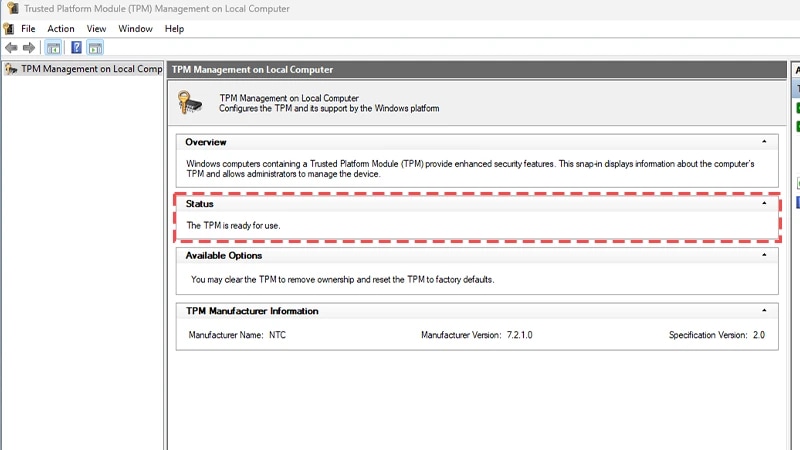
- 2Digite tpm.msc e selecione a tecla Enter.
- 3Verifique a caixa Status para ver se o TPM está pronto para usar. Caso ele esteja pronto para usar, o próximo passo vai ser verificar se o seu disco do Windows é MBR ou GPT.
- 4Se o TPM não estiver pronto, consulte a fabricante para ver como ativar corretamente o TPM no seu dispositivo.



Como faço para ativar a Inicialização Segura?
Antes de seguir estas etapas, verifique se os requisitos de TPM 2.0 e UEFI foram ativados com sucesso.Lembre-se de que os menus de BIOS de diferentes marcas e fabricantes de placas-mãe podem ser diferentes dos ilustrados aqui. Portanto, consulte os recursos de suporte da fabricante para obter informações específicas.
- 1Selecione a tecla Windows e procure Alterar opções avançadas de inicialização.
- 2Ao lado de Inicialização avançada, selecione Reiniciar agora. Seu computador será reiniciado na Inicialização avançada.
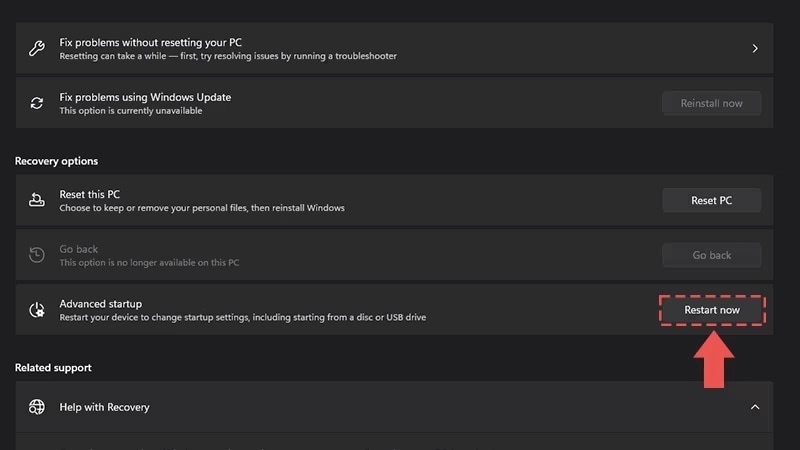
- 3Selecione Opções Avançadas.
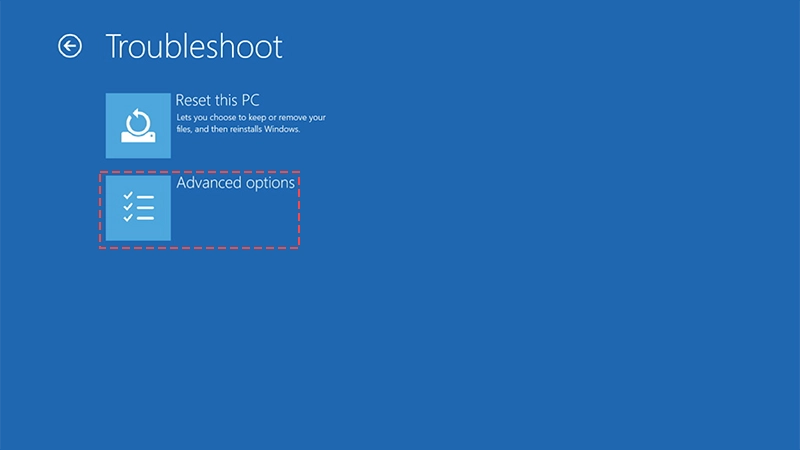
- 4Selecione Configurações de firmware UEFI.

- 5Você acessará seu BIOS. A aparência deve ser semelhante ao exemplo a seguir, mas costuma haver diferenças de fabricante para fabricante.

- 6Navegue até a aba Inicialização. Em caso de dificuldades para encontrar a opção correta, use a função de pesquisa presente em uma série de BIOS para encontrar a aba e configuração corretas. A pesquisa ilustrada acima pode ser acessada ao pressionar a tecla F9.
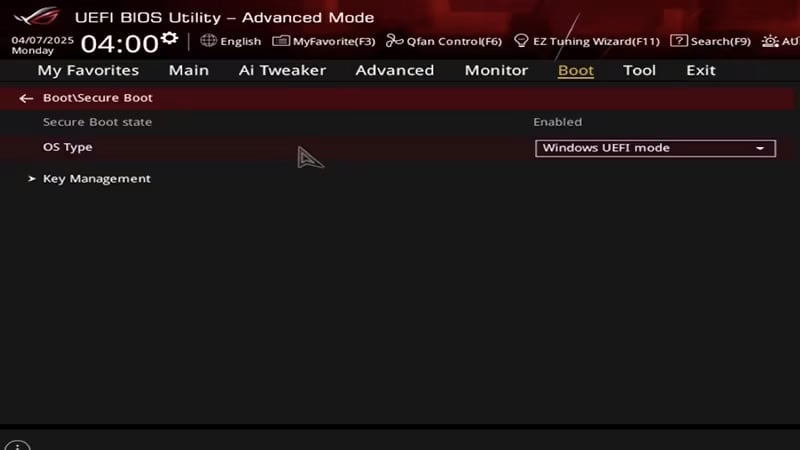
- 7O estado da Inicialização Segura deve ser Ligada.
- Se estiver como Desligada, altere para Ligada.
- Observação: se não for possível modificar a configuração, consulte o fabricante para receber orientações. É comum que alguns fabricantes exijam a redefinição das chaves de Inicialização Segura para os padrões de fábrica, ou a ativação da senha de administrador do BIOS, antes de permitir alterações.
- 8O tipo de sistema operacional deve ser definido como modo Janela UEFI.
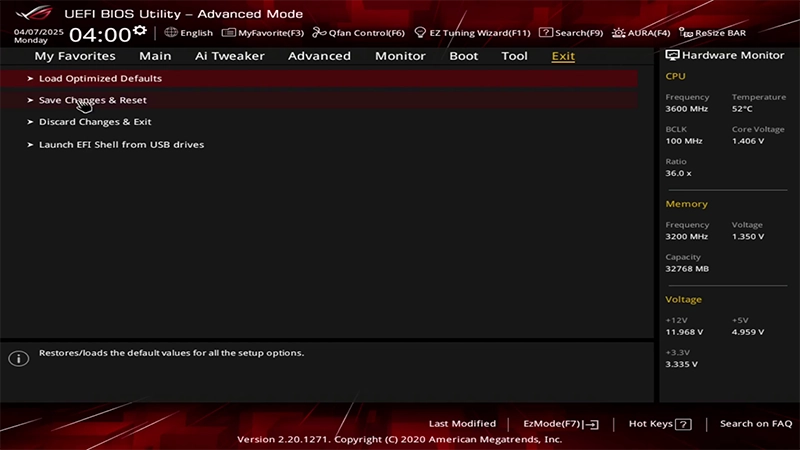
- 9Acesse a aba Sair e selecione Salvar alterações e redefinir.
- 10Na janela de confirmação seguinte, selecione Ok.
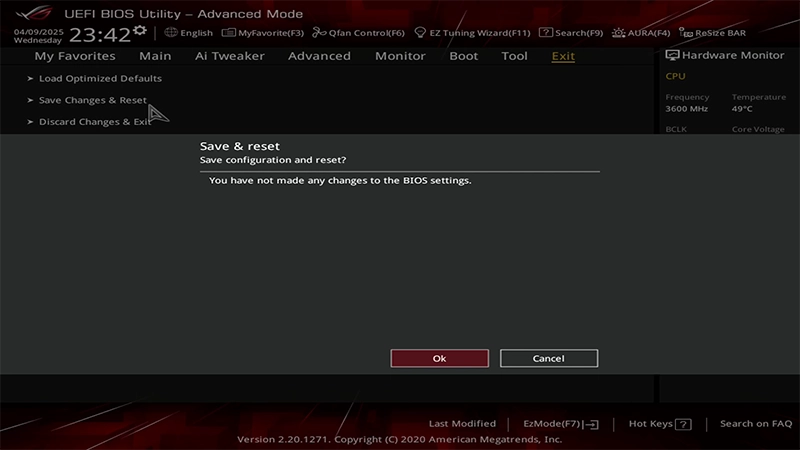
- 11Seu PC reiniciará com a Inicialização Segura ativada.
A Inicialização Segura requer UEFI. Se o seu sistema suporta apenas BIOS herdado, você não poderá ativar a Inicialização Segura. Você precisa atualizar a placa-mãe ou o hardware para um sistema compatível com UEFI para jogar títulos que exigem a Inicialização Segura.
Certos jogos, como o EA SPORTS FC™ e jogos que usam o EA Javelin anticheat, exigem a Inicialização Segura no Windows 11 para garantir um ambiente de jogo justo e seguro.Para descobrir se o seu jogo usa EA Javelin anticheat:
- 1Escolha seu jogo no EA app.
- 2SelecioneGerenciar, depois Ver propriedades.
- 3Selecione Navegar.
- Se o seu jogo usar o EA Javelin anticheat, os arquivos aparecerão nesta pasta.
A Inicialização Segura é um recurso oficial de segurança do Microsoft Windows, projetado para bloquear malware, rootkits e softwares não autorizados que poassam infectar o PC durante a inicialização. Ativar esse recurso não prejudica o desempenho dos arquivos ou do sistema.