Visão geral
Saiba como acessar, enviar e fazer download da Galeria no The Sims 4.
O que é a Galeria do The Sims 4?
A Galeria é uma maneira de compartilhar sua criatividade com a comunidade do The Sims 4. Você pode criar, compartilhar e fazer o download de conteúdo com Simmers do mundo todo. A partir da Galeria, você pode fazer download e enviar Sims, Famílias/Grupos, Cômodos e Lotes para o seu jogo.Você precisa ter uma conexão com a internet para acessar a Galeria.
- Guia Galeria: veja as criações feitas pela comunidade Simmer. Você pode pesquisar pelo nome do item, hashtag e ID da Conta EA.
- A aba Perfil: mostre as criações que você fez, escreva sua Biografia e veja suas Amizades. As Amizades mostram as pessoas criadores que você segue, ou que seguem você.
- Guia MinhaBiblioteca: veja as criações feitas por você, ou aquelas criadas pela comunidade Simmer que você salvou na sua Biblioteca.
Como acessar a Galeria
Abra a Galeria a qualquer momento no jogo selecionando o ícone da Galeria no canto superior direito da tela. Também existe uma opção para abrir a Galeria a partir do Menu Principal ao iniciar o jogo. Observação: se você estiver jogando no PC ou no Mac, pode pressionar F4 para abrir a Galeria.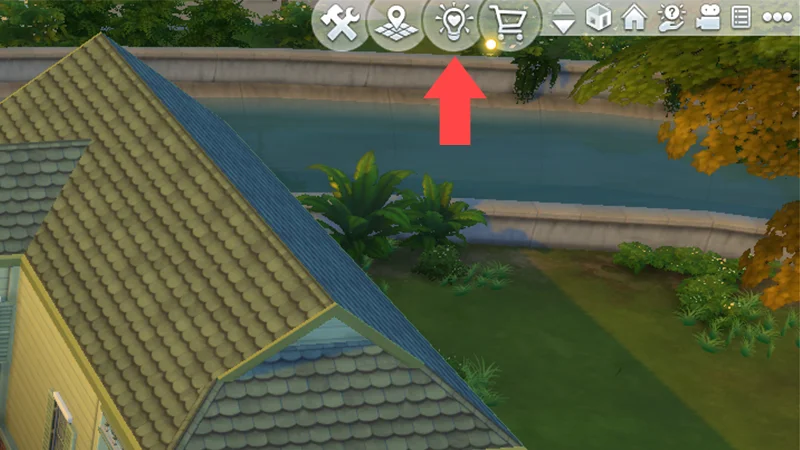
Salvar conteúdo da Galeria
Conforme você explora a Galeria, é possível salvar conteúdo na sua Biblioteca para usar depois.- 1Abra a Galeria.
- 2Selecione a Família/Grupo, Sim, lote ou cômodo que você deseja salvar.
- 3Clique no botão de seta de download para salvar em Minha Biblioteca.
Como colocar conteúdo da Galeria
Você pode fazer download de Famílias/Grupos prontos para a sua Biblioteca na Galeria. Veja como colocá-los no seu jogo.Importar no Criar um Sim
- 1Abra o Criar um Sim a partir do Menu Principal.
- 2Selecione o ícone da Galeria no canto superior direito.
- 3Selecione a guia Galeria.
- 4Em Categoria, escolha Famílias/Grupos.
- 5Salve a Família/Grupo ou o Sim em Minha Biblioteca.
- 6Clique em Colocar Família/Grupo no canto inferior direito.
Colocar no Modo Simulação
- 1No Modo Simulação, clique no ícone Galeria no canto superior direito.
- 2Encontre um Sim ou Família/Grupo na guia Galeria ou Minha Biblioteca.
- 3Selecione Colocar Família/Grupo para mesclar com sua Família/Grupo.
Como colocar um lote da Galeria
Você pode colocar um lote pronto da Galeria quando tiver o lote vazio aberto, ou a partir do Gerenciar Mundos.- 1Abra o Menu e selecione Gerenciar Mundos.
- 2Abra a Galeria selecionando o ícone da Galeria na parte superior da tela.
- 3Escolha o lote que quiser colocar e selecione Colocar Lote ou Colocar Lote e Editar.
- 4Escolha onde deseja colocar o lote no mundo.
- 5Selecione o ícone de verificação na parte inferior direita para confirmar o posicionamento.
- 6Escolha entre um lote mobiliado ou sem mobília e selecione Substituir Lote.
- 7Se você selecionar Colocar Lote, continuará em Gerenciar Mundos. Se escolher Colocar Lote e Editar, o novo lote será aberto no Modo Construção.
Se estiver tentando colocar uma casa ou lote, eles não podem ser maiores do que o tamanho do lote atual.
Como fazer o download de um cômodo para o seu jogo
Você só pode colocar cômodos quando o lote estiver aberto. Você não pode colocá-los a partir do Gerenciar Mundos.- 1Abra o Modo Construção.
- 2Clique no botão Galeria no canto superior direito.
- 3Selecione o Cômodo que deseja acrescentar.
- 4Clique em Cômodo, no canto inferior direito, para adicioná-lo ao seu lote.
Como fazer download de uma tatuagem da Galeria
Embora qualquer Simmer possa adicionar tatuagens personalizadas e em camadas aos favoritos na Galeria, elas só poderão ser usadas no jogo se você tiver o The Sims 4 Pacote de Expansão Ócio e Negócios.- 1No Criar um Sim, selecione o ícone da Galeria no canto superior direito.
- 2Selecione a guia Galeria.
- 3Em Categoria, escolha Tatuagens.
- 4Quando encontrar a que deseja, selecione Salvar Tatuagem na Minha Biblioteca para fazer download.
- 5Selecione Aplicar Tatuagem no canto inferior direito.
Enviar conteúdo para a Galeria
Compartilhar um Sim ou Família/Grupo na Galeria
- 1Abra a Galeria.
- 2Selecione a Família/Grupo ou Sim que deseja compartilhar.
- 3Escolha um nome para a sua Família/Grupo e escreva uma descrição.
- 4No canto inferior esquerdo, selecione Compartilhar Família/Grupo na Galeria.
Enviar uma tatuagem para a Galeria
Depois de criar sua tatuagem personalizada no Criar um Sim, você pode enviá-la para a Galeria a partir do Modo de Edição.- 1Selecione Salvar Tatuagem (o ícone de nuvem com uma seta). Isto abrirá a Galeria.
- 2Dê um nome à sua tatuagem e escreva uma descrição.
- 3No canto inferior esquerdo, selecione Compartilhar Tatuagem na Galeria.
Compartilhar um Lote na Galeria
- 1Abra o Modo Construção.
- 2Selecione Salvar na Minha Biblioteca (o ícone da seta e da pasta) no topo da tela.
- 3Escolha o menu suspenso Salvar Lote.
- 4Escolha um nome para o seu lote, escreva uma descrição e defina quantos quartos e banheiros existem no lote.
- 5Selecione Salvar Lote na Minha Biblioteca no canto inferior direito.
- 6No canto inferior esquerdo, selecione Compartilhar Lote na Galeria.
Compartilhar um Cômodo na Galeria
- 1Abra o Modo Construção.
- 2Selecione Salvar na Minha Biblioteca (o ícone da seta e da pasta) no topo da tela.
- 3Escolha o menu suspenso Salvar Lote.
- 4Escolha um nome para o seu Cômodo e escreva uma descrição.
- 5Selecione Salvar Cômodo na Minha Biblioteca no canto inferior direito.
- 6No canto inferior esquerdo, selecione Compartilhar Cômodo na Galeria.
Itens desaparecidos de download da Galeria
Sims e Lotes enviados à Galeria podem conter itens personalizados ou exclusivos. Este conteúdo estará faltando dos downloads se você não o tiver instalado no seu computador. Se você tiver o conteúdo instalado e mesmo assim ele continuar faltando, pode ser necessário reiniciar o jogo. É possível ativar e desativar a opção de conteúdo personalizado durante a busca, assinalando ou não a caixa na barra à esquerda na Galeria. Para mais informações sobre conteúdo personalizado no The Sims 4, confira nosso artigo sobre Modificações.Como denunciar ou bloquear conteúdo da Galeria
Se encontrar conteúdo da Galeria que está violando nossas regras, você pode denunciá-lo seguindo nossas etapas. Para bloquear alguém no PC ou Mac:- 1
- 2Abra Configurações de Conta.
- 3Selecione Configurações de Privacidade.
- 4Role a tela para baixo até a Lista de Usuários Bloqueados da EA e digite a ID da EA que deseja bloquear na caixa de texto Bloquear o Usuário.
- 5Selecione Bloquear.
- 6Selecione Atualizar para salvar.
- 1Abra a Galeriae encontre quem deseja bloquear. Você pode encontrar Simmers usando a barra de pesquisa, ou selecionando o nome em um de seus comentários ou envios.
- 2No Perfil da pessoa, selecione o botão BLOQUEARna parte superior da tela.
Bloquear pessoas diretamente pela Galeria não irá bloqueá-las no Steam, PlayStation® ou Xbox. Você precisará fazer isso separadamente. Se você bloquear uma pessoa no The Sims 4, ela será bloqueada em todos os jogos da EA em todas as plataformas.