Está começando no WRC? Aprenda a usar o crossplay para competir com suas amizades, montar um carro de rally WRC e solucionar problemas de conteúdo ausente.
Quer acirrar a competição no WRC? O crossplay possibilita a você competir com amizades e outras pessoas em plataformas diferentes.Por exemplo, se estiver jogando o WRC no PlayStation®5, ativar o crossplay possibilitará competir com pessoas que estão no Xbox Series X|S.O crossplay para o WRC está disponível para:
PC
PlayStation®5
Xbox Series X|S.
Quando o crossplay do WRC estiver desativado, você somente poderá competir com pessoas dentro da mesma plataforma que a sua.
Quais modos do WRC possuem crossplay?
O crossplay está disponível no WRC nos modos Quick Play Multiplayer e Clubs.
Quick Play Multiplayer (Jogo rápido multiplayer) conecta você ao nosso lobby multiplayer online e é uma ótima maneira de encontrar a emoção da competição e se divertir rapidamente. Com o crossplay do Quick Play Multiplayer, você pode competir em tempo real com até 32 pessoas.
Com o crossplay do Clubs, você poderá acessar eventos multiplayer entre plataformas proporcionados pela EA Racenet. Em vez de disputar rallies em um lobby em tempo real com outras pessoas, você poderá iniciar estes eventos quando quiser. Não há limite de quantas pessoas podem competir em eventos do modo Clubs. Isso também faz do modo Clubs entre redes visível, o que possibilita a todas as pessoas aparecerem nos placares de líderes do Moments e no Time Trial.
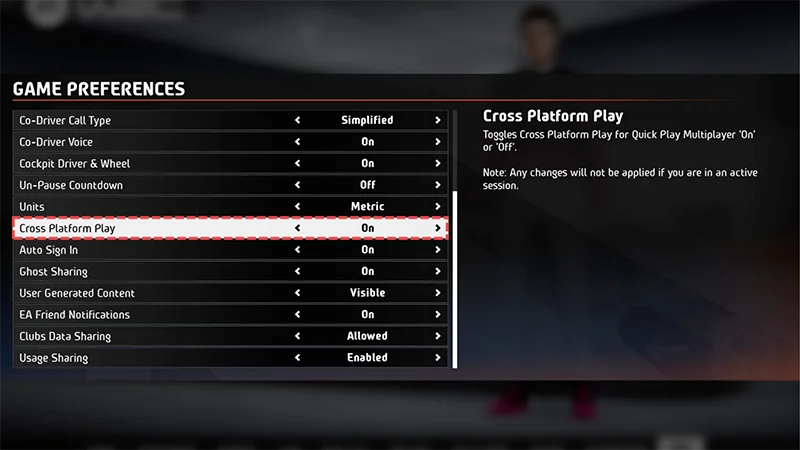
Quando iniciar o WRC pela primeira vez, você pode ativar ou desativar o crossplay durante as etapas de configuração. É possível ativar ou desativar o crossplay a qualquer momento seguindo as etapas seguintes.
1
No meu principal do WRC, escolha Options & Extras (Opções e extras).
2
Selecione Game Preferences (Preferências do jogo).
3
Navegue para baixo até a opção Cross Platform Play (Jogo entre plataformas).
4
Alterne o crossplay entre On (Sim) ou Off (Não).
Como montar um carro do WRC no modo Builder
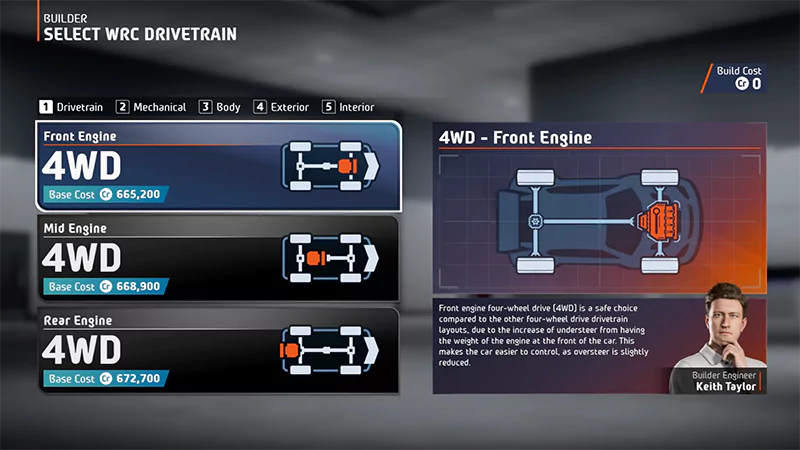
No modo Builder, você pode criar um carro de rally personalizado antes de ir para a pista. Você pode escolher peças de carro de diferente qualidade, custo e aparência entre cinco categorias.
Drivetrain (Transmissão)
Mechanical (Mecânica)
Corpo
Exterior (Parte externa)
Interior (Parte interna)
1
No menu principal, selecione Builder (Montagem).
2
Escolha uma classe de veículos em Vehicle Class. Assim que terminar de montar, o seu carro será salvo na lista de Vehicle Select (Seleção de veículos) da classe escolhida. As classes de veículos são:
WRC
WRC2
Junior WRC.
3
Selecione a transmissão do seu carro.
1
Em Mechanical Hub (Central mecânica), alterne entre as categorias mecânicas para montar o seu carro:
Engine (Motor)
Differentials (Diferenciais)
Gearbox (Caixa de câmbio)
Clutch (Embreagem)
Radiator (Radiador)
Suspensão
Brakes (Freios)
Exhaust (Escapamento)
2
Escolha uma peça de carro entre a lista de opções de cada categoria.
3
Selecione Confirm Parts (Confirmar peças).
1
Na seção Body (Carroceria), acesse Front Bodywork (Carroceria dianteira).
2
Navegue pelas opções para selecionar a sua Rear Bodywork (Carroceria traseira).
1
Acesse o Exterior Hub (Central da parte externa do carro).
2
Navegue por cada categoria e selecione uma parte para personalizar elementos da parte externa do seu carro, como para-choque, faróis e escapamento.
1
Acesse Interior Hub (Central da parte interna do carro).
2
Navegue por cada categoria e selecione uma peça para personalizar elementos da parte interna do seu carro, como volante, assentos e alavanca de câmbio.
3
Selecione Confirm Parts (Confirmar peças).
Depois de montar o seu carro usando as etapas acima, você verá um Build Breakdown (Detalhamento da montagem). O detalhamento mostra todas as peças escolhidas e o custo da sua montagem.
O custo geral do seu carro de rally WRC dependerá da qualidade das peças que você escolher. Quanto maior a qualidade das peças, maior o custo do seu carro.
Para salvar a sua montagem de carro, siga estas etapas.
1
Selecione Confirm Build (Confirmar montagem).
2
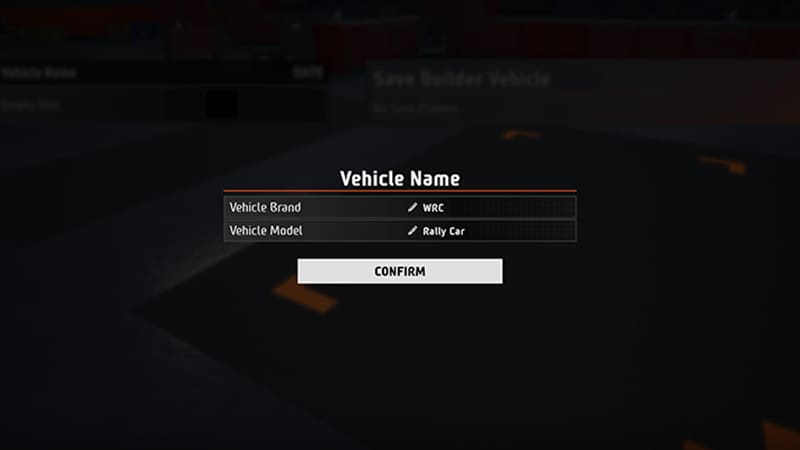
Abaixo de Vehicle Name (Nome do veículo), selecione Empty Slot (Espaço vazio).
3
Escolha um nome para Vehicle Brand (Marca) e Vehicle Model (Modelo).
4
Selecione Confirm (Confirmar).
Como encontrar o seu conteúdo ausente do WRC
Não encontrou o seu conteúdo do Rally Pass (Passe Rally) no WRC? Veja aqui como se certificar que o seu conteúdo está desbloqueado e que está procurando pelos itens de vestuário ou de visuais de veículos no lugar certo.
Como verificar se o seu conteúdo ausente do WRC foi desbloqueado
1
No menu principal do WRC, acesse Customization (Personalização).
2
Selecione Rally Pass (Passe Rally). Navegue pelos itens para se certificar que o conteúdo ausente está desbloqueado.
3
Observe se o seu conteúdo ausente está na categoria de vestuário ou visuais de veículos.
Se os itens de vestuário de pilotos estiverem ausentes, acesse a seção Onde encontrar itens de vestuário de pilotos abaixo.
Se estiverem ausentes os itens de visuais de veículos, acesse a seção Onde encontrar itens de visuais de veículos abaixo.
Onde encontrar itens de vestuário de pilotos
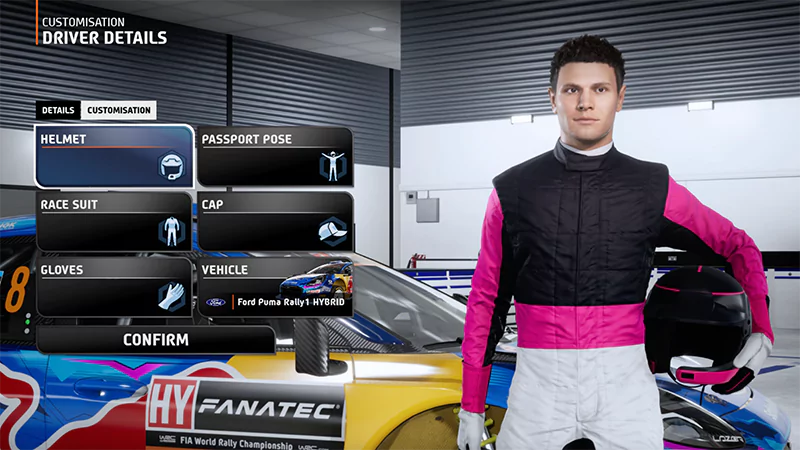
Acesse Driver Details (Detalhes de piloto) para itens ausentes de vestuário de pilotos, como capacetes, macacões de corrida, luvas ou bonés que você comprou ou obteve no jogo.
1
No menu principal, escolha Customization (Personalização).
2
Selecione Driver Details e acesse a guia Customization (Personalização).
3
Navegue pelos itens para verificar o seu conteúdo ausente.
Onde encontrar itens de visuais de veículos
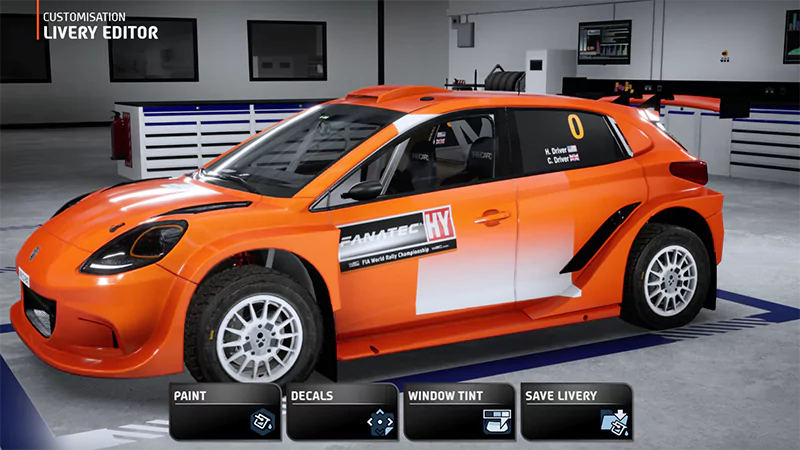
Se o conteúdo ausente for de personalização do carro, procure em Livery Editor (Editor de visuais de veículos).
1
No menu principal do WRC, acesse Customization (Personalização).
2
Selecione Livery Editor.
3
Selecione a classe do veículo, depois escolha o carro que deseja personalizar com o visual obtido ou comprado.
4
Selecione a categoria correspondente ao seu conteúdo ausente:
Paint (Pintura)
Decalques
Window tint (Película de janelas).
5
Navegue pelos itens para verificar o seu conteúdo ausente.
Ainda não conseguiu encontrar o seu conteúdo ausente?
A equipe de consultoria da EA somente pode ajudar com Rally Passes (Passes Rally) ausentes adquiridos no PC por meio do EA app. Caso tenha comprado o seu Rally Pass no PlayStation® ou Xbox, precisará entrar em contato com estas plataformas diretamente para suporte sobre o seu conteúdo ausente.
Se você procurou seus itens ausentes de vestuário ou visuais de veículos no lugar certo mas ainda não conseguiu encontrar, tente nossas etapas adicionais para localizar conteúdo ausente.