Visão geral
Se não conseguir encontrar seu conteúdo no jogo, reinicie o sistema, verifique se a Conta EA certa está conectada e se não há nenhum problema de status do servidor. Depois, use nosso guia para receber ajuda para o seu jogo e qualquer coisa que tenha comprado com dinheiro real. Se o seu conteúdo não aparecer após 24 horas, entre em contato conosco com seu comprovante de compra.
Como posso encontrar conteúdo ausente?
Se você não está encontrando nenhum dos seus itens, pode ser que sua Conta EA tenha sido invadida. Descubra como proteger sua Conta EA novamente.
1. Reinicie o sistema
Reiniciar o sistema pode ajudar você a encontrar conteúdo ausente. Depois de reiniciar o jogo, verifique se o conteúdo foi carregado.2. Verifique em qual Conta EA você fez login
Se você tiver mais de uma Conta EA, talvez você tenha feito login na conta errada. Vá para a seção Informações da conta nas configurações da conta para verificar qual Conta EA você está usando.- Fez login na Conta EA em que deseja que o conteúdo apareça? Isso significa que você fez login na conta certa.
- Não conseguimos transferir conteúdo enviado para uma Conta EA errada.
3. Verifique se há problemas com o status do servidor
Se os servidores do jogo ou da plataforma estiverem indisponíveis, talvez seu conteúdo não apareça até que os problemas sejam resolvidos. Consulte nossa página de status de servidor da EA para saber se mencionamos algum problema no X.4. Verifique no jogo
Certifique-se de que você não descartou acidentalmente ou usou seu conteúdo em algum lugar no jogo. Não podemos ajudar com itens que você usou ou descartou. Depois de concluir as etapas de solução de problemas acima, consulte nossas etapas sobre jogos ou recompensas para obter mais ajuda.Jogando em um dispositivo móvel? A maneira mais rápida de obter suporte é criar um caso dentro do jogo. Use nosso guia para começar.
5. Não encontra algo que comprou com dinheiro real? Verifique suas transações
Depois de seguir as etapas acima, confirme se as transações foram realizadas corretamente na sua conta bancária e na loja física ou digital.Se a transação foi concluída, espere pelo menos 24 horas a partir da realização da sua compra. Pode levar algum tempo até que a compra seja concluída e os itens comprados apareçam no jogo. Se você joga em um dispositivo móvel e prefere receber um reembolso, solicite-o diretamente junto à loja vendedora.6. Entre em contato conosco
Se tiver tentado as etapas acima e esperado 24 horas, mas seu conteúdo ainda não apareceu, entre em contato conosco na parte inferior desta página. Não podemos ajudar antes que as 24 horas tenham se passado. Também não podemos recuperar o que você não tiver obtido, tiver enviado para a plataforma ou conta errada, tiver descartado ou vendido em venda rápida.Para podermos ajudar você mais rapidamente, tenha em mãos as informações a seguir.- O e-mail da sua Conta EA
- O tipo de console ou plataforma em que você joga (p. ex., PC ou PlayStation®)
- Nome de usuário da sua conta de plataforma
- Detalhes sobre o conteúdo ausente
- Como e onde você recebeu o conteúdo
- A hora e data aproximadas da obtenção do conteúdo e de quando você percebeu que ele estava ausente.
- Comprovante de compra, se você usou dinheiro real para comprar o conteúdo ausente.
Geralmente o comprovante de compra é uma imagem do seu histórico de transações e a confirmação da compra, que inclui informações como o nome do produto, a data da compra e os seus dados.Para mais ajuda, leia nosso guia sobre como fornecer um comprovante de compra do seu jogo da EA.
Apex Legends
Moedas Apex ou Fragmentos Exóticos
Pacotes, itens ou Lendas
Presentes ausentes
- 1Saia do jogo totalmente. Depois, reinicie-o.
- 2Se estiver jogando no Steam ou tiver resgatado um código promocional para o conteúdo ausente, tente iniciar seu jogo pelo EA app.
- 3Verifique se você comprou suas Moedas Apex no Nintendo Switch™.
- Moedas compradas no Nintendo Switch™ só podem ser acessadas nele. Sua Carteira de outras plataformas não ficará visível no Nintendo Switch™.
Battlefield 6
O conteúdo da reserva, as recompensas do Beta do Battlefield 6, o conteúdo da Edição Phantom e o conteúdo desbloqueado em Battlefield 2042 no evento Rumo ao Battlefield 6 estarão disponíveis no lançamento ou quando você fizer login.Confira a guia Equipamentos para encontrar seu conteúdo.- Quando você receber novo conteúdo no Battlefield 6, um ponto aparecerá ao lado da guia onde estiver seu item.
- Um ponto também aparecerá dentro da guia se houver algo novo ou se você não tiver visto um item.
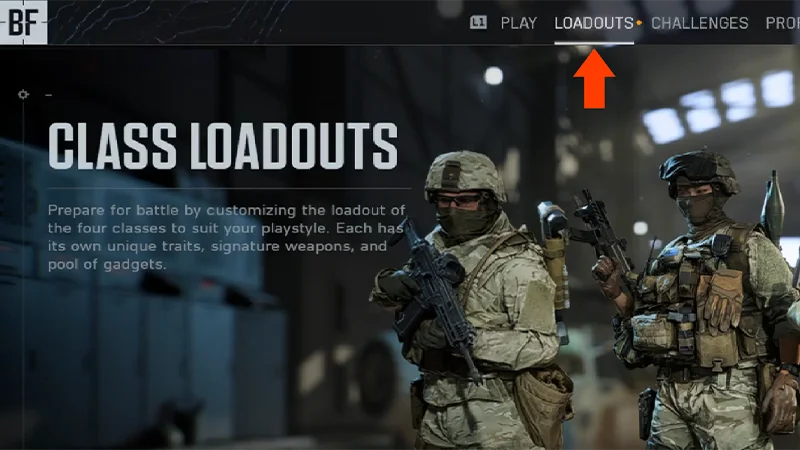
Conteúdo de Battlefield x 5.11
Conteúdo da reserva
Desbloqueios do Battlefield 2042
Recompensas do Beta de Battlefield 6
Você vai encontrar a maioria dos itens de Battlefield x 5.11 no menu de Equipamentos. Certifique-se de que a sua facção esteja definida na OTAN ao procurar texturas de soldado.
EA SPORTS™ College Football
Existem situações de itens ausentes com as quais não podemos ajudar:- cartas de edição limitada
- XP ausente
- escolhas erradas em Pacotes de Draft.
Moedas ou Pontos ausentes
Pacotes, itens de atleta e outros itens ausentes
Recompensas do EA Play ausentes
Você joga no XBOX Series X|S e PlayStation®5 e não está encontrando pontos comprados? Use a Ferramenta de conteúdo ausente para verificar compras recentes e enviar uma solicitação caso seus pontos não apareçam.
- Se você está com Moedas faltando, verifique se não as gastou.
- Se você está com Pontos faltando, verifique seu histórico de transações ou de pedidos para garantir que a compra de Pontos deu certo.
- No EA app, vá para Configurações da conta e verifique seu Histórico de pedidos.
- No Xbox, escolha Perfil e vá para Conta. Selecione Pagamento e cobrança, depois Histórico de pedidos.
- No PlayStation®, vá para Perfil e selecione Histórico de transações.
EA SPORTS FC™
Se você fez a venda rápida ou o descarte de um item de atleta no EAS FC Ultimate Team™ e quer recuperar o item, você pode usar a recuperação de venda rápida até sete dias após a venda rápida. Leia nosso guia sobre a recuperação de venda rápida para receber ajuda. Para outros itens, pacotes, pontos e recompensas ausentes, veja o que fazer.Itens e pacotes do EA SPORTS FC™
Recompensas do EA SPORTS FC™
Recompensas do YouTube para EA SPORTS FC™
- 1Reinicie o Ultimate Team™.
- 2Certifique-se de não ter feito uma venda rápida do item ou do item de atleta. Você pode desfazer até 5 vendas rápidas de itens de atleta a cada período de 31 dias com a ferramenta de recuperação de venda rápida.
- 3Consulte o canal EAS FC Direct Communication para saber se há problemas.
- 1Verifique seu Clube novamente para ter certeza de que o item não está lá.
- 2Acesse a Loja para ver se você tem algum item não resgatado.
- 3Consulte as Metas de Transferência para ver se sua compra de item de atleta no Mercado de Transferências deu certo.
- 4Procure o item nos seus Itens recebidos e Itens expirados.
- Quando um item de atleta fica travado depois de ser comprado ou vendido no Mercado de Transferências, o problema geralmente é corrigido automaticamente dentro de 72 horas. Consulte as Metas de Transferência para ver se seu item aparece depois de 72 horas.
- 5Certifique-se de não ter feito uma venda rápida do item. Você pode desfazer até 5 vendas rápidas de itens de atleta a cada período de 31 dias com a ferramenta de recuperação de venda rápida.
- 6Procure o pacote na seção Meus pacotes da Loja Ultimate Team™ no EAS FC Ultimate Team™
- No VOLTA FOOTBALL™ do EA SPORTS FC™ 24, você encontrará o item na seção Alterar trajes, em Personalizar.
Madden NFL
Moedas ou Pontos ausentes
Pacotes, itens de atleta e outros itens ausentes
Conteúdo ausente de um console de próxima geração
Recompensas do EA Play ausentes
Você joga no XBOX Series X|S e PlayStation®5 e não está encontrando pontos comprados? Use a Ferramenta de conteúdo ausente para verificar compras recentes e enviar uma solicitação caso seus pontos não apareçam.
- Se você está com Moedas faltando, verifique se não as gastou.
- Se você está com Pontos faltando, verifique seu histórico de transações ou de pedidos para garantir que a compra de Pontos deu certo.
- No EA app, selecione Conta na barra de menu e escolha Histórico de pedidos.
- No Xbox, escolha Perfil e vá para Conta. Selecione Pagamento e cobrança, depois Histórico de pedidos.
- No PlayStation®, vá para Perfil e selecione Histórico de transações.
The Sims 4
Depois de resgatadas, suas recompensas estarão no Modo Construção ou no Criar um Sim. Todos os itens de recompensa são marcados com um ícone de Plumbob. Para encontrar itens no Modo Construção:- 1Abra o Modo Construção e selecione Filtrar itens.
- 2Abra o menu suspenso Especial e confira Recompensas de Evento. Isso aplicará um filtro ao Modo Construção para mostrar apenas itens de recompensa.
- Você deve encontrar todos os itens da Coleção de Objetos Terraço Perfeito no Modo Construção.
- 1Abra o Criar um Sim.
- 2Selecione o menu Filtrar itens.
- 3Escolha o menu suspenso Especial e confira Recompensas de Evento. Isso aplicará um filtro ao Criar um Sim para mostrar apenas itens de recompensa.
- 1Entre no Modo Simulação.
- 2Abra a tela do evento selecionando o ícone de evento no canto superior esquerdo.
- 3Depois, selecione Resgatar.
Conteúdo ausente comprado com Moola
Chapéus Incríveis de Animais faltando
Alma da Festa ou Acordado a Noite Inteira faltando
- 1Selecione a guia Minha Coleção e abra a opção de gerenciar armazenamento para verificar se o conteúdo está instalado.
- 2Abra o jogo e refine sua busca usando o filtro de Maker Packs no Modo Construção e no Criar um Sim.
Drops da Twitch
Se você não está encontrando seus Drops da Twitch, tente estas etapas.Algumas transmissões podem inscrever você em um sorteio de Drop, mas o sorteio não garante as recompensas. Verifique o seu Inventário de drops na Twitch para se certificar que passou o tempo necessário assistindo para obter o seu drop. Não podemos ajudar com Drops que você não ganhou.
Os Drops da Twitch são concedidos na primeira plataforma em que você faz login. Se você se conectou a uma plataforma diferente, seu Drop estará lá. Não conseguimos transferir Drops que foram resgatados na plataforma errada.
Verifique se a Conta EA onde você quer receber o Drop está vinculada à sua conta da Twitch. Se a sua conta da Twitch estiver vinculada a uma Conta EA diferente, o Drop pode estar nessa outra conta. Não podemos recuperar suas recompensas se elas tiverem sido resgatadas na conta ou na plataforma errada.Se você ainda não vinculou suas contas, siga estas etapas para vincular a Conta EA.
Itens Prime Gaming
Se você não consegue encontrar seus itens do Prime Gaming, experimente estas etapas.1. Verifique se suas contas estão vinculadas- 1Certifique-se de que sua Conta EA esteja vinculada à sua conta de plataforma e à sua conta Amazon.
- Você pode verificar a quais contas sua Conta EA está vinculada nas Configurações da conta.
- As três contas devem estar vinculadas corretamente. Se não estiverem, seus espólios podem ir para a conta errada, e não podemos transferi-los para você.
- 2Se suas contas não estiverem vinculadas, siga estas etapas para vincular sua Conta EA.
- 1Abra uma nova janela do navegador no modo privado ou anônimo.
- 2Use este linkpara resgatar seu conteúdo de novo. Se for solicitado que você vincule a Conta EA novamente, siga estas etapas para vincular suas contas.
- 3Após a nova vinculação, todos os itens pendentes serão enviados à conta vinculada.