Сайт Portal для Battlefield 6 позволяет создавать пользовательские подборки или изменять существующие режимы игры. Узнайте, как создавать свою подборку и как её размещать, когда закончите.
Battlefield Portal — место, где вы можете найти режимы игры, созданные другими игроками, создавать собственные на основе уже существующих или реализовывать что-то совершенно новое.Чтобы использовать Portal, зайдите на веб-сайт Portal и создайте собственную подборку, нажав «Создать новую» (Create New).
Если вы ещё не пользовались Portal, сначала загрузите SDK (Download SDK). Так вы сможете писать код игровой подборки и менять ландшафты, карты и уровни.
Как создать пользовательскую подборку в Portal?
Пользовательские подборки Portal — ваш шаблон для создания собственной подборки. В отличие от подборок проверенных режимов игры, пользовательские подборки предоставляют возможность более тонкой настройки. Благодаря пользовательским подборкам Portal можно создать версию игры, которая будет идеальной именно для вас. Как создать пользовательскую подборку в Portal:
Выберите шаблон по умолчанию и нажмите «Начать редактирование» (Start Editing).
Теперь вы можете приступить к созданию подборки.
Для начала перейдите на вкладку «Настройки» (Settings), чтобы выбрать режим (Mode) и время игры (Game Time).
На вкладке «Команды» (Teams) выберите максимальное количество игроков, команд, количество живых игроков, количество ИИ-бойцов, а также параметры спасения отряда. В некоторых режимах количество бойцов, управляемых ИИ, ограничено.
На вкладке «Модификаторы» (Modifiers) выберите настройки геймплея: настройки бойцов (Soldier), техники (Vehicle), пользовательского интерфейса (User Interface) и ИИ (AI).
Установите ограничения на одноимённой вкладке (Restrictions) — например, можно запретить определённые классы, оружие, насадки или устройства.
Выберите карты на вкладке «Ротация карт» (Map Rotation).
Чтобы задать правила, воспользуйтесь редактором правил (Rules Editor). На вкладке «Скрипт» (Script) можно ввести собственный скрипт, чтобы задать правила и логику игры с помощью кода.
Когда результат вас устроит, сохраните подборку, нажав «Создать новую» (Create New).После этого нажмите «Опубликовать» (Submit to Publishing). Подборка появится в разделе «Мои подборки» (My Experiences). Подборка должна будет пройти модерацию: это может занять около трёх часов.
Создав основу подборки, вы сможете вносить дополнительные изменения в Godot: редактировать ландшафт, карту и уровни. Как это делать?
Далее нажмите «Сцена» (Scene) > «Открыть сцену» (Open Scene).
6
Выберите карту для изменения в списке файлов.
Карта откроется в игровом движке Godot, где её можно будет изменить. В папках файла содержатся объекты, предназначенные для этой карты. Вы можете перемещать объекты по карте или удалять их. Когда всё будет готово:
1
Выберите «Сцена» (Scene) и «Сохранить сцену как...» (Save Scene As...)
2
Сохраните карту под новым названием.
3
Нажмите «Экспорт текущего уровня» (Export Current Level).
4
Далее нажмите «Открыть экспорт...» (Open Exports...)
5
Вернитесь на сайт Portal и найдите свою подборку в разделе «Черновики» (Drafts).
6
Выберите её и нажмите «Изменить» (Modify).
7
Нажмите «Ротация карт» (Map Rotation).
8
Найдите отредактированную карту в правой части экрана, затем выберите кнопку Импорт, чтобы добавить файл .json с ландшафтом для этой карты.
9
Выберите файл, который вы редактировали, затем перейдите на вкладку «Публикация» (Publish) и нажмите «Сохранить» (Save).
Лобби Portal — это предматчевые экраны, где игроки могут распределиться по командам и отрядам, а также настроить специальные параметры администратора. Вы можете настроить лобби Portal как часть пользовательской подборки Portal в «Королевской битве» (отряды) и «Захвате». Другие режимы не поддерживают лобби.
1
В разделе вашей подборки ХостингНастройка, прокрутите до Включить лобби.
2
Убедитесь, что Включить лобби переключено в положение ВКЛ.
1
В меню Создание команды выберите Показать код присоединения.
2
Когда вы поделитесь этим кодом, другие игроки смогут найти и присоединиться к этому конкретному лобби.
Режим наблюдателя — это режим, который можно включить в лобби Portal для «Королевской битвы» (отряды) и «Захвата». Он позволяет зрителям наблюдать за вашим матчем.Чтобы включить режим наблюдателя:
1
В Настройках хостинга убедитесь, что Включить лобби переключено в положение ВКЛ.
2
В разделе Включить лобби убедитесь, что Разрешить наблюдателей переключено в положение ВКЛ.
3
Выберите Запуск, чтобы начать подборку.
Вы не сможете изменить настройки лобби после того, как запустите свою подборку и присоединитесь к лобби. Убедитесь, что настройки верны, прежде чем выбрать Запуск. Если вы хотите попробовать другие настройки, вам понадобится создать новое лобби.
В этом режиме есть несколько камер для обзора карты, наблюдения за определёнными игроками от третьего или первого лица, а также таблица лидеров для отслеживания лучших игроков.Наблюдатели могут настраивать информацию, которую они получают во время матча, например, какие команды отображаются в их журнале убийств или какую информацию они получают об игроках, из Настроек наблюдателя.
1
В главном меню выберите Сообщество.
2
Выберите Список серверов.
3
Выберите Фильтры.
4
В разделе Общее убедитесь, что для Пользовательского лобби установлено значение Лобби включено.
5
Выберите Применить фильтры для поиска.
Как создать подборку с проверенными режимами?
Вы также можете создать подборку проверенных режимов на сайте Portal. Это позволяет настроить игровой режим под ваши предпочтения. Здесь настройки не такие гибкие, как в пользовательских подборках Portal.Как создать подборку проверенных режимов?
1
Нажмите «Создать новую» (Create New).
2
Выберите «Проверенные режимы» (Verified Modes).
3
Выберите режим игры, который хотите изменить, и нажмите «Редактировать» (Start Editing).
Здесь вы можете изменить некоторые особенности игры, чтобы сделать игру максимально комфортной для себя.
На вкладке «Команды» (Teams) выберите максимальное количество игроков, команд, количество живых игроков, количество ИИ-бойцов, а также параметры спасения отряда.
На вкладке «Модификаторы» (Modifiers) выберите настройки геймплея: настройки бойцов (Soldier), техники (Vehicle), пользовательского интерфейса (User Interface) и ИИ (AI).
Установите ограничения на одноимённой вкладке (Restrictions) — например, можно запретить определённые классы, оружие, насадки или устройства.
Выберите карты на вкладке «Ротация карт» (Map Rotation).
Если результат вас устраивает, нажмите «Опубликовать» (Publish). Назовите свою подборку, добавьте для неё описание и изображение, а затем нажмите «Создать новую» (Create New), чтобы завершить процесс. Остались вопросы? Узнайте больше о создании подборок проверенных режимов.
Как опубликовать мою подборку?
Когда вы создаёте подборку, доступ к ней есть только у вас. Если вы готовы поделиться подборкой с другими игроками, нажмите «Опубликовать» (Submit to Publishing). Подборка должна будет пройти модерацию: это может занять около трёх часов.
После публикации подборки её можно будет найти в меню Portal в разделе Мои подборки.
Если вы уже отправили свою подборку на публикацию на сайте Portal, её можно будет найти в игре. Если вы ещё не сделали этого, выполните следующие шаги, чтобы запустить свою подборку в игре.
1
Перейдите в меню Portal.
2
Выберите Мои подборки в плиточном меню.
3
Выберите нужную подборку.
4
Нажмите «Создать сервер» (Host).
Если вы создали пользовательскую подборку Portal, выберите пункт «Запустить локальный сервер» (Host Locally), чтобы протестировать её в закрытом режиме.
5
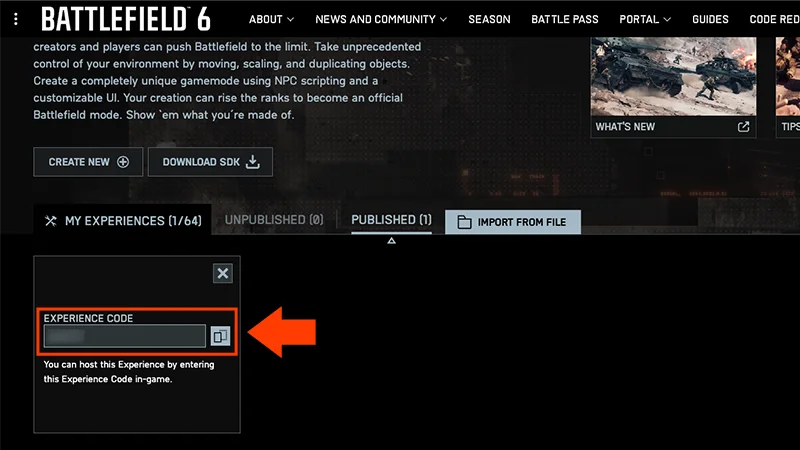
Теперь игроки могут найти вашу подборку по названию или коду подборки.
Код подборки позволяет найти определённую подборку.
Код присоединения позволяет присоединиться к определённому лобби, созданному подборкой.
Подборка Portal может иметь несколько лобби, открытых одновременно. Ваш код присоединения позволяет вам войти в конкретное лобби, которое вы хотите использовать.
Все еще присутствуют неполадки?
Свяжитесь с нашей службой поддержки, чтобы получить дополнительную помощь.