Обзор
Узнайте, как загрузить Command & Conquer Remastered Collection на ПК.
Как загрузить Command & Conquer Remastered Collection
Проблемы с подключением могут вызвать ошибки при установке и онлайн-игре. Получите помощь по устранению проблем с подключением здесь.
EA app
Steam
- 1Запустите EA app.
- 2Войдите в учетную запись ЕА.
- 3Зайдите в «Библиотеку».
- 4Выберите игру Command & Conquer Remastered Collection.
- 5Нажмите стрелку в правом нижнем углу.
- 6Подтвердите место установки и выбранный язык, а затем нажмите «Далее».
- 7Ознакомьтесь с условиями игры EA и примите их.
- 8Нажмите Загрузить.
Как начать игру
После запуска игры вам будет доступно три варианта на выбор:- Command & Conquer Remastered
- Command & Conquer: Red Alert Remastered
- Редактор карты, где вы сможете создавать собственные карты.
- Начать новую игру: начните новую кампанию.
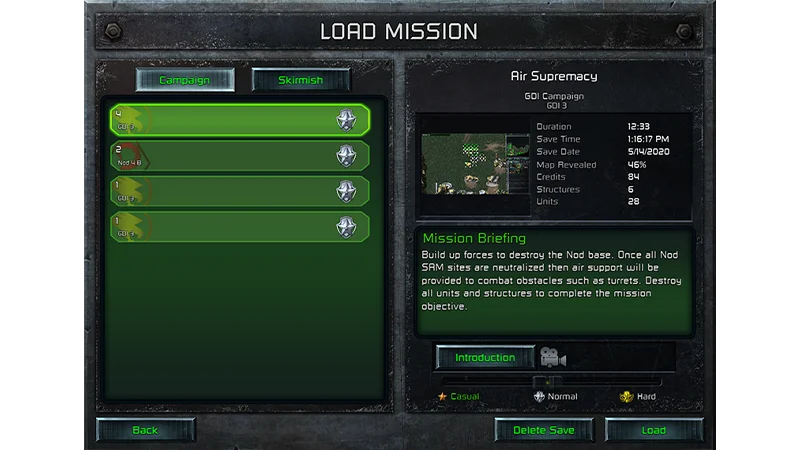
- Загрузить игру: вернитесь к сохранению кампании или игры в режиме «Схватка».
- Выбор миссии: выберите нужную миссию из игр или дополнений.
- «Схватка» и онлайн: сражайтесь один на один против ИИ или других игроков.
- Повтор/Наблюдение: пересмотрите свои победы или наблюдайте за битвами других игроков.
- Бонусная галерея: дополнительный видеоконтент, который вы откроете в режиме кампании.
Изменить настройки вроде разрешения экрана, звуковые параметры или назначить клавиши можно в меню «Настройки/Специальные возможности». Здесь же вы найдете свои модификации. Подробнее о поддержке модификаций и возможностях создания контента см. на странице поддержки модификаций.
Советы Command & Conquer
В большинстве миссий ваша цель одинакова: создать постройки, пехоту и технику и захватить карту, уничтожив другую команду и все ее постройки. На строительство расходуются кредиты, так что вам потребуется источник дохода. Используйте комбайны для сбора тиберия и доставки его на обогатитель, чтобы получить больше. Помните: противнику тоже нужен тиберий, так что готовьтесь за него сражаться. Вы начнете игру с небольшого участка на карте. Чтобы начать исследовать карту, отправьте пехоту и технику на неизвестную территорию, чтобы сделать ее видимой.- Чтобы создавать боевые единицы, выберите вкладку «Боевая единица» или «Пехота» и нажмите на значок боевой единицы.
- Щелкните ЛКМ (по умолчанию), чтобы выбирать боевые единицы и отдавать приказы.
- Сменить управление на ПКМ можно в меню «Настройки».
- Щелкните левой кнопкой мыши и перетащите рамку для выбора пехоты и техники. Затем щёлкните левой кнопкой мыши по карте, чтобы переместить их.
- Нажмите на врага для атаки на него или щёлкните левой кнопкой мыши по карте, удерживая клавишу Ctrl, чтобы атаковать область.
- Чтобы пехота и техника держали оборону, выберите их и нажмите G.
- Чтобы защищать определенное место на карте, выберите вашу пехоту и технику, удерживайте CTRL и ALT и нажмите ЛКМ на место, которое хотите оборонять.
- Подведите мышь к краю экрана, чтобы переместить карту, или используйте клавиши направления.
- Постройте центр связи или купол радара, чтобы открыть мини-карту.
Постройте базу
Чтобы построить базу, вам потребуется мобильный сборочный цех (MVC). Он даст вам строительную площадку и позволит возводить постройки.- Дважды нажмите на MVC, чтобы развернуть его.
- Для развертывания MVC нужно достаточное и свободное от препятствий и отрядов пространство.
- Для работы базы требуется энергия. Не забывайте строить энергостанции, чтобы не ощущать недостатка энергии.
- Уничтожение вражеских энергостанций нарушит работу базы противника.
Возведение построек
Чтобы возвести постройки, выберите вкладку «Постройки» на боковой панели и нажмите на значок постройки.- За раз можно создать только одну постройку.
- Щелкните правой кнопкой мыши по постройке, чтобы поставить строительство на паузу, а если захотите отменить строительство — щелкните правой кнопкой мыши еще раз.
- Для получения ресурсов постройте обогатитель и собирайте тиберий или руду. Со временем для хранения ресурсов вам понадобятся шахты.
Как использовать боковую панель
Боковая панель позволяет управлять такими настройками, как создание построек, пехоты и техники. Вверху вы увидите количество ваших кредитов и другие ключевые особенности.- Радиолокационная карта:После постройки и размещения центра связи или купола радара у вас будет радиолокационный обзор всей карты.
- Включение и отключение режима ремонта (значок гаечного ключа): чтобы отремонтировать поврежденную постройку, щелкните по ней, а затем щелкните правой кнопкой мыши в любом месте на карте, чтобы остановить ремонт. Ремонт построек расходует кредиты.
- Включение и отключение режима продажи(значок доллара): щелкните по постройке, чтобы вернуть часть кредитов. Щелкните правой кнопкой мыши в любом месте на карте, чтобы выключить этот режим.
- Включение и отключение радиолокационной карты(значок карты): переключайте, чтобы видеть только пехоту, только ландшафт или все сразу.
- Вкладка построек: нажмите на постройку, чтобы начать ее строительство. Когда оно завершится, нажмите на постройку снова, а затем на место на карте, где вы хотите её разместить.
- Вкладка пехоты: постройте казармы, чтобы получить доступ к пехоте.
- Вкладка техники: прежде чем вы сможете увидеть эту вкладку, вам нужно будет построить оружейный завод.
Как сохранить игру
Вы можете сохранить свой прогресс во время миссии в режиме кампании и в режиме «Схватка».- 1Нажмите на три полоски в верхней части боковой панели, чтобы открыть меню «Настройки».
- 2Выберите пункт «Сохранить» в меню «Настройки».
- 3Введите название сохранения и нажмите Сохранить.
Устранение неполадок при игре по сети
Если вам нужна поддержка по устранению статтеринга или падения частоты кадров при игре онлайн, выполните следующие действия.- Закройте все открытые окна браузера и другие программы.
- Если у вас есть твердотельный диск (SSD), попробуйте установить игру на него.
- Начните миссию, а через несколько секунд перезагрузите ее.