Обзор
Настройте свою команду EA SPORTS™ College Football с помощью конструктора команды и узнайте, как импортировать свое творение в игру.
Что такое конструктор команды?
В конструкторе команд вы сможете настроить бренд, форму, стадион и программы вашей команды EA SPORTS™ College Football. Вы можете использовать шаблоны дизайна, загружать свои творения или смотреть созданные другими участниками сообщества команды в центре загрузок. Конструктор команд предоставляет вам полную свободу творчества независимо от того, играете ли вы за реально существующую школу, собираете ностальгический состав или создаете собственную университетскую фэнтези-команду. Смотрите полный обзор в нашем видеоруководстве.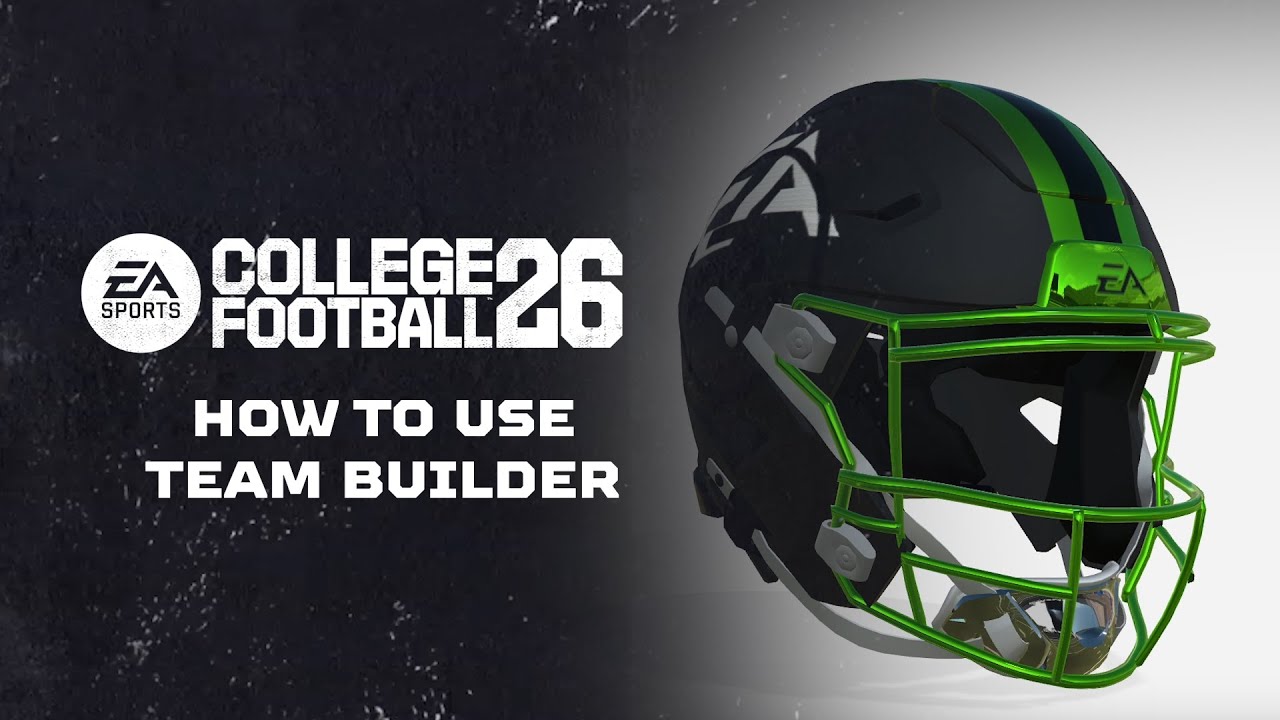
Как получить доступ к конструктору команды
Вы можете открыть конструктор команд на сайте ea.com в браузере для компьютеров. Перед использованием конструктора команд ознакомьтесь с важной информацией.- Конструктор команд работает в браузерах для компьютеров с распространенными операционными системами, такими как Windows и macOS. Он не работает на телефонах, планшетах и устройствах вроде Chromebook.
- Созданный в конструкторе команд контент можно использовать в режиме «Играть сейчас», в «Династии» и «Пути к славе».
- Для использования конструктора команд вам понадобится учетная запись EA и интернет-соединение.
- Вам может понадобиться учетная запись консоли или сервиса, на которых вы играете.
- Могут применяться ограничения по возрасту.
Как пользоваться конструктором команды
- 1Перейдите на сайт конструктора команд в браузере для настольных компьютеров.
- Не забывайте, что вы не сможете пользоваться конструктором команд, если вы вошли в EA SPORTS™ College Football.
- 2Выберите «Начало» и войдите под вашей учетной записью EA.
- 3Выберите существующую команду, которую вы хотите изменить или нажмите «Создать», чтобы создать команду с нуля.
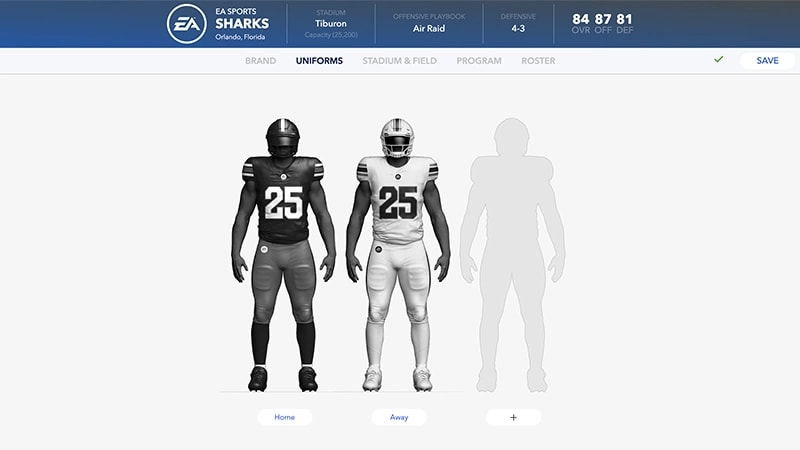
- 4Просмотрите вкладки «Бренд», «Формы», «Стадион», «Программа», и «Список игроков», чтобы внести нужные вам изменения.
- 5По завершении выберите «Сохранить».
- 6Выберите «Отправить». Вы увидите сводку всех внесенных изменений на экране.
- 7Подтвердите выбор, нажав «Подтвердить». Чтобы вернуться к персонализации, нажмите «Отменить».
Что можно персонализировать в конструкторе команды?
В конструкторе команд присутствует пять вкладок, на каждой из которых представлен собственный набор возможностей персонализации.- Бренд
- Выбирайте логотипы, цветовую схему, бренд экипировки и шрифты.
- Форма
- Создавайте форму для домашних и выездных игр. Выбирайте стиль, текстуры и цвета и создавайте шлем, форму, штаны и гетры.
- Стадионы
- Выберите название, вместимость, зрителей, атмосферу и стиль стадиона.
- Программа
- Здесь доступен общий обзор всей команды, и вы сможете настроить внешний вид каждого игрока, его физические показатели, год в университете и рейтинги навыков. Выбирайте плейбуки в атаке и в обороне в меню «Стратегия».
- Список игроков
- Соберите команду и корректируйте условия, рейтинги, навыки и внешность, а также родные города и имена игроков.
Используя конструктор команд, вы соглашаетесь с условиями Правил поведения EA. Любые материалы, нарушающие Пользовательское соглашение, будут удалены.
Как импортировать команду из конструктора
Перед импортом команды необходимо загрузить команду на диск вашей платформы.- 1Из главного меню перейдите на вкладку «Создание и публикация»
- 2Выберите «Центр загрузок».
- 3Убедитесь, что вы находитесь в категории «Школы». Нажмите треугольник или Y, чтобы провести поиск по названию созданной вами команды.
- 4Нажмите крест на PlayStation® или A на Xbox, чтобы загрузить команду.
Использование импортированной команды в EA SPORTS™ College Football 26
После загрузки команды вы можете играть в режиме «Играть сейчас», в «Династии» или «Пути к славе».Режим «Играть сейчас»
Режим «Династия»
Путь к славе
- 1Из главного меню перейдите на вкладку «Режимы игры» .
- 2Выберите «Играть сейчас».
- 3Прокрутите или удерживайте кнопку R2 (на PlayStation®) или RT(на Xbox), чтобы найти и выбрать команду, которую вы загрузили.