Обзор
Создайте свою команду College Football с нуля с помощью «Конструктора команд» (Team Builder) и узнайте, как импортировать ваше творение в режимы «Играть сейчас» (Play Now), «Династия» (Dynasty) или «Путь к славе» (Road To Glory).
Что такое «Конструктор команд»?
В «Конструкторе команд» вы можете настроить бренд, форму, стадион и программы своей команды College Football. Вы можете использовать готовые дизайны, загружать свои собственные творения или просматривать центр загрузки, чтобы увидеть команды, созданные сообществом.Играете ли вы за свой любимый реальный колледж, воссоздаете классический состав прошлых лет или создаете университет своей мечты — «Конструктор команд» дарит вам полный простор для творчества.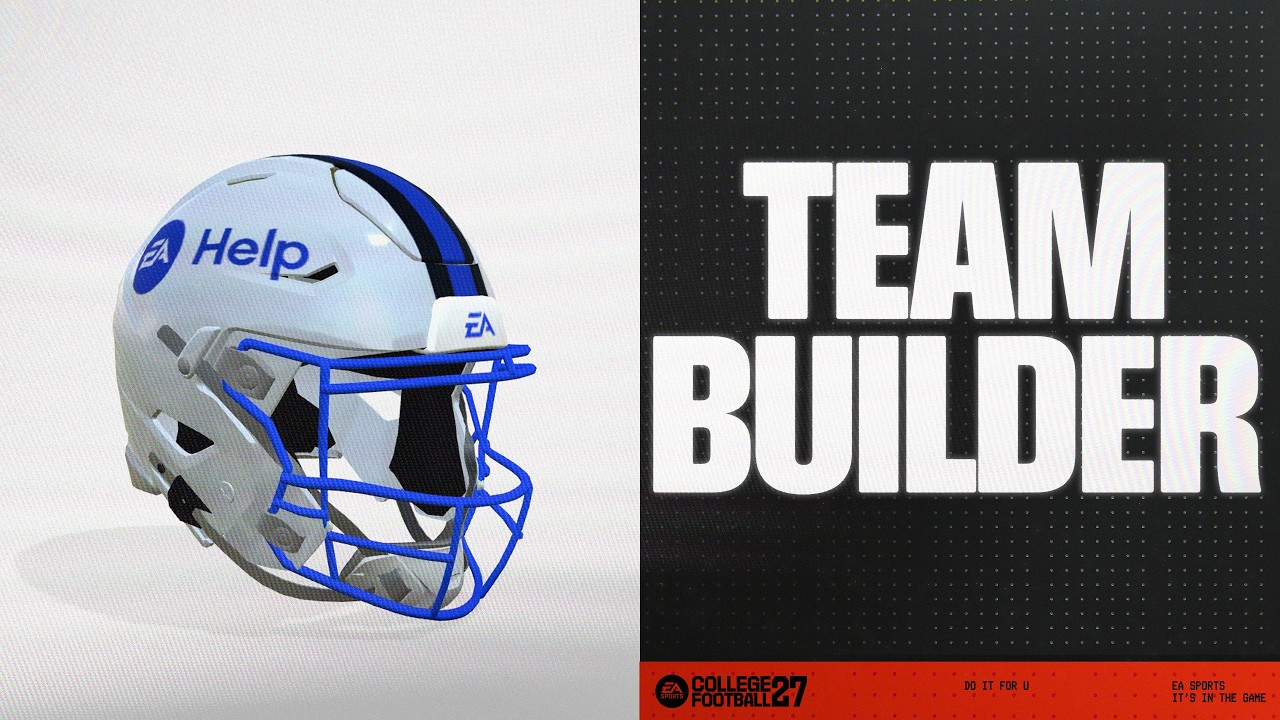
Как получить доступ к «Конструктору команд»
Вы можете получить доступ к «Конструктору команд» на ea.com с помощью настольного браузера. Перед использованием «Конструктора команд» ознакомьтесь с важной информацией.- «Конструктор команд» работает в настольных браузерах с традиционными операционными системами, такими как Windows и macOS. Он не работает на телефонах, планшетах и устройствах вроде Chromebook.
- Контент, созданный в «Конструкторе команд», можно использовать в режимах «Играть сейчас», «Династия» или «Путь к славе».
- Для использования «Конструктора команд» вам нужна учетная запись EA и подключение к интернету.
- Вам может понадобиться учетная запись консоли или сервиса, на которых вы играете.
- Могут применяться возрастные ограничения.
Как использовать «Конструктор команд»
- 1Перейдите на сайт «Конструктора команд» с помощью настольного браузера.
- Вы не сможете использовать «Конструктор команд», пока запущена игра College Football.
- 2Выберите «Начать» и войдите под своей учетной записью EA.
- 3Выберите существующую команду для настройки или выберете «Создать», чтобы создать новую команду с нуля.
- 4Просмотрите вкладки «Бренд», «Формы», «Стадион», «Программа», и «Список игроков», чтобы внести нужные вам изменения.
- 5По завершении выберите «Сохранить».
- 6Выберите «Подтвердить». Вы увидите сводку всех внесенных изменений на экране.
- 7Подтвердите выбор, нажав «Подтвердить». Чтобы вернуться к персонализации, нажмите «Отменить».
Каков следующий шаг после подтверждения моей команды в «Конструкторе команд»?
После подтверждения команды вы сможете импортировать ее для использования в режимах «Играть сейчас», «Династия» или «Путь к славе». Выполните следующие шаги, чтобы импортировать свою команду из «Конструктора команд».Что можно настроить в «Конструкторе команд»?
В «Конструкторе команд» есть пять вкладок, каждая со своим набором параметров настройки.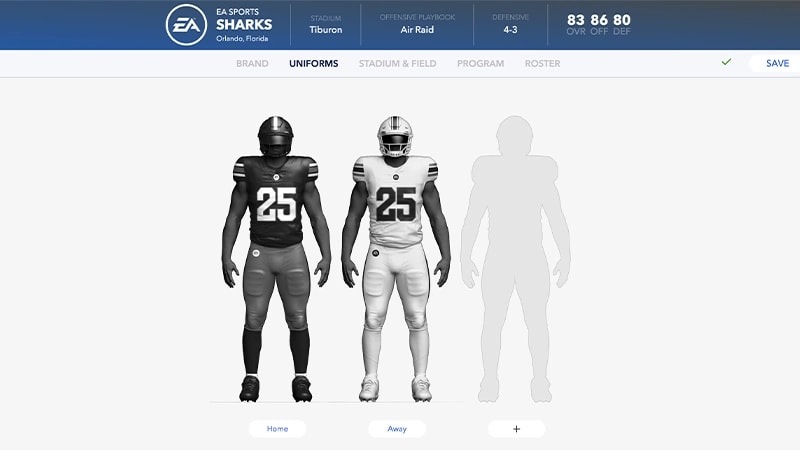
Выберите свои логотипы, цветовую палитру, экипировки от ведущих брендов и шрифты.
Создавайте форму как для домашних, так и для выездных игр. Выбирайте стили, текстуры и цвета чтобы создать шлем, форму и штаны.
Выбирайте название, вместимость, публику, атмосферу, стиль и базу для своего стадиона. Настраивайте конструкцию и внешний вид своего стадиона с помощью различных строений за зачетными зонами, медиаэкранов, окружающих пейзажей и ограждений поля. Вы также можете придать индивидуальности матчам в игровые дни с помощью уникальных стоек ворот, оформления зачетных зон для игр плей-офф, звуков стадиона и символики вашего клуба по всей арене.Узнайте, как использовать «Конструктор стадионов» для настройки стадиона.
Просматривайте общую информацию о своей команде и настраивайте внешность каждого игрока, его физические параметры, курс обучения и показатели навыков. Используйте меню «Стратегия», чтобы выбрать тактические схемы нападения и защиты.
Создавайте свою команду и настраивайте ключевые параметры, рейтинги, способности и внешний вид, родные города и имена.
Используя «Конструктор команд», вы соглашаетесь с Правилами поведения EA. Любой контент, нарушающий наше Пользовательское соглашение, будет удален.