Обзор
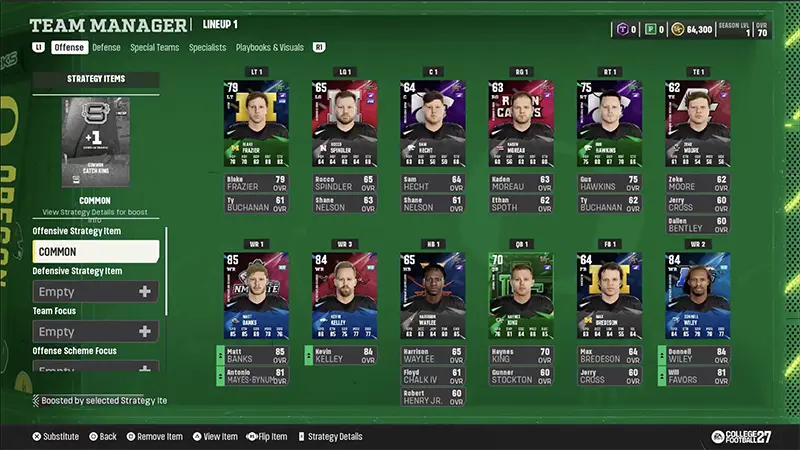
Узнайте, как управлять своим составом в Ultimate Team™, заменять и перемещать игроков, улучшать свою команду, а также готовиться к матчу. Вы также можете создавать несколько составов, настраивать сыгранность, способности и стратегические предметы, а также автоматически генерировать свой лучший доступный состав.
Как управлять составом
Получаете сообщение «Неверный состав»? Это происходит, когда в вашем составе отсутствует одна или несколько обязательных позиций. Чтобы решить эту проблему, вернитесь в раздел «Состав», заполните все пустые обязательные позиции, затем попробуйте снова. Вы также можете использовать фунцию «Сформировать лучший состав», чтобы быстро заполнить пустые позиции в составе.
- создать новый состав;
- выбрать активный состав;
- переименовывать сохраненные составы;
- удалить ненужные составы.
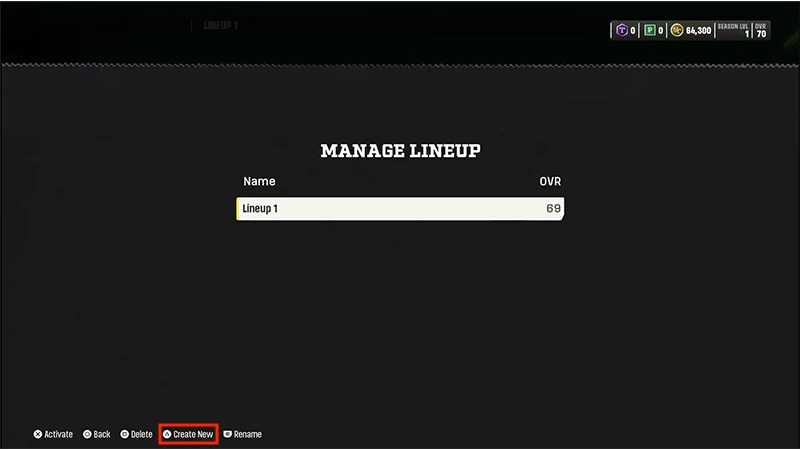
- 1Откройте Состав.
- 2Выберите Изменить активный состав.
- 3Выберите Создать новый состав.
- 4Выберите, создать ли новый состав или скопировать существующий.
- Новый (пустой), чтобы создать состав с нуля
- Копировать активный состав, чтобы использовать один из сохраненных составов в качестве отправной точки.
- 5Введите название для вашего состава и сохраните его.
Сохраняйте альтернативные составы для событий с особыми требованиями к составу. Вы можете легко переключаться между стандартным и событийным составами для ограниченных по времени событий.
Как изменить игроков в составе
Вы можете использовать экран состава, чтобы заменять игроков, сравнивать игроков и перемещать игроков на подходящие позиции в вашем составе.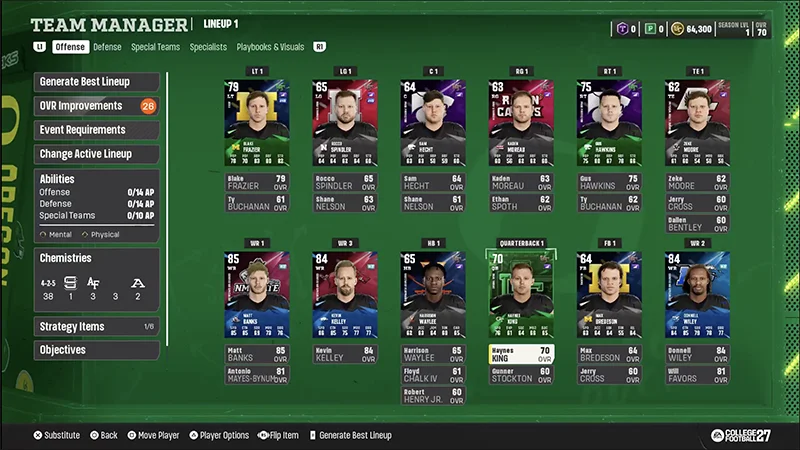
Вы можете заменить игрока с экрана состава.
- 1В центре College Ultimate Team™ выберите Состав.
- 2Выделите позицию, которую хотите обновить.
- 3Выберите игрока, назначенного на эту позицию.
- 4Выберите Заменить эту позицию.
- 5Выберите подходящего игрока из своей коллекции и добавьте его в свой состав.
Вы можете сравнить подходящих игроков, прежде чем делать замену, чтобы решить, какой игрок лучше всего подходит для вашей команды.
- 1В центре College Ultimate Team™ выберите Состав.
- 2Выделите позицию, которую хотите обновить.
- 3Выберите игрока, назначенного на эту позицию.
- 4Выделите другого подходящего игрока.
- 5Сравните их характеристики, прежде чем делать замену.
Вы можете перемещать игроков на подходящие позиции или в другие места в таблице глубины состава прямо с экрана состава.Когда вы перемещаете игрока, другие игроки в таблице глубины состава автоматически сдвигаются, чтобы заполнить доступные позиции.
- 1В центре College Ultimate Team™ выберите Состав.
- 2Выберите игрока, которого хотите переместить, и подтвердите свой выбор.
- 3Выделите позицию, на которую хотите переместить.
- 4Переместите игрока на подходящую позицию или в ячейку таблицы глубины состава.
Как оптимизировать состав
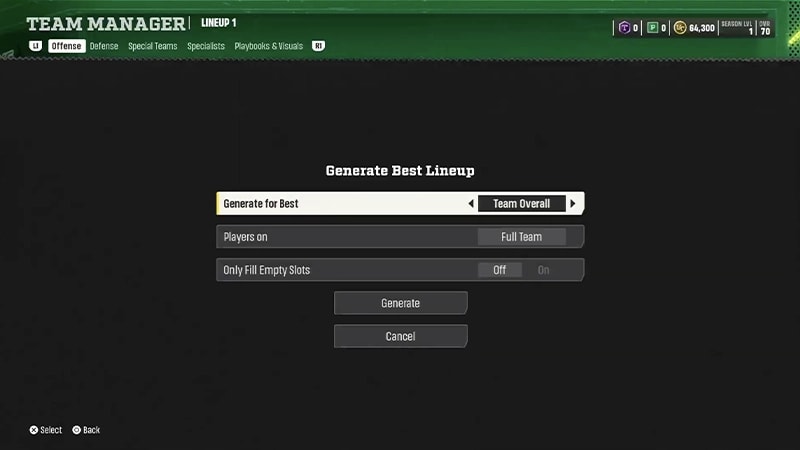
Сформировать лучший состав
Если вы хотите быстро собрать состав, используйте функцию «Сформировать лучший состав». Это автоматически заполняет позиции в составе подходящими предметами из вашей коллекции, чтобы сформировать максимально сильный состав.Это может быть полезно, когда вы уже выбрали нескольких любимых игроков и хотите, чтобы игра заполнила оставшиеся позиции.Фунция «Сформировать лучший состав» может обновить:- весь ваш состав;
- только нападение;
- только защиту;
- только специальные команды;
- только специалистов.
Управление способностями
Используйте управление способностями, чтобы активировать, деактивировать и просматривать способности игроков в вашем составе.В управлении способностями вы можете:- просмотреть активные способности;
- просмотреть активные очки способностей (ОС);
- активировать или деактивировать способности игроков;
- активировать или деактивировать подходящие способности суперзвезд;
- просмотреть стоимость ОС для экипированных способностей.

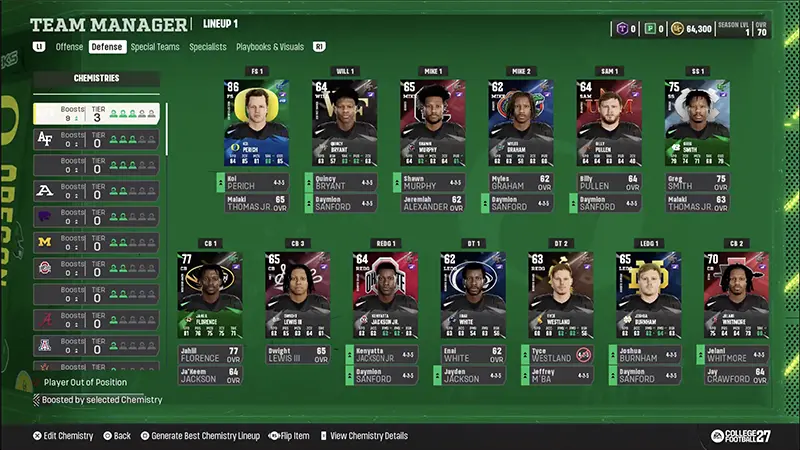
Управление сыгранностью
Бонусы сыгранности могут улучшить характеристики игроков, если достаточно игроков имеют одинаковую сыгранность.В управлении сыгранностью вы можете:- просмотреть доступные сыгранности;
- увидеть текущий прогресс сыгранности;
- просмотреть активные уровни сыгранности;
- увидеть, какие игроки влияют на сыгранность;
- увидеть, какие игроки получают бонусы сыгранности.
Стратегические предметы
Стратегические предметы могут давать бонусы, которые влияют на игроков вашей команды.Вы можете использовать управление стратегическими предметами, чтобы:- просмотреть экипированные стратегические предметы;
- изменить или удалить стратегические предметы;
- увидеть, на каких игроков влияют бонусы стратегического предмета.