Обзор
Узнайте, как загружать, устанавливать и играть в игры с помощью EA app на ПК и Mac.
Как загружать игры в библиотеку
Вы также можете добавлять игры EA, купленные за пределами EA app, в т.ч. дисковые версии игр.Узнайте, как активировать коды продуктов и промо-коды в EA app.
- 1Запустите EA app.
- 2Войдите в учётную запись ЕА.
- 3Перейдите в библиотеку.
- 4Найдите игру, которую хотите загрузить, и нажмите на стрелку в нижнем правом углу.
- 5Подтвердите место установки и выбранный язык, а затем нажмите «Далее».
- 6Ознакомьтесь с условиями игры EA и примите их.
- 7Выберите «Загрузить».
- 1Запустите EA app.
- 2Войдите в учётную запись ЕА.
- 3Перейдите в библиотеку.
- 4Найдите контент, который хотите загрузить, и нажмите на три точки в правом верхнем углу.
- 5Выберите «Управление игрой и дополнениями».
- 6Выберите дополнение, которое хотите загрузить, и нажмите «Загрузить».
- 7Выберите «Загрузить».
Как ускорить загрузку в EA app
Если скорость загрузки мала, выполните эти действия, чтобы ускорить загрузку в EA app.- Отключите все фоновые программы в вашей системе, включая Steam.
- Это же можно сделать, выполнив «чистую загрузку».
- На время отключите все ненужные устройства из вашей сети.
- Используйте проводное соединение.
- Убедитесь, что для EA app установлены разрешения в антивирусе и брандмауэре.
- Проверьте наличие обновлений Windows и видеокарты.
В течение 24 часов игру можно установить максимум на пять компьютеров. Использование другого компьютера, замена аппаратного обеспечения в вашем компьютере или использование виртуальной машины считывается как использование нового компьютера. У вас может появиться следующее сообщение об ошибке: «Слишком много компьютеров пытается получить доступ к[название игры]под этой учётной записью. Повторите попытку позже», это означает, что вы превысили ограничение, установив игру более чем на пять машин в течение 24 часов. До возможности повторного запуска игры может уйти до 24 часов.Узнайте подробнее об ограничениях на загрузку игр в Соглашении о предоставлении услуг.
Если вы хотите отменить начатую загрузку игры в EA app, нажмите на X и выберите «Да», чтобы отменить загрузку. Если это не помогло:
- 1Закройте EA app.
- 2Очистите кэш EA app. После очистки кэша очередь загрузки должна очиститься.
- 3Если вы играете на ПК и у вас по-прежнему возникают трудности, попробуйте запустить EA app от имени администратора.
Как подключить геймпад, чтобы играть в игры EA
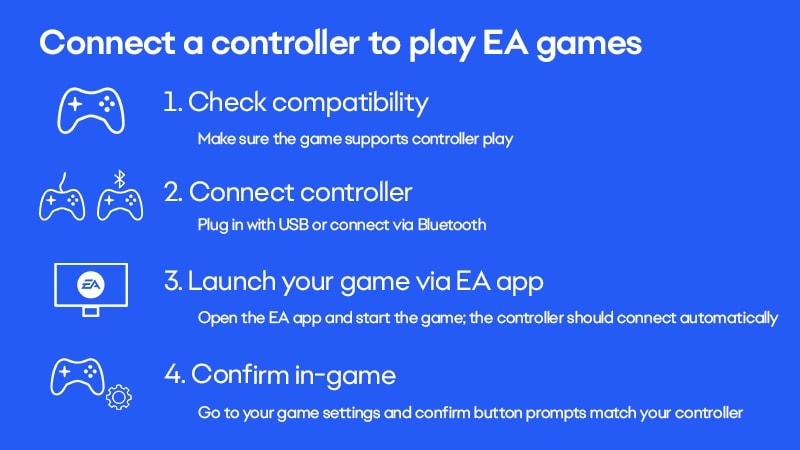
- 1Подсоедините контроллер/геймпад к устройству через usb-кабель.
- Может присутствовать возможность подключения по Bluetooth. Проверьте настройки Bluetooth.
- 2Откройте EA app и войдите в учетную запись EA.
- 3Зайдите в библиотеку и выберите игру.
- 4Выберите «Играть»,чтобы запустить игру, а затем перейдите в настройки игры и убедитесь, что экранные кнопки соответствуют вашему контроллеру/геймпаду.
Как загружать игры в фоновом режиме
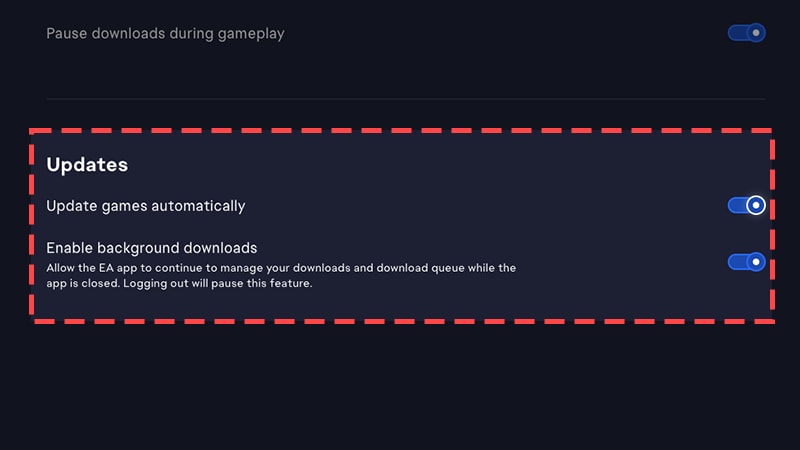
Вы можете автоматически обновлять свои игры, включив обновление и работу сервисов в фоновом режиме. Это позволяет EA app ставить игры в очередь на загрузку, даже когда оно выключено.- 1Pc:выберите значок меню (три горизонтальные линии) в левом верхнем углу и выберите «Настройки приложения».На Mac:Выберите EA app в меню (рядом со значком Apple) в левом верхнем углу экрана и нажмите «Настройки».
- 2Выберите вкладку «Загрузить».
- 3В разделе «Обновления» настройте переключатель около пунктов «Автоматическое обновление игр» и «Включить загрузки в фоновом режиме».
Игровой центр EA
При выборе игры в EA app вы будете перенаправлены в игровой центр — на страницу, где вы сможете загрузить и приобрести игру и узнать о ней больше.Где находится игровой центр EA?
Чтобы найти игровой центр:- выберите любую игру на начальном экране или странице «Обзор»
- выберите игру в разделе «Установленные игры» на левой панели
- выберите игру в вашей библиотеке.
Ошибка: для запуска игры необходимо обновление
Если вы видите сообщение об ошибке «Для запуска игры необходимо обновление. Перейдите в игровой центр, чтобы обновить игру»:- 1Откройте диспетчер задач.
- На ПК нажмите Ctrl + Shift + Esc.
- На Mac нажмите Command + Option + Esc.
- 2Посмотрите, не выполняются ли процессы игры. Если процессы выполняются, остановите их.
- 3Попробуйте запустить игру снова.
- 4Если это не сработает, узнайте, как сообщить об ошибке.
Где находятся расширенные настройки запуска в EA app
Изменить технические параметры запуска игры можно с помощью расширенных настроек запуска. Вот как просмотреть их.- 1Выберите меню в виде трех точек в правом углу значка игры.
- 2Выберите «Просмотр свойств». Вы сможете просмотреть используемые команды запуска в строке «Расширенные настройки запуска».
Как использовать офлайн-режим в EA app
Если вы хотите использовать EA app в офлайн-режиме:- 1Откройте EA app.
- 2Выберите меню в левом верхнем углу (три горизонтальные линии) или «Учетная запись»на Mac.
- 3Выберите «Выйти из сети». Чтобы использовать офлайн-режим, нужно как минимум один раз запустить игру онлайн.
Как играть в игры Ubisoft в EA app
Чтобы играть в игры Ubisoft через EA app, нужно подключить учетную запись Ubisoft. Для этого нужно привязать учетную запись Ubisoft для каждой игры и каждого дополнения Ubisoft, для работы которых нужен сервис Ubisoft Connect.- Не все игры Ubisoft требуют Ubisoft Connect. При покупке игры в магазине EA app указывается, требует ли игра Ubisoft Connect.
- При покупке загружаемого контента для игр Ubisoft в EA app для его загрузки понадобится сервис Ubisoft Connect. Вы сможете воспользоваться сервисом и загрузить нужный контент, привязав свою учётную запись Ubisoft.
После покупки игры откройте библиотеку EA app. Перед загрузкой игры вам потребуется выполнить вход в свою учётную запись Ubisoft. Войдите под учётной записью Ubisoft, загрузите игру и можете приступать.Убедитесь в том, что вы выполнили вход в ту учётную запись Ubisoft, к которой привязаны все ваши игры Ubisoft. При выполнении входа вам потребуется подтвердить свою учётную запись.
- Если вы вошли в другую учетную запись, выберите «Использовать другую учетную запись», чтобы войти в нужную.
- Если у вас еще нет учетной записи Ubisoft, выберите «У меня нет учетной записи Ubisoft».
Как играть в игры EA app в Steam
- Вы можете играть в игры EA в Steam, если приобрели их в Steam. Для запуска игры в Steam по-прежнему может потребоваться EA app.
- Если вы купили игру в EA app, перенести ее в Steam будет нельзя. В игру нужно будет играть через EA app.
Чтобы узнать, совместима ли игра EA с консолью Steam Deck:
- 1Перейдите на страницу магазина Steam.
- 2Прокрутите вниз до раздела «Совместимость со Steam Deck», где можно узнать подробности.
Если вы пытаетесь играть через Steam, но получаете код ошибки link2ea, выполните следующие действия.
- 1Заново запустите EA app.
- 2Выберите меню с тремя точками на плитке игры и нажмите «Восстановить».
- 3Удалите и заново установите EA app.
- 4Перезагрузите компьютер и запустите Steam и EA app от имени администратора.
- Щелкните ПКМ ярлык каждой программы и выберите «Запуск от имени администратора».
- Снова попробуйте запустить игру.