Обзор
Чтобы использовать безопасную загрузку, необходимо включить TPM 2.0, стиль диска Windows должен быть GPT, а BIOS — UEFI. Когда эти условия будут выполнены, вы сможете включить безопасную загрузку в дополнительных параметрах загрузки вашего ПК. Выполните приведенные в нашем руководстве действия, чтобы включить загрузку в безопасном режиме и проверить, выполнены ли соответствующие условия на вашем компьютере.
Зачем нужна безопасная загрузка?
Для некоторых игр EA требуется безопасная загрузка — функция Windows 10 и Windows 11, которая гарантирует, что ваш ПК загружает только безопасное ПО во время запуска игры. Безопасная загрузка позволяет играм, поддерживаемым EA Javelin Anticheat, обнаруживать и удалять вредоносные программы, таким образом избавляясь от читеров и улучшая опыт игроков.Как проверить, что безопасная загрузка включена?
На Windows 10 и Windows 11:- 1Нажмите клавишу Windows + R. Откроется окно «Выполнить».
- 2Введите msinfo32 и нажмите Enter или OK.
- 3Выберите «Сведения о системе» в одноименном окне.
- 4Прокрутите вниз, чтобы найти следующие параметры:
- Значение режима BIOS должно быть UEFI
- Состояние безопасной загрузки должно быть включено.

- Если состояние безопасной загрузки Откл., нужно проверить режим BIOS и включить ее.
- Если состояние безопасной загрузки не поддерживается, узнайте о поддержке этого режима в техпаспорте или инструкциях производителя вашей материнской платы.
- Если режим BIOS UEFI, продолжайте, чтобы узнать, как включить безопасную загрузку.
- Если режим BIOS — Legacy, вам нужно проверить, какой стиль использует диск, на который установлена Windows, — MBR или GPT.
Важно: установочный накопитель Windows должен быть настроен правильно, чтобы поддерживать безопасную загрузку. При безопасной загрузке необходимо использовать GPT (GUID Partition Table), а не MBR (Master Boot Record).
Требования безопасной загрузки
Внимание: Эта статья представляет собой общее руководство, приведенные здесь действия могут не совпадать с точными действиями на вашем компьютере.Если вы не знакомы с навигацией по настройкам BIOS и их изменением, обратитесь к специалисту или в службу поддержки производителя вашего компьютера. Неправильные настройки BIOS могут привести к проблемам с компьютером, включая проблемы с запуском.Перед тем, как изменять любые настройки BIOS, мы настоятельно рекомендуем ознакомиться со справочными материалами производителя вашего компьютера или материнской платы. EA не несет ответственности за изменения ваших настроек BIOS.
Обратитесь к производителю за инструкциями
Не забывайте, что все производители различаются. Если данные инструкции не совпадают с тем, что вы видите на своем ПК, сверьтесь с информацией от производителя. Вот ссылки на руководства различных производителей:Общая поддержка: Поддержка AcerБезопасная загрузка, TPM 2.0 и UEFI BIOS: Безопасная загрузка настольных компьютеров Acer / Безопасная загрузка настольных компьютеров Acer
Общая поддержка: Поддержка DellБезопасная загрузка: Безопасная загрузка DellTPM 2.0: Dell TPM 2.0UEFI BIOS: Dell UEFI BIOS
Общая поддержка: поддержка ASUSБезопасная загрузка: безопасная загрузка ASUSTPM 2.0: ASUS TPM 2.0UEFI BIOS: ASUS UEFI BIOS
Общая поддержка: Поддержка ASRockБезопасная загрузка, TPM 2.0, и UEFI BIOS: Безопасная загрузка ASRock
Общая поддержка: Поддержка CorsairБезопасная загрузка, TPM 2.0 и UEFI BIOS: Как исправить безопасную загрузку и TPM 2.0
Общая поддержка: Поддержка DellБезопасная загрузка: Безопасная загрузка DellTPM 2.0: Dell TPM 2.0UEFI BIOS: Dell UEFI BIOS
Общая поддержка: поддержка GIGABYTEБезопасная загрузка Безопасная загрузка GIGABYTETPM 2.0 и UEFI BIOS: Возможности безопасности Windows GIGABYTE
Поиск по словам «Безопасная загрузка», TPM 2.0 или UEFI BIOS: Поддержка HP
Общая поддержка: поддержка LenovoБезопасная загрузка: Центр документации LenovoTPM 2.0: Lenovo TPM 2.0UEFI BIOS: Lenovo UEFI
Общая поддержка: Поддержка MSIБезопасная загрузка: Безопасная загрузка MSITPM 2.0: MSI TPM 2.0UEFI BIOS: MSI UEFI BIOS
Общая поддержка: Поддержка HPБезопасная загрузка, TPM 2.0 и UEFI BIOS:ПК HP — сведения и разделы меню утилиты настройки BIOS OMEN | Поддержка HP®
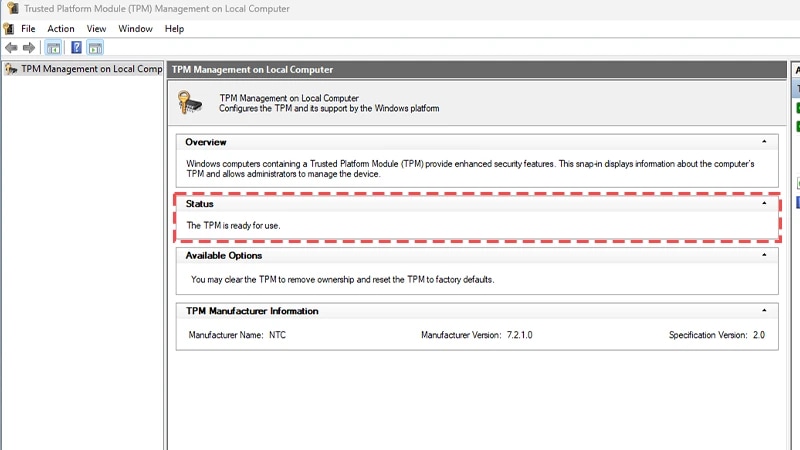
1. Проверьте, включен ли TPM 2.0
- 1Одновременно нажмите клавиши Windows и R, чтобы открыть окно «Выполнить».
- 2Введите tpm.msc и выберите «Ввести ключ».
- 3Проверьте флажок рядом со «Статус», чтобы увидеть, готов ли TPM к использованию. Если готов, проверьте, является ли диск Windows MBR или GPT
- 4Если TPM не готов, узнайте у производителя, как правильно включить TPM на вашем устройстве.
2. Проверьте, является ли диск Windows MBR или GPT
- 1Нажмите клавиши Windows и X одновременно и выберите «Управление дисками».
- 2Найдите диск с операционной системой (C:) и щелкните ПКМ по левому столбцу и выберите «Свойства».

- 3В открывшемся окне свойств выберите вкладку «Тома».
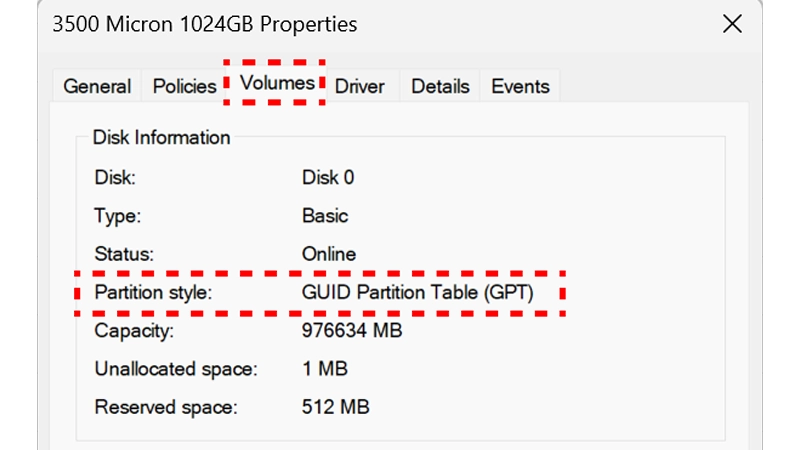
- 4Найдите «Стиль раздела».
- Если отображается GUID Partition Table (GPT), то никаких дополнительных действий не требуется.
- Если стиль MBR, перейдите к следующему шагу. Переходите к шагу 5, только если в стиле разделауказано MBR. Если указано GPT, все готово к включению безопасной загрузки.
- 5Нажмите Windows + R, введите powershell и нажмите Ctrl + Shift + Enter, чтобы запустить командную строку от имени администратора.

- Убедитесь, что командная строка запущена от имени администратора, затем наберите mbr2gpt /validate /disk:0 /allowfullOS и нажмите Enter. Значение disk:0 в составе команды должно соответствовать номеру диска, указанному в окне свойств диска на вкладке «Тома».
- 6В той же командной строке администратора введите mbr2gpt /convert /disk:0 /allowfullOS и нажмите Enter.
- Значение disk:0 в составе команды должно соответствовать номеру диска, указанному в окне свойств диска на вкладке «Тома».

3. Проверьте, настроен ли ваш BIOS на режим UEFI
Для запуска в режиме UEFI может потребоваться сменить прошивку. Обычно это можно сделать в настройках BIOS. Если вам необходимо изменить параметры прошивки, обратитесь к ресурсам поддержки бренда или производителя вашего компьютера для получения подробных инструкций.Теперь ваш диск использует стиль GPT, ваш BIOS UEFI, и все готово к включению безопасной загрузки.Как включить безопасную загрузку?
Прежде чем выполнить эти действия, убедитесь, что выполнены условия по TPM 2.0 и UEFI.Помните, что меню BIOS могут отличаться от показанных в данной статье в зависимости от производителя материнской платы, поэтому ознакомьтесь со справочными материалами вашего производителя для более точных инструкций.
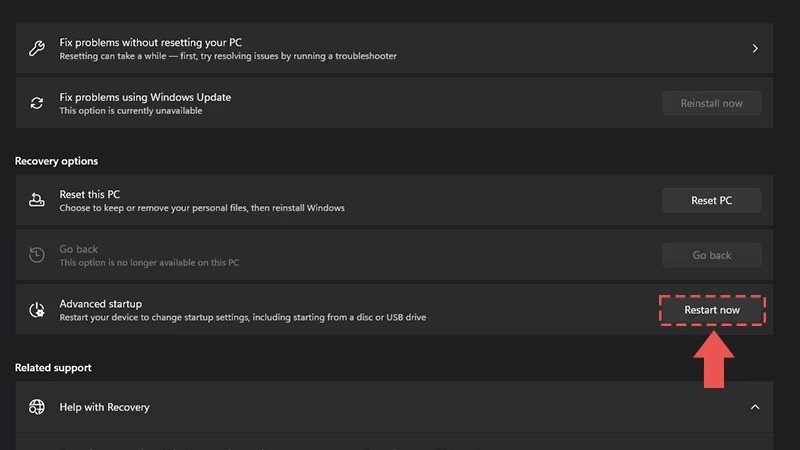
- 1Нажмите клавишу Windows и найдите «Дополнительные параметры загрузки».
- 2Рядом с пунктом «Дополнительные параметры загрузки»выберите «Перезагрузить сейчас». Ваш компьютер будет перезагружен с дополнительными параметрами загрузки.
- 3Выберите «Расширенные настройки» (Advanced options).
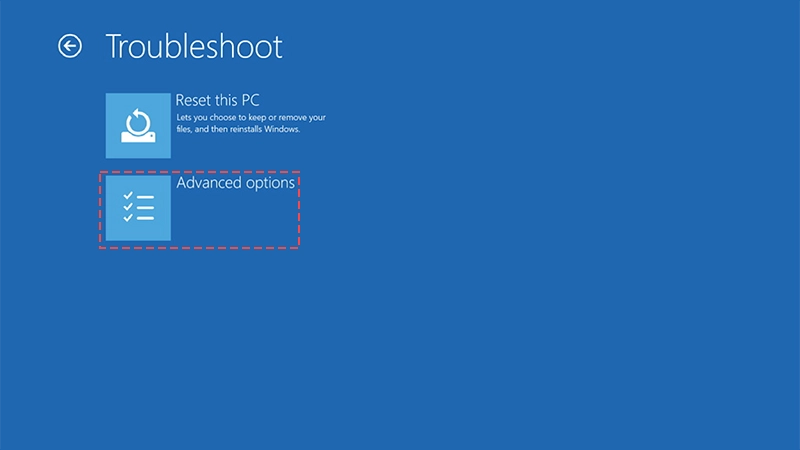
- 4Выберите «Параметры прошивки UEFI» (UEFI Firmware Settings).

- 5Вы войдете в BIOS, который будет выглядеть примерно так с некоторыми отличиями в зависимости от производителя материнской платы.

- 6Перейдите на вкладку Boot. Если вам трудно найти нужную опцию, во многих BIOS есть функция поиска, которая поможет выйти на нужную вкладку и показанную выше настройку. Для поиска нажмите F9.
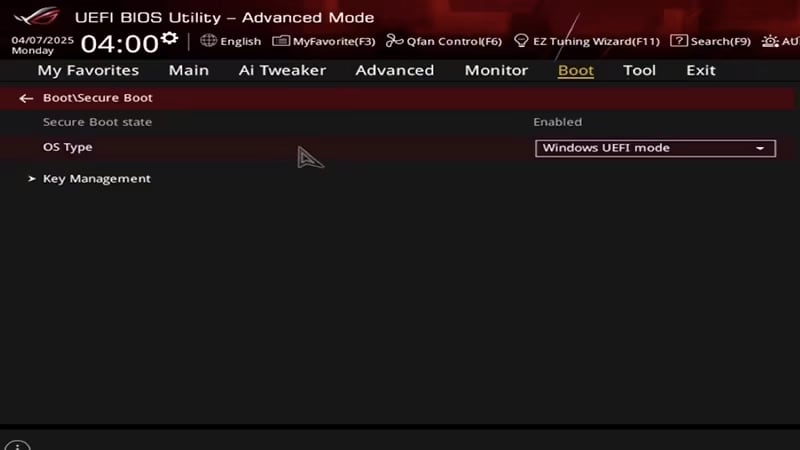
- 7Состояние безопасной загрузкидолжно быть «Включено».
- Если оно «Выключено» (Disabled), поставьте «Включено» (Enabled).
- Примечание: Если вы не можете изменить настройки, обратитесь к инструкции производителя. Некоторые производитель запрашивают сброс ключей безопасной загрузки до заводских значений или назначение пароля администратора для Bios перед изменением значений.
- 8ОС (тип ОС) должна быть Window UEFI.
- 9Перейдите на вкладку «Выход» и выберите «Сохранить изменения и перезапустить».
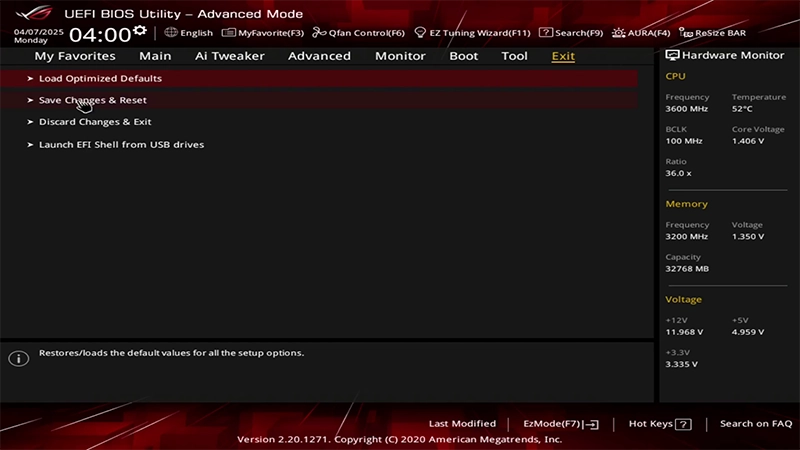
- 10В появившемся диалоговом окне выберите «ОК».
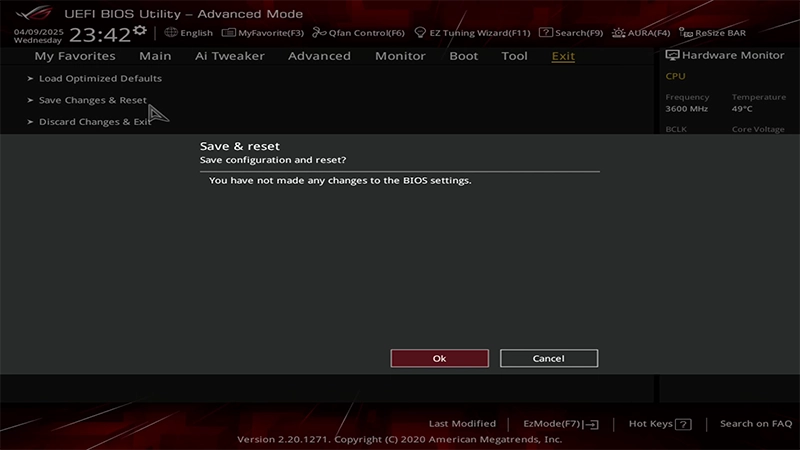
- 11Ваш компьютер перезагрузится, включив безопасную загрузку.