Обзор
Как использовать клавиатуру и мышь, контроллер PlayStation® и геймпад Xbox для управления в MySims: Cozy Bundle. В этом руководстве собраны стандартные команды для движения, строительства, управления камерой и действий в игре.
Как управлять клавиатурой и мышью на ПК
Если вам нужны советы, загляните в руководство для новичков в MySims: Cozy Bundle.
Управление MySims на ПК
Кнопки клавиатуры- W/A/S/D
- Переместить и повернуть объект
- Esc
- Пауза или выйти без сохранения
- Tab
- Открыть мои вещи, настроить режим строительства или окрашивания
- Shift
- Дублировать (удерживание)
- Ctrl
- Настроить банки с краской
- Правая стрелка / левая стрелка
- Повернуть камеру
- Q/E
- Переключиться между настройками
- F
- Выбрать
- B
- Открыть рюкзак или сущности в режиме окрашивания
- T
- Просмотреть задачи
- M
- Открыть карту или украшения
- Стрелка вверх / стрелка вниз
- Приблизить / отдалить
- Кнопка влево
- Выбрать
- Кнопка вправо
- Повернуть камеру (удерживание) / назад / удалить
- Колесо прокрутки
- Приблизить / отдалить

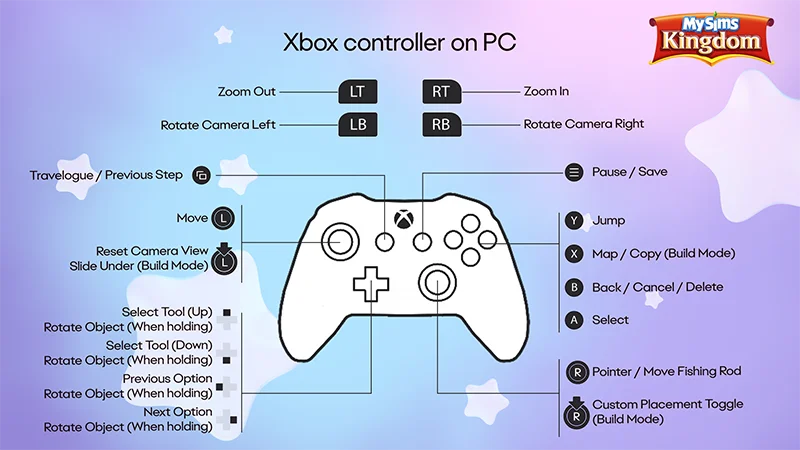
Управление в MySims Kingdom: клавиатура и мышь
Кнопки клавиатуры- W/A/S/D
- Переместить и повернуть объект
- Пробел
- Прыгнуть
- Esc
- Пауза или выйти без сохранения
- Tab
- Переключиться между инструментами
- Shift
- Модификатор режима строительства (удерживание) / дублировать / повернуть
- Q/E
- Переключиться между настройками
- Enter/F
- Выбрать
- T
- Путевые заметки
- M
- Карта
- Стрелка вверх / стрелка вниз
- Приблизить / отдалить
- Правая стрелка / левая стрелка
- Повернуть камеру
- Кнопка влево
- Выбрать
- Кнопка вправо
- Повернуть камеру (удерживание) / назад / удалить
- Колесо прокрутки
- Приблизить / отдалить
Можно ли использовать контроллер PlayStation® на ПК?
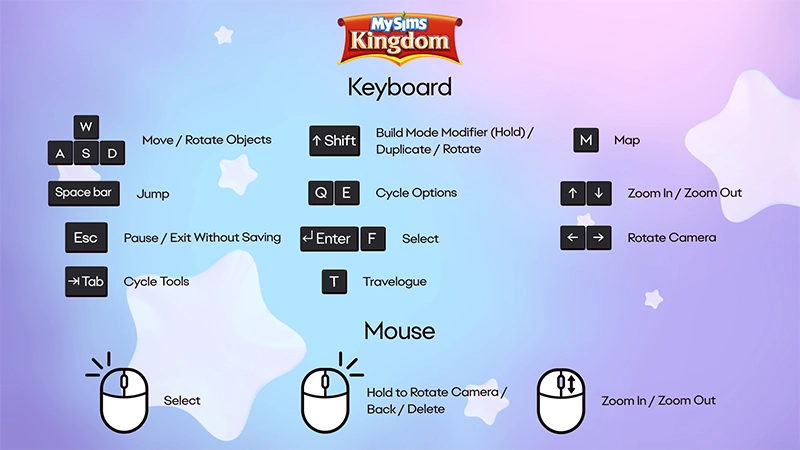
Если на вашем ПК установлена поддерживаемая операционная система, вы можете использовать контроллер PlayStation® для игры в MySims и MySims Kingdom.Узнайте, как подключить контроллер PlayStation® к ПК на веб-сайте поддержки PlayStation®.Управление в MySims: контроллер PlayStation® (ПК)
- L1
- Повернуть камеру влево
- R1
- Повернуть камеру вправо
- L2
- Отдалить
- R2
- Приблизить
- Сенсорная панель
- Просмотреть задачи и мои вещи
- Кнопка вверх
- Режим съемки экрана (режим строительства)
- Кнопка вниз
- Режим прокрутки (режим строительства)
- Кнопка влево
- Предыдущий вариант
- Кнопка вправо
- Следующий вариант
- Левый джойстик
- Переместить и повернуть объект
- L3
- Сбросить положение камеры или фантомное изображение
- Кнопка параметров
- Пауза, сохранить или выйти
- Кнопка треугольник
- Открыть рюкзак
- Кнопка квадрат
- Открыть карту, задачи либо украшения или копировать (режим строительства)
- Кнопка круг
- Назад, отмена или удалить
- Кнопка крест
- Выбрать
- Правый джойстик
- Курсор/переместить удочку
- R3
- Переключение руки/режима окрашивания
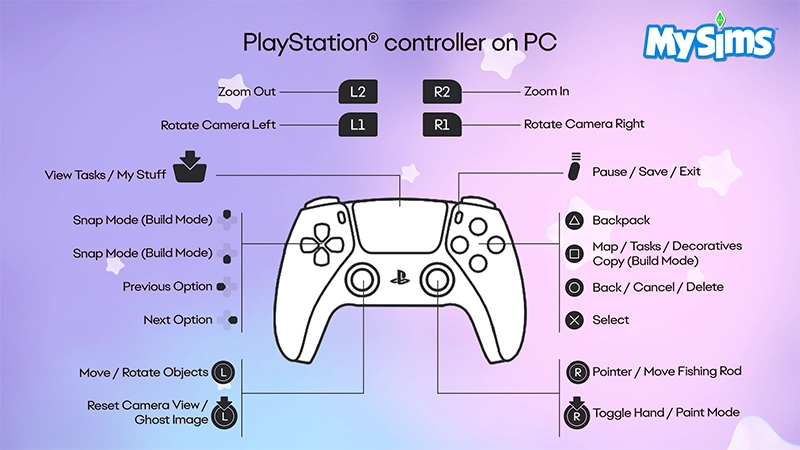
Управление в MySims Kingdom: контроллер PlayStation® (ПК)
- L1
- Повернуть камеру влево
- R1
- Повернуть камеру вправо
- L2
- Отдалить
- R2
- Приблизить
- Сенсорная панель
- Путевые заметки / предыдущий вариант
- Кнопка вверх/вниз
- Выбрать инструмент или повернуть объект (удерживание)
- Кнопка влево
- Предыдущий вариант или повернуть объект (удерживание)
- Кнопка вправо
- Следующий вариант или повернуть объект (удерживание)
- Левый джойстик
- Переместить
- L3
- Сбросить положение камеры или прокрутка (режим строительства)
- Кнопка параметров
- Пауза или сохранить
- Кнопка треугольник
- Прыгнуть
- Кнопка квадрат
- Открыть карту или копировать (режим строительства)
- Кнопка круг
- Назад, отмена или удалить
- Кнопка крест
- Выбрать
- Правый джойстик
- Курсор/переместить удочку
- R3
- Настроить место размещения (режим строительства)
Можно ли использовать геймпад Xbox на ПК?
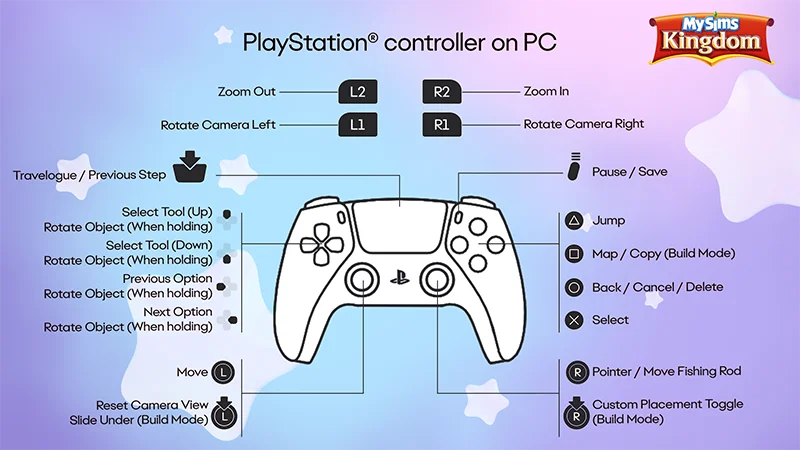
Если на вашем ПК установлена поддерживаемая операционная система, вы можете использовать геймпад Xbox для игры в MySims и MySims Kingdom.Узнайте, как подключить геймпад Xbox к ПК на веб-сайте поддержки Xbox.Управление в MySims: геймпад Xbox (ПК)
- Левый бампер (LB)
- Повернуть камеру влево
- Правый бампер (RB)
- Повернуть камеру вправо
- Левый триггер (LT)
- Отдалить
- Правый триггер (RT)
- Приблизить
- Кнопка «Просмотр»
- Просмотреть задачи и мои вещи
- Левый мини-джойстик
- Повернуть и передвинуть объект
- Левый мини-джойстик (нажатие)
- Сбросить положение камеры или фантомное изображение
- Кнопка вверх
- Режим съемки экрана (режим строительства)
- Кнопка вниз
- Режим прокрутки (режим строительства)
- Кнопка влево
- Предыдущий вариант
- Кнопка вправо
- Следующий вариант
- Кнопка «Меню»
- Пауза, сохранить или выйти
- Кнопка Y
- Открыть рюкзак
- Кнопка X
- Открыть карту или украшения либо копировать (режим строительства)
- Кнопка B
- Назад, отмена или удалить
- Кнопка A
- Выбрать
- Правый мини-джойстик
- Курсор/переместить удочку
- Правый мини-джойстик (нажатие)
- Переключение руки/режима окрашивания

Управление в MySims Kingdom: геймпад Xbox (ПК)
- Левый бампер (LB)
- Повернуть камеру влево
- Правый бампер (RB)
- Повернуть камеру вправо
- Левый триггер (LT)
- Отдалить
- Правый триггер (RT)
- Приблизить
- Кнопка «Просмотр»
- Путевые заметки / предыдущий вариант
- Левый мини-джойстик
- Сбросить положение камеры или прокрутка (режим строительства)
- Левый мини-джойстик (нажатие)
- Сбросить положение камеры или прокрутка (режим строительства)
- Кнопка вверх/вниз
- Выбрать инструмент или повернуть объект (удерживание)
- Кнопка влево
- Предыдущий вариант или повернуть объект (удерживание)
- Кнопка вправо
- Следующий вариант или повернуть объект (удерживание)
- Кнопка «Меню»
- Пауза или сохранить
- Кнопка Y
- Прыгнуть
- Кнопка X
- Открыть карту или копировать (режим строительства)
- Кнопка B
- Назад, отмена или удалить
- Кнопка A
- Выбрать
- Правый мини-джойстик
- Курсор/переместить удочку
- Правый мини-джойстик (нажатие)
- Настроить место размещения (режим строительства)