Обзор
Найдите решение наиболее распространенных проблем с The Sims 3 на ПК и Mac.
Минимальные системные требования
В первую очередь убедитесь, что ваш компьютер соответствует минимальным требованиям для The Sims 3 и последнего из установленных дополнений.Также, чтобы все работало корректно, мы рекомендуем регулярно обновлять драйвера видеокарты. macOS делает это автоматически с каждой новой версией операционной системы.Не знаете, какая видеокарта установлена на вашем компьютере? У нас есть статья с инструкцией, как узнать модель установленной видеокарты.Устранение графических неполадок
Если ваш ПК или Mac соответствует минимальным требованиям, но игра работает медленно или зависает, попробуйте изменить некоторые настройки графики:- 1Запустите The Sims 3.
- 2Нажмите на кнопку ... (Настройки) или F5 на клавиатуре.
- 3Найдите на вкладке «Изображение» бегунки детализации изображения и опустите их до самого низкого уровня.
- 4Поставьте галочку, чтобы сохранить изменения.
- 1Запустите The Sims 3.
- 2Нажмите на кнопку ... (Настройки) или F5 на клавиатуре.
- 3Найдите на вкладке «Изображение» пункт «Полноэкранный режим» и поставьте напротив него галочку.
- 4Поставьте галочку, чтобы сохранить изменения.
ПК
Проверьте, включена ли дополнительная визуализация.- 1Запустите The Sims 3.
- 2Нажмите на кнопку ... (Настройки) или F5 на клавиатуре.
- 3На вкладке «Изображение» поставьте галочку напротив пункта «Дополнительная визуализация».
- 4Поставьте галочку, чтобы сохранить изменения.
Mac
Проверьте настройки экономии энергии:На некоторых Mac стоят две видеокарты: одна встроена в процессор и используется для стандартных задач, а вторая используется для высокопроизводительных приложений, таких как игры.Откройте Об этом Mac, чтобы узнать, какие видеокарты у вас установлены.Если у вашего Mac есть отдельная видеокарта и вы заметите, что при игре в The Sims 3 производительность снижается, загляните в раздел настроек «Экономия энергии».- 1Откройте меню Apple, затем выберите Системные настройки.
- 2Выберите пункт «Экономия энергии».
- 3Проверьте следующее:
- Параметры изображения: если вы видите этот пункт, выберите «Высокая производительность».
- Чтобы изменения вступили в силу, необходимо завершить сеанс и заново выполнить вход в Mac.
- Автоматическое изменение параметров изображения: выключите данную опцию, чтобы все время использовать только отдельную видеокарту на Mac.
Устранение проблем с пользовательскими материалами
Если с графикой все еще возникают проблемы, возможно, дело в установленных пользовательских материалах. Отключите или удалите дополнительные материалы и попробуйте заново загрузить игру.Инструкции по решению других проблем на ПК
Игра вылетает при загрузке
The Sims 3 может давать сбой при запуске из-за пользовательских материалов. Чтобы выяснить, не в этом ли причина, отключите дополнительные материалы в программе запуска и попробуйте заново запустить игру.- 1Закройте программу запуска The Sims 3.
- 2Перезапустите ее и нажмите на пункт «Пользовательский контент».
- 3Поставьте галочку напротив пункта «Без дополнительных материалов». Откроется всплывающее предупреждение. Нажмите «OK», чтобы продолжить.
Ошибка несовместимости версии в программе запуска
Эта ошибка может возникнуть, если после удаления дополнительного контента остались связанные с ним файлы. Чтобы решить эту проблему:- 1Откройте Документы > Electronic Arts.
- 2Откройте папку The Sims 3.
- 3Найдите файл Version.tag и удалите его (игра автоматически создаст новый при следующем запуске игры).
- 4Перезапустите программу запуска.
Другие действия по устранению неполадок для Mac
Ошибка авторизации диска
Если вы играете на macOS X Yosemite или более ранней версии, восстановление прав доступа к диску поможет решить проблему. Следуйте инструкциям в данной статье от службы поддержки Apple, чтобы запустить дисковую утилиту на своем Mac.Более новые версии macOS автоматически администрируют и сохраняют права доступа к системным файлам, и вам не придется восстанавливать данные права доступа.Удаление временных файлов
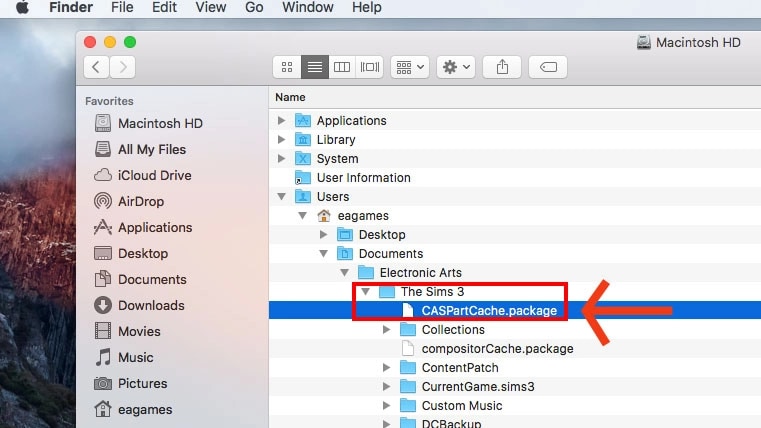
Если возникла проблема с поврежденным файлом сохранения или дополнительными материалами, попробуйте удалить временные файлы для The Sims 3 со своего Mac.- 1В Finder нажмите на свой жесткий диск (обычно называется Macintosh HD, если вы его не переименовали).
- 2Откройте папку «Пользователи», затем нажмите на свое имя пользователя.
- На более старых моделях Mac эта папка может называться Places.
- 3Выберите «Документы», затем Electronic Arts и The Sims 3.
- 4Удалите эти файлы (их можно удалять — игра создаст новые при следующем запуске):
- CASPartCache.package
- compositorCache.package
- scriptCache.package
- simCompositorCache.package
- 5Откройте папку Thumbnails и удалите все файлы внутри.
- 6Очистите корзину и попробуйте заново запустить The Sims 3.
Удаление модов и дополнительных материалов
Прежде чем удалять пользовательские материалы и моды, создайте их резервную копию, скопировав соответствующие папки на рабочий стол.- 1В Finder нажмите на свой жесткий диск (обычно называется Macintosh HD, если вы его не переименовали).
- 2Откройте папку «Пользователи», затем нажмите на свое имя пользователя.
- На более старых моделях Mac эта папка может называться Places.
- 3Выберите «Документы», затем Electronic Arts и The Sims 3.
- 4Удалите эти файлы (их можно удалять — игра создаст новые при следующем запуске):
- CASPartCache.package
- compositorCache.package
- scriptCache.package
- simCompositorCache.package
- 5Откройте папку Thumbnails и удалите все файлы внутри.
- 6Откройте папку Mods и удалите все файлы внутри.
- 7Откройте папку Packages и удалите все файлы внутри.
- 8Очистите корзину и попробуйте заново запустить The Sims 3.
Изменение языка
Как изменить язык в The Sims 3:- 1Откройте Finder и папку «Программы».
- 2Нажмите на The Sims 3 и затем на TheSims™3.app.
- 3Нажмите на значок шестеренки и выберите пункт «Показать содержимое пакета».
- 4В открывшемся окне нажмите Contents.
- 5Нажмите Resources и затем Preferences.
- 6Нажмите на файл update_always.reg и затем еще раз на значок шестеренки.
- 7Выберите пункт «Открыть с помощью» и затем «Другое».
- 8В окне выбора приложения нажмите на TextEdit.app, а затем «Открыть».
- 9Измените регион на код нужного языка из следующего списка.
- 10Сохраните и закройте файл. Запустите The Sims 3 и проверьте, запускается ли игра на выбранном языке.
Чтобы изменить язык в The Sims 3, замените регион в текстовом файле кодом предпочитаемого языка.
- Английский (США): en_US
- Китайский (упрощенный): zh-CN
- Китайский (традиционный): zh-TW
- Датский: da_DK
- Голландский: nl_NL
- Финский: fi_FI
- Французский: fr-FR
- Немецкий: de_DE
- Греческий: el-GR
- Венгерский: hu-HU
- Итальянский: it_IT
- Японский: ja_JP
- Корейский: ko_KR
- Норвежский: no-NO
- Польский: pl_PL
- Португальский: pt-PT
- Португальский (бразильский): pt-BR
- Русский: ru_RU
- Испанский: es-ES
- Испанский (мексиканский): es-MX
- Шведский: sv_SE
- Тайский: th-TH