Обзор
Найдите решение наиболее распространенных проблем с The Sims 3 на ПК и Mac.
Минимальные системные требования
В первую очередь убедитесь, что ваш компьютер соответствует минимальным требованиям для The Sims 3 и последнего из установленных дополнений.Также, чтобы все работало корректно, мы рекомендуем регулярно обновлять драйвера видеокарты. macOS делает это автоматически с каждой новой версией операционной системы.Не знаете, какая видеокарта установлена на вашем компьютере? У нас есть статья с инструкцией, как узнать модель установленной видеокарты. Чтобы получить помощь в устранении неполадок от сообщества The Sims 3, загляните на EA Forums.Устранение графических неполадок
Если ваш ПК или Mac соответствует минимальным требованиям, но игра работает медленно или зависает, попробуйте изменить некоторые настройки графики:- 1Запустите The Sims 3.
- 2Нажмите на кнопку ... (Настройки) или F5 на клавиатуре.
- 3Найдите на вкладке «Изображение» бегунки детализации изображения и опустите их до самого низкого уровня.
- 4Поставьте галочку, чтобы сохранить изменения.
- 1Запустите The Sims 3.
- 2Нажмите на кнопку ... (Настройки) или F5 на клавиатуре.
- 3Найдите на вкладке «Изображение» пункт «Полноэкранный режим» и поставьте напротив него галочку.
- 4Поставьте галочку, чтобы сохранить изменения.
ПК
Проверьте, включена ли дополнительная визуализация.- 1Запустите The Sims 3.
- 2Нажмите на кнопку ... (Настройки) или F5 на клавиатуре.
- 3На вкладке «Изображение» поставьте галочку напротив пункта «Дополнительная визуализация».
- 4Поставьте галочку, чтобы сохранить изменения.
Mac
Проверьте настройки экономии энергии:На некоторых Mac стоят две видеокарты: одна встроена в процессор и используется для стандартных задач, а вторая используется для высокопроизводительных приложений, таких как игры.Откройте Об этом Mac, чтобы узнать, какие видеокарты у вас установлены.Если у вашего Mac есть отдельная видеокарта и вы заметите, что при игре в The Sims 3 производительность снижается, загляните в раздел настроек «Экономия энергии».- 1Откройте меню Apple, затем выберите Системные настройки.
- 2Выберите пункт «Экономия энергии».
- 3Проверьте следующее:
- Параметры изображения: если вы видите этот пункт, выберите «Высокая производительность».
- Чтобы изменения вступили в силу, необходимо завершить сеанс и заново выполнить вход в Mac.
- Автоматическое изменение параметров изображения: выключите данную опцию, чтобы все время использовать только отдельную видеокарту на Mac.
Устранение проблем с пользовательскими материалами
Если с графикой все еще возникают проблемы, возможно, дело в установленных пользовательских материалах. Отключите или удалите дополнительные материалы и попробуйте заново загрузить игру.Инструкции по решению других проблем на ПК
Игра вылетает при загрузке
The Sims 3 может давать сбой при запуске из-за пользовательских материалов. Чтобы выяснить, не в этом ли причина, отключите дополнительные материалы в программе запуска и попробуйте заново запустить игру.- 1Закройте программу запуска The Sims 3.
- 2Перезапустите ее и нажмите на пункт «Пользовательский контент».
- 3Поставьте галочку напротив пункта «Без дополнительных материалов». Откроется всплывающее предупреждение. Нажмите «OK», чтобы продолжить.
Ошибка несовместимости версии в программе запуска
Эта ошибка может возникнуть, если после удаления дополнительного контента остались связанные с ним файлы. Чтобы решить эту проблему:- 1Откройте Документы > Electronic Arts.
- 2Откройте папку The Sims 3.
- 3Найдите файл Version.tag и удалите его (игра автоматически создаст новый при следующем запуске игры).
- 4Перезапустите программу запуска.
Другие действия по устранению неполадок для Mac
Ошибка авторизации диска
Если вы играете на macOS X Yosemite или более ранней версии, восстановление прав доступа к диску поможет решить проблему. Следуйте инструкциям в данной статье от службы поддержки Apple, чтобы запустить дисковую утилиту на своем Mac.Более новые версии macOS автоматически администрируют и сохраняют права доступа к системным файлам, и вам не придется восстанавливать данные права доступа.Удаление временных файлов
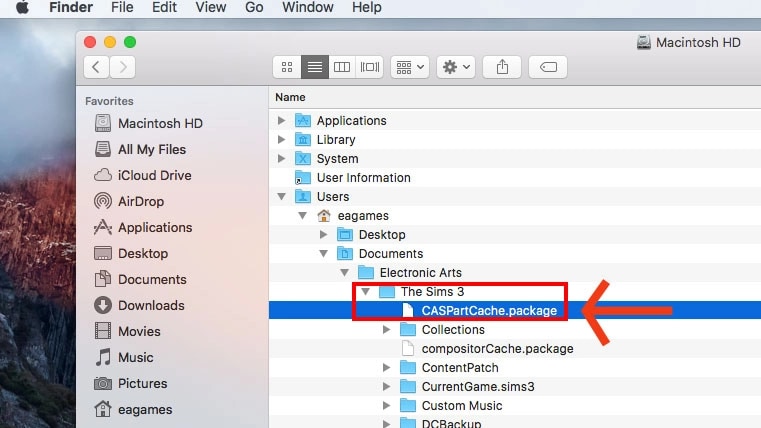
Если возникла проблема с поврежденным файлом сохранения или дополнительными материалами, попробуйте удалить временные файлы для The Sims 3 со своего Mac.- 1В Finder нажмите на свой жесткий диск (обычно называется Macintosh HD, если вы его не переименовали).
- 2Откройте папку «Пользователи», затем нажмите на свое имя пользователя.
- На более старых моделях Mac эта папка может называться Places.
- 3Выберите «Документы», затем Electronic Arts и The Sims 3.
- 4Удалите эти файлы (их можно удалять — игра создаст новые при следующем запуске):
- CASPartCache.package
- compositorCache.package
- scriptCache.package
- simCompositorCache.package
- 5Откройте папку Thumbnails и удалите все файлы внутри.
- 6Очистите корзину и попробуйте заново запустить The Sims 3.
Удаление модов и дополнительных материалов
Прежде чем удалять пользовательские материалы и моды, создайте их резервную копию, скопировав соответствующие папки на рабочий стол.- 1В Finder нажмите на свой жесткий диск (обычно называется Macintosh HD, если вы его не переименовали).
- 2Откройте папку «Пользователи», затем нажмите на свое имя пользователя.
- На более старых моделях Mac эта папка может называться Places.
- 3Выберите «Документы», затем Electronic Arts и The Sims 3.
- 4Удалите эти файлы (их можно удалять — игра создаст новые при следующем запуске):
- CASPartCache.package
- compositorCache.package
- scriptCache.package
- simCompositorCache.package
- 5Откройте папку Thumbnails и удалите все файлы внутри.
- 6Откройте папку Mods и удалите все файлы внутри.
- 7Откройте папку Packages и удалите все файлы внутри.
- 8Очистите корзину и попробуйте заново запустить The Sims 3.
Изменение языка
Как изменить язык в The Sims 3:- 1Откройте Finder и папку «Программы».
- 2Нажмите на The Sims 3 и затем на TheSims™3.app.
- 3Нажмите на значок шестеренки и выберите пункт «Показать содержимое пакета».
- 4В открывшемся окне нажмите Contents.
- 5Нажмите Resources и затем Preferences.
- 6Нажмите на файл update_always.reg и затем еще раз на значок шестеренки.
- 7Выберите пункт «Открыть с помощью» и затем «Другое».
- 8В окне выбора приложения нажмите на TextEdit.app, а затем «Открыть».
- 9Измените регион на код нужного языка из следующего списка.
- 10Сохраните и закройте файл. Запустите The Sims 3 и проверьте, запускается ли игра на выбранном языке.
Чтобы изменить язык в The Sims 3, замените регион в текстовом файле кодом предпочитаемого языка.
- Английский (США): en_US
- Китайский (упрощенный): zh-CN
- Китайский (традиционный): zh-TW
- Датский: da_DK
- Голландский: nl_NL
- Финский: fi_FI
- Французский: fr-FR
- Немецкий: de_DE
- Греческий: el-GR
- Венгерский: hu-HU
- Итальянский: it_IT
- Японский: ja_JP
- Корейский: ko_KR
- Норвежский: no-NO
- Польский: pl_PL
- Португальский: pt-PT
- Португальский (бразильский): pt-BR
- Русский: ru_RU
- Испанский: es-ES
- Испанский (мексиканский): es-MX
- Шведский: sv_SE
- Тайский: th-TH