EA Connect är en meny i spelet som stödjer plattformsöverskridande spel i grupp på olika EA-spel och plattformar. Du kan hitta vänner, gå med i deras lobby, hoppa in i aktiva spel och anpassa sociala inställningar så att din spelupplevelse blir rolig och rättvis.
Vilka spel har EA Connect?
Battlefield 6
EA SPORTS™ College Football
EA SPORTS FC™
FIFA
EA SPORTS™ Madden NFL
EA SPORTS™ NHL
Så här startar du EA Connect i spelet
Om ditt spel har stöd för EA Connect gör du så här för att starta det i spelet.
1
Gå till spelets huvudmeny.
2
Leta upp EA Connect-ikonen.
Den finns oftast nere till höger på skärmen, men dess placering och design kan variera beroende på vilket spel du spelar.
3
Välj EA Connect-ikonen för att starta det.
Funktioner och inställningar i EA Connect
Du behöver ett EA-konto och en internetanslutning för att använda EA Connect. Om du har anslutningsproblem kan du kontrollera serverstatusen för ditt spel på EA Help.Alla spel har inte alla de nedan angivna funktionerna. I takt med att vi utvecklar och förbättrar EA Connect kan fler funktioner läggas till i spelen i framtiden.
1
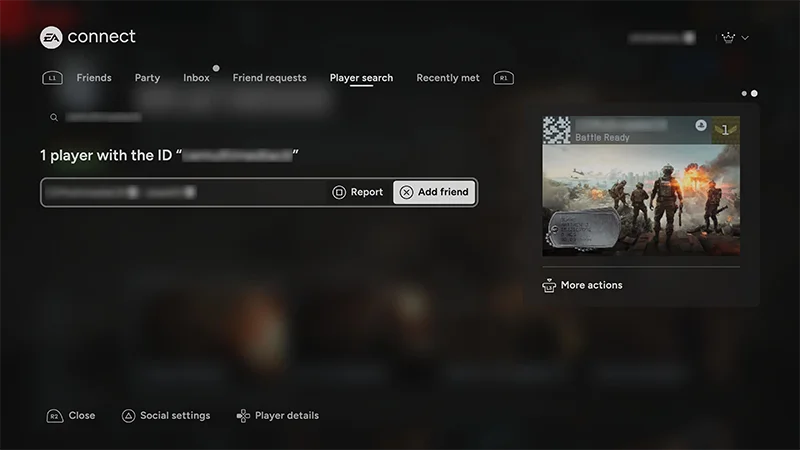
Starta EA Connect och gå till fliken Spelarsökning.
2
Skriv in din väns EA-ID eller plattformsanvändarnamn i sökfältet.
3
Markera namnet och välj Lägg till vän.
Använd fliken Vänförfrågningar för att granska, acceptera eller avböja vänförfrågningar som du har mottagit. Du kan också kontrollera status för eller avbryta vänförfrågningar som du har skickat.På fliken Nyligen träffat hittar du andra spelare som du nyligen har spelat med. Du kan vidta åtgärder mot spelare på den här listan, som att lägga till hen som en vän, eller blockera hen.
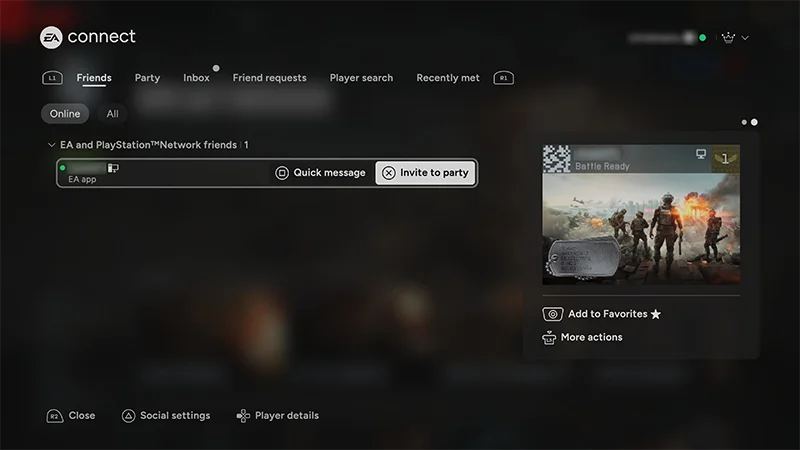
När du öppnar EA Connect börjar du på fliken Vänner. Här kan du se vilka vänner som är online eller offline.Du kan även se vilken plattform de använder, vilket spel och spelläge de spelar just nu och när de senast var online. Är du vän med någon på EA Connect men inte på ditt plattformsnätverk?
Då ser du en EA-logotyp bredvid hens namn.
Är du vän med någon på ditt plattformsnätverk men inte på EA Connect?
Då kan du inte se information om deras aktivitet, inklusive när de senast var online.
1
Välj spelarens namn.
2
Välj Ta bort som EA-vän.
3
Välj Bekräfta.
Om du fortfarande är vän med någon på ditt plattformsnätverk så visas hen fortfarande på fliken Vänner även efter att du tagit bort hen som EA-vän.
1
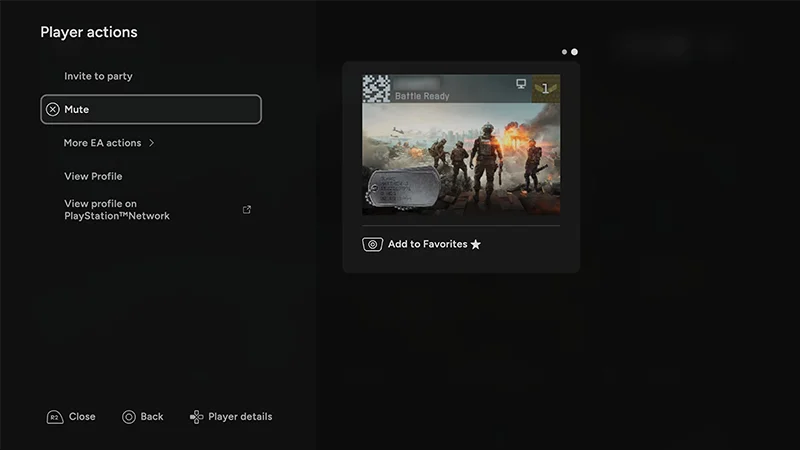
I EA Connect letar du reda på och markerar den spelare du vill vidta åtgärder mot.
2
I menyn Spelaråtgärder väljer du Tysta, Blockera eller Anmäl.
Om du väljer Anmäl uppmanas du att dela mer information om det specifika beteende eller innehåll som du flaggar.
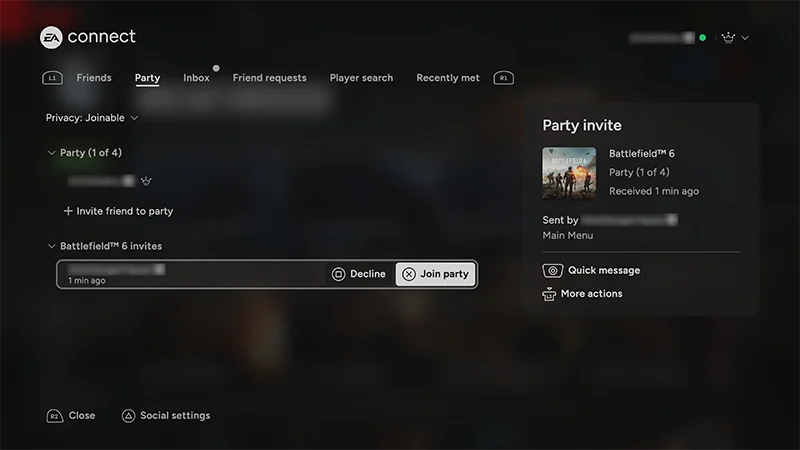
Gå ihop med en vän i en lobby och hoppa in i samma spelläge tillsammans. Visa dina inbjudningarVälj fliken Spelinbjudningar för att se de inbjudningar du har fått. Om du har en aktiv inbjudan markerar du den för att se mer information, som vilket spel det gäller, vem som skickade den och spelarhandlingar. Du hittar den här informationen till höger på skärmen.Acceptera eller tacka nej till en inbjudanMarkera en inbjudan för att öppna den. Välj antingen Gå med i lobby för att acceptera den, eller Avböj för att tacka nej till den.Bjuda in någon till en lobbyNär du är i det spelläge du vill spela går du till fliken Vänner, markerar den onlinevän som du vill bjuda in och väljer sedan Bjud in till lobby.Restriktioner för spel över plattformsgränserDu kan inte gå med en vän i en lobby om:
du har inaktiverat spel över plattformsgränser
din vän har inaktiverat spel över plattformsgränser
spelläget inte har stöd för spel över plattformsgränser.
På fliken Grupp i EA Connect kan du starta en grupp med andra spelare och kommunicera via chatt. När du är gruppägare finns det en ikon med en krona bredvid ditt EA-ID.Lägg till spelare i en grupp
1
På fliken Grupp väljer du Lägg till spelare i grupp. Då kommer du till fliken Vänner.
2
På fliken Vänner letar du reda på och markerar namnet på spelaren du vill bjuda in och väljer Bjud in till grupp.
Du kan bjuda in både spelare som är online och offline till din grupp. Spelare som är offline får din inbjudan när de loggar in.Befordra en spelare till gruppledare
1
På fliken Grupp går du till namnet på den spelare som du vill befordra till gruppledare.
2
Välj Se spelaråtgärder.
3
Välj Befordra till gruppledare.
Hantera röstchattinställningar
1
På fliken Grupp använder du din handkontroll för att välja Chatt: Grupp längst ner på skärmen (beroende på dina inställningar kan det stå något annat, som Chatt:Lag).
2
Välj vilken kanal du vill chatta i (grupp eller lag, eller stäng av röstchatt helt).
Du kan använda EA Connect för att umgås med medlemmar i klubbar som du tillhör eller sköter. Lägg till en klubbmedlem som vän
1
Gå till Klubb-fliken till det spel du spelar.
2
Välj namnet på den spelare du vill bjuda in.
3
Välj Lägg till vän.
Bjud in en klubbmedlem till en grupp
1
Gå till Klubb-fliken till det spel du spelar.
2
Välj namnet på den spelare du vill bjuda in.
3
Markera Bjud in till grupp.
Befordra en klubbmedlemOm du är general manager (GM) för din klubb kan du göra andra klubbmedlemmar till GM, klubbkapten eller ägare av klubb-UGC.
1
Gå till Klubb-fliken till det spel du spelar.
2
Välj namnet på den spelare du vill befordra och välj Se spelaråtgärder.
3
Välj vilken typ av befordran du vill ge och markera det alternativet.
Spel till community-meddelanden är uppdateringar i spelet som skickas från EA direkt till dig. De här meddelandena visas medan du spelar och kan inkludera evenemangsinformation, patchanteckningar, nya funktioner eller höjdpunkter från communityn, som du kan se utan att lämna spelet.
Du kan använda Discord i spelet medan du spelar Battlefield 6. På så sätt kan du se och chatta med dina Discord-vänner i spelet, och det betyder att du kan bjuda in Battlefield 6-spelare till din Discord.Du måste länka ditt EA-konto och Discord-konto för att komma igång. När du länkar dina konton kan du:
Vänrekommendationer hjälper dig att utöka din trupp i spelet genom att föreslå spelare som du kanske känner eller vill samarbeta med. Vi föreslår aldrig folk utanför dina nätverk och du kan alltid stänga av det här i dina integritetsinställningar.Dina förslag baseras på:
kopplingar till ditt EA-konto
lagkamrater du nyligen har spelat med
plattformsvänner som också spelar EA-spel.
Du får upp rekommendationer i din vänlista eller ditt sociala nav, med snabbalternativ för att lägga till eller bjuda in dem.
Skicka snabbmeddelanden till vänner i EA Connect
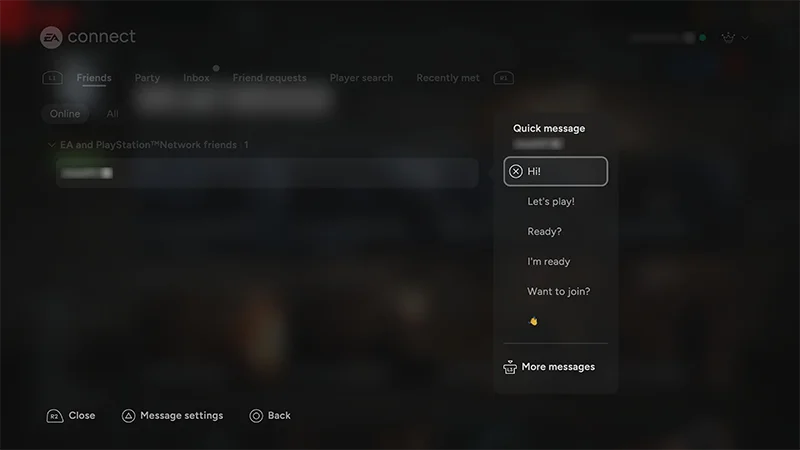
Med snabbmeddelandefunktionen kan du skicka färdiga meddelanden till andra spelare, som "Spela igen?" eller "GG". Du kan skicka meddelanden till spelare i EA app, EA Connect-mobilappen och EA Connect på konsol.Om du vill skicka ett snabbmeddelande letar du reda på din väns användarnamn på någon av de här flikarna och väljer Snabbmeddelande bredvid hens namn:
Vänner
Grupp
Spelinbjudningar
Spelarlista
Mött nyligen.
Om du får ett snabbmeddelande medan du spelar, dyker det upp nere till höger på skärmen. Se till att du har aktiverat aviseringar för att få snabbmeddelanden från andra spelare. Om du vill se snabbmeddelandekonversationer från de senaste 29 dagarna går du till fliken Inkorgen.
Sociala och tillgänglighetsinställningar för EA Connect
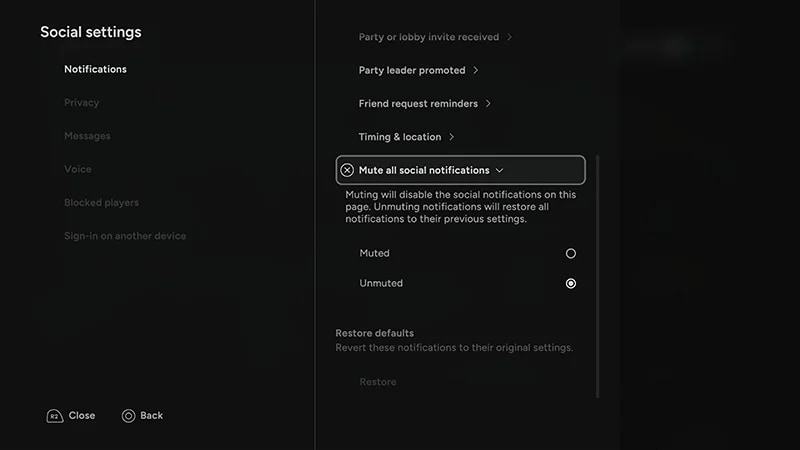
Välj alternativet Sociala inställningar längst ner till vänster på skärmen.Här kan du ändra dina aviseringsinställningar och integritetsinställningar, sätta på eller stänga av röstchatt och justera inställningarna för tillgänglighet.
Still having issues?
Get in touch with our customer support team for more help.