Overview
Ibland när du kontaktar oss ber vi om något slags köpebevis. Det här är vad du ska skicka till oss.
Allmänna krav
- Alla bilder måste vara oredigerade, obeskurna och tydliga.
- Skärmbilder av gränssnitt från skrivbord eller konsol ska inkludera:
- Webbadressfält (URL) för skärmbilder i webbläsare.
- All nödvändig information (anges nedan för alla plattformar och per plattform).
- Vid fysiska köp måste foton inkludera kvitton med:
- inköpsdatum
- betalt pris
- produktbeskrivning
- din underskrift
- dagens datum
- och ärendenummer (om möjligt).
- Mobilbilder accepteras inte för dator- och konsolspel.*
- Nedladdat innehåll (DLC) kan inte användas som köpebevis för konsol- eller PC-spel.
*Mobilbilder är godkända för mobilspel.
Så här skickar du in köpebevis för alla plattformar
- Bifoga en skärmbild i helskärmsformat som visar din transaktionshistorik oche-postmeddelande med bekräftelse av ditt köp.
- Se till att följande syns:
- produktnamn, beskrivning och kod (om du har en)
- datum och tid för köpet
- pris
- bekräftelsenummer (transaktions-ID eller faktura)
- din e-postadress, ditt konto-ID eller ditt användarnamn
- återförsäljarens namn (om tillämpligt).
Spelskivor
PC-spel och Mac-spel på skiva
Bifoga ett foto av:- återförsäljarens namn och adress
- spelskivan och dess fodral
- insticksbladet som visar produktkoden
- inköpskvittot
- underteckna kvittot och skriv dagens datum och ditt ärendenummer (om du har ett) på det.
Konsolspel på skiva
Lämna tillbaka konsolspel på skiva till återförsäljaren där du köpte dem.Digitala köp
Steam
Skicka en skärmbild som visar din Steam-transaktionshistorik och en skärmbild på bekräftelsen som e-postades till dig när du köpte spelet. Båda ska vara skrivbordsbilder i helskärm som visar webbläsarens adressfält och sidans URL.Vi godtar inte skärmbilder av Steam-appen som köpebevis.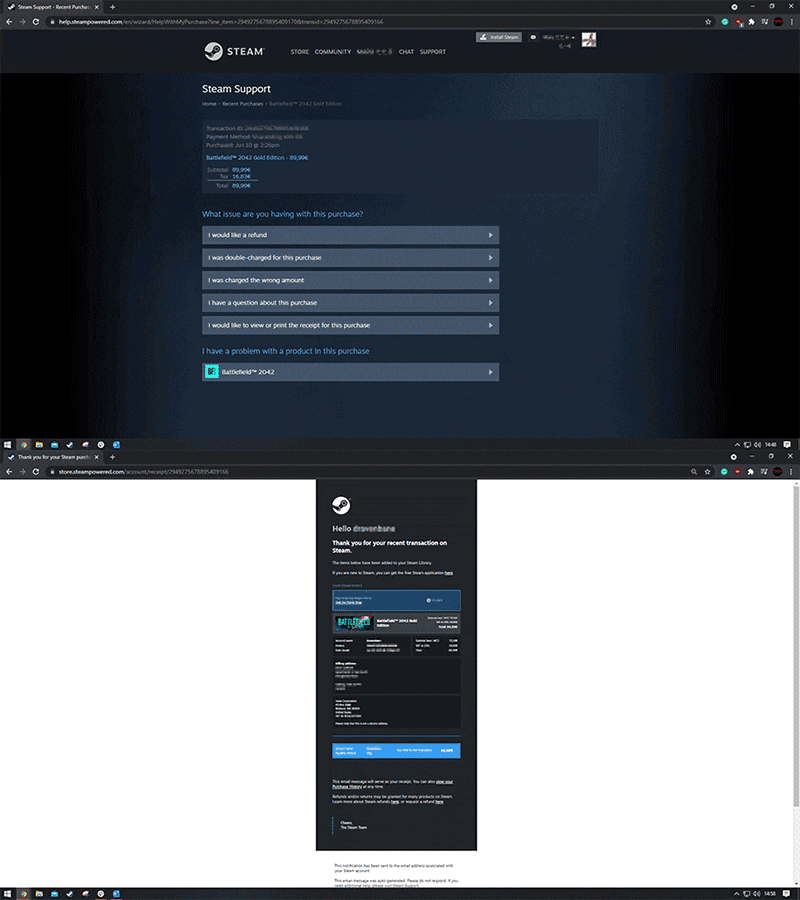
Xbox
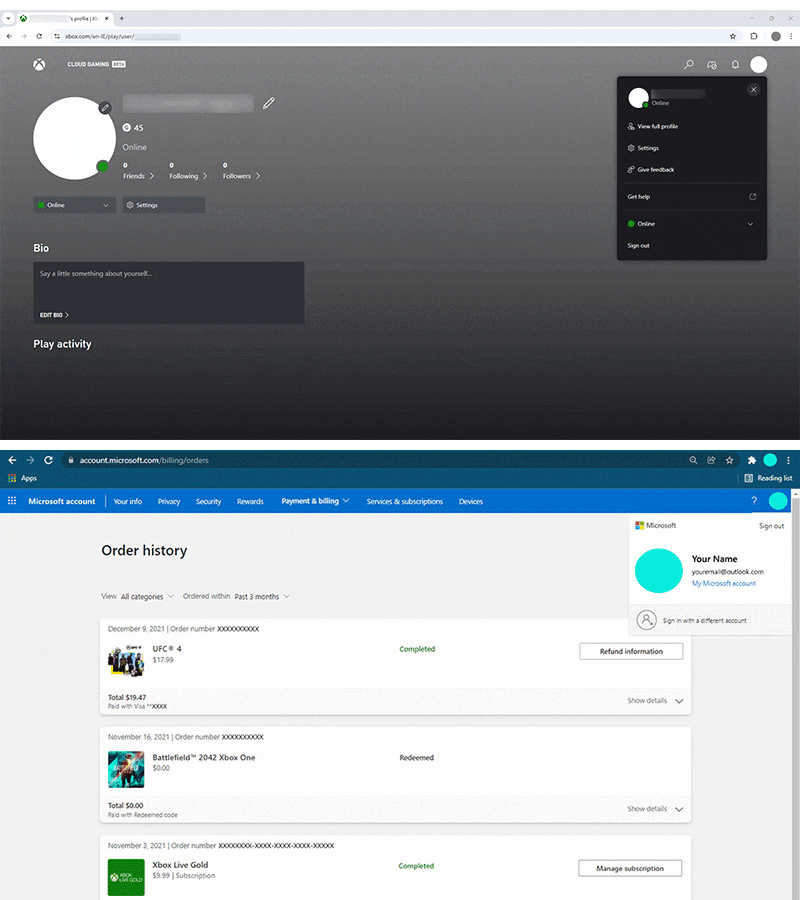
- En skärmbild av din kontosida på account.xbox.com. Markera din avatar (profilbild) längst upp till höger på sidan, välj Xbox-profil och markera sedan din avatar igen. Ta skärmbilden medan menyn är öppen så att den inkluderar:
- webbadressfältet/sidans URL
- din gamertag
- ditt fullständiga namn.
- din e-postadress.
- En skärmbild av beställningshistoriken på account.microsoft.com som visar:
- ditt fullständiga namn.
- din e-postadress
- en beskrivning av produkten du köpte
- inköpsdatum
- betalt pris.
- Endast Xbox 360 – en bild på din Xbox-köphistorik som visas på din tv via konsolens gränssnitt där följande visas:
- en beskrivning av produkten du köpte
- inköpsdatumet
- priset du betalade.
PlayStation
- En skärmbild av din profilsida (under fliken Profil).
- En skärmbild av sidan för transaktionsuppgifter på PlayStation™Network-webbplatsen.
- Ett foto av din TV-skärm som visar din transaktionshistorik från konsolens gränssnitt.
- Så här kommer du åt den här skärmen:
- PlayStation®5: Gå till Inställningar>Användare och konton>Konto>Betalning och prenumerationer>Transaktionshistorik. Välj konto, datumintervall och leta upp transaktionen.
- PlayStation®4: Gå till Inställningar >Kontohantering >Kontoinformation >Plånbok>Transaktionshistorik. Välj konto, datumintervall och leta upp transaktionen.
- Om du har köpt valuta i spelet skickar du in ett foto av tjänsteskärmen.
- Så här kommer du åt den här skärmen:
- PlayStation 5: Inställningar>Användare och konton >Betalning och prenumerationer>Spel och apptjänster>SPEL.Markera spelet för att visa innehållet.
- PlayStation 4: Inställningar>Kontohantering>Kontoinformation >Tjänstlista>SPEL.Markera spelet för att visa innehållet.
- På tjänsteskärmen ska det stå 0 under Återstående. Om det står 1 så har valutan inte överförts. Kontakta PlayStation för att få hjälp.

Nintendo Switch
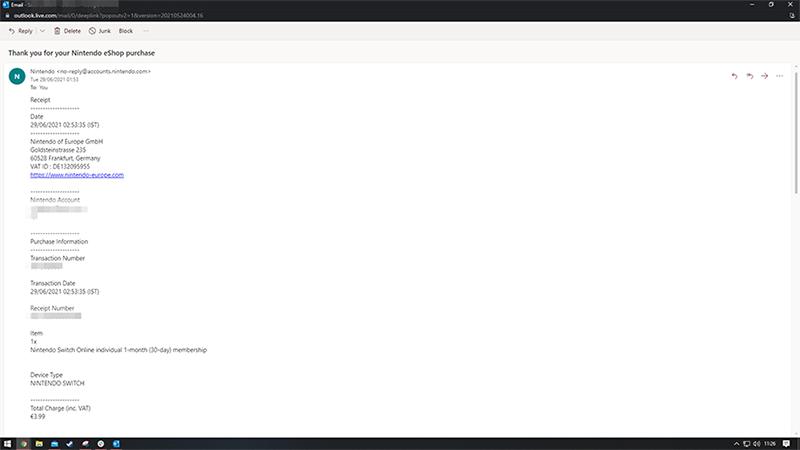
Bifoga en icke beskuren skrivbordsskärmbild för att bekräfta ditt köps e-postkvitto som visar:- din e-postadress
- transaktionsnummer
- transaktionsdatum
- betalt pris.
iTunes och App Store
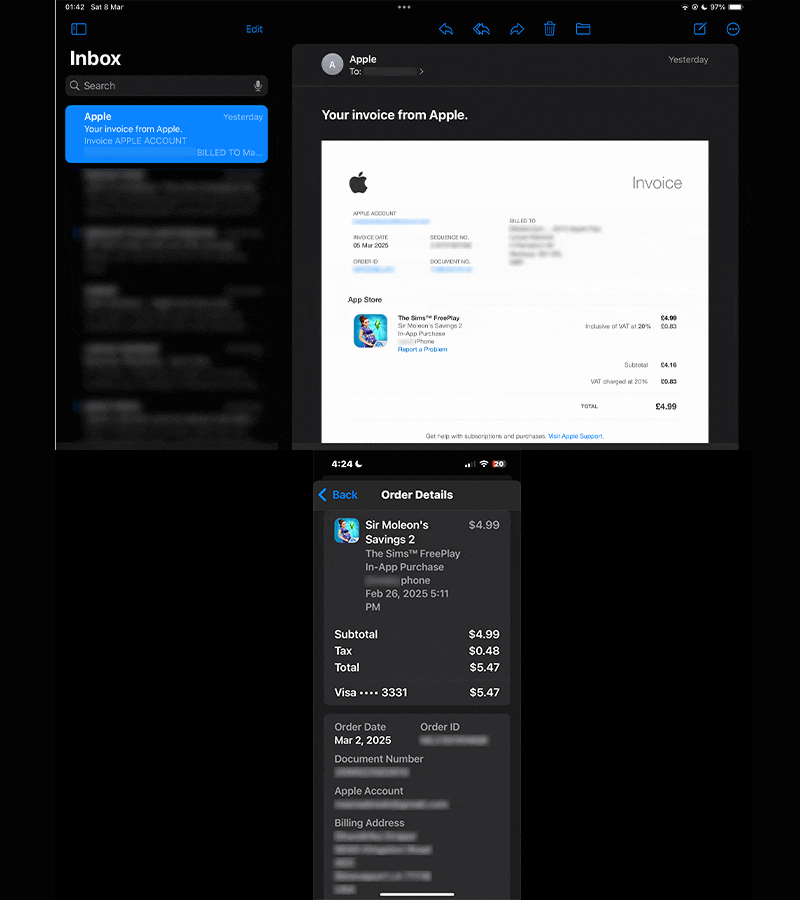
Bifoga skärmbilderav din köphistorik från iTunes eller App Store och den e-postmeddelandet med bekräftelse du fått från iTunes. Gå till Apples support för mer information om hur du kommer åt din köphistorik. Din skärmbild ska innehålla:- beställningsnumret
- datum och tid för köpet
- föremålets namn och pris
- Apple-ID eller e-post, även om det bara syns delvis.
Google Play
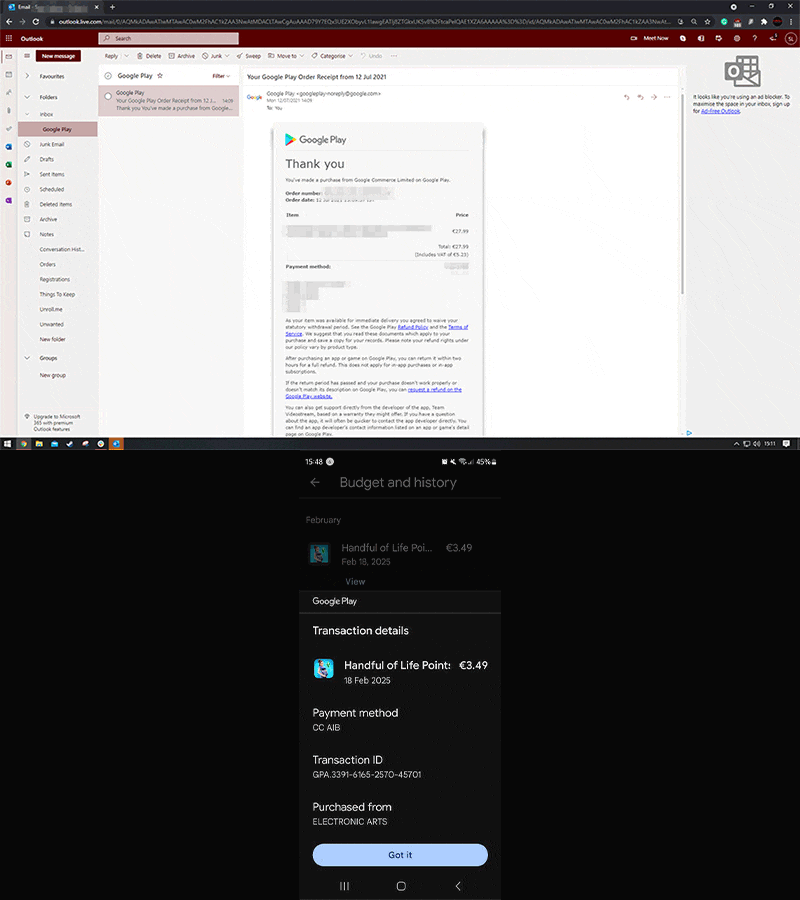
Gå till Google Play Help för mer information om hur du kommer åt din köphistorik, eller sök i din e-post efter köpbekräftelsen från Google Play.Din skärmbild ska innehålla:- beställningsnumret
- datum och tid för köpet
- föremålets namn och pris
- och e-post associerat med köpet.
Xsolla
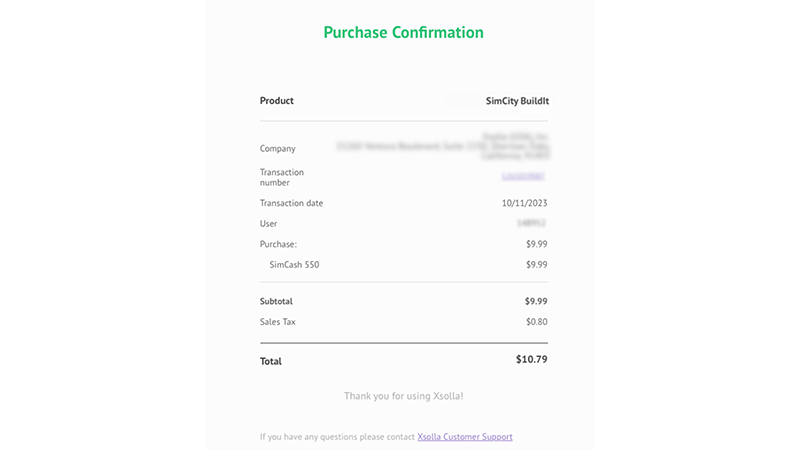
Våra rådgivare kan inte hjälpa till med köp gjorda via Xsolla. Gå till Xsolla Help för support med köpproblem.