Overview
Du kan aktivera tvåstegsverifiering (2FA) för extra kontosäkerhet. När du har konfigurerat 2FA skickar vi en kod för att se till att det är du varje gång en ny enhet försöker logga in på ditt EA-konto.
Så här sätter du på 2FA
När du har ställt in 2FA klickar du på Visa reservkoderoch skriver ner dem på ett säkert ställe. Om du inte kommer åt din valda verifieringsmetod är reservkoder enda möjligheten att logga in på ditt EA-konto från en ny enhet.
- 1Gå till ditt EA-kontos sida förSäkerhet och sekretess.
- 2Bläddra ner och välj Tvåstegsverifiering.
- 3Välj Sätt på.
- 4Välj fliken E-post, Verifikationsapp eller SMS.
- Om du väljer att använda en verifikationsapp väljer du Konfigurera och följer stegen på skärmen för att ansluta den till ditt EA-konto.
- 5Välj Skicka kod.
- 6Skriv in koden som skickats till den e-postadress som är kopplad till ditt EA-konto, verifikationsappen eller telefonnumret för att bekräfta.

Om du inte får koder skickade till din e-post kan du prova att skicka koden igen. Om det inte fungerar, se till att: Om du fortfarande inte får dina koder kan du leta efter ett tidigare e-postmeddelande från ea@e.ea.com och låta alla bilder visas. Sedan skickar du koden igen.Om du inte kommer åt eller inte kommer ihåg e-postadressen du använde när du skapade ditt EA-konto kan du testa de här återställningsstegen.
- din inkorg inte är full
- du har kollat i skräppostmappen
- du eller din tjänsteleverantör inte har blockerat oss
- du är inloggad på rätt EA-konto.
- Om du är inloggad på ett annat EA-konto kan dina koder skickas till fel e-postadress.
Så här stänger du av 2FA
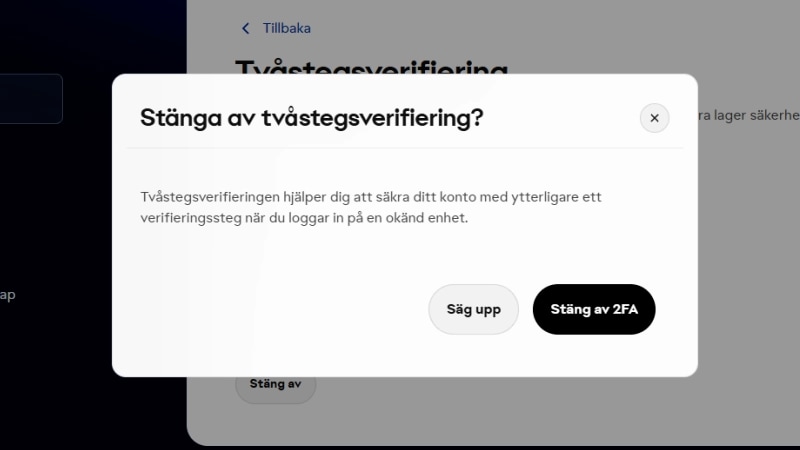
Vi rekommenderar att du låter 2FA vara på för att säkra ditt konto, men om du vill stänga av det:- Gå till ditt EA-kontos sida för Säkerhet och sekretess.
- Bläddra ner och välj Tvåstegsverifiering.
- Välj Stäng avlängst ner på skärmen.