Overview
Du kan aktivera tvåstegsverifiering (2FA) för extra kontosäkerhet. När du har konfigurerat 2FA skickar vi en kod för att se till att det är du varje gång en ny enhet försöker logga in på ditt EA-konto.
Så här sätter du på 2FA
När du har ställt in 2FA väljer du Visa reservkoderoch skriver ner koderna på ett säkert ställe. Om du inte kommer åt din valda verifieringsmetod är reservkoder enda möjligheten att logga in på ditt EA-konto från en ny enhet.
- 1Gå till ditt EA-kontos sida för Säkerhet och sekretess.
- 2Bläddra ner och välj Tvåstegsverifiering.
- 3Välj Sätt på.
- 4Välj fliken E-post, Verifikationsapp eller SMS.
- Om du väljer att använda en verifikationsapp väljer du Konfigurera och följer stegen på skärmen för att ansluta den till ditt EA-konto.
- 5Välj Skicka kod.
- 6Skriv in koden som skickats till den e-postadress som är kopplad till ditt EA-konto, verifikationsappen eller telefonnumret för att bekräfta.
Om det finns passnycklar till ditt EA-konto bör du överväga att ställa in en och regelbundet se över säkerhetsinställningarna för ditt konto så att bara betrodda enheter kommer åt det. Passnycklar ger dig ett säkrare sätt att logga in eftersom de använder din enhets inbyggda säkerhetsfunktioner i stället för ett lösenord. För att skydda ditt EA-konto ska du aldrig dela dina inloggningsuppgifter, lösenord, verifieringskoder eller passnycklar med någon.
Om du inte får koder skickade till din e-post kan du prova att skicka koden igen. Om det inte fungerar, se till att: Om du fortfarande inte får dina koder kan du leta efter ett tidigare e-postmeddelande från ea@e.ea.com och låta alla bilder visas. Sedan skickar du koden igen.Om du inte kommer åt eller inte kommer ihåg e-postadressen du använde när du skapade ditt EA-konto kan du testa de här återställningsstegen.
- din inkorg inte är full
- du har kollat i skräppostmappen
- du eller din tjänsteleverantör inte har blockerat oss
- du är inloggad på rätt EA-konto.
- Om du är inloggad på ett annat EA-konto kan dina koder skickas till fel e-postadress.
Ja. Vi rekommenderar att du använder tvåstegsverifiering (2FA) där det är möjligt. Passnycklar och 2FA är olika säkerhetsfunktioner. En passnyckel kan göra inloggningen säkrare, medan 2FA ger dig ett extra sätt att verifiera din identitet.
För att skydda ditt konto kan du bli ombedd att verifiera din identitet innan du gör vissa ändringar av din EA-kontoinformation, till exempel:Beroende på säkerhetskontrollerna på ditt konto kan du bli ombedd att använda en specifik verifieringsmetod innan du kan gå vidare.Dessa säkerhetsåtgärder hjälper oss att skydda ditt konto och dina personuppgifter från obehörig åtkomst. När du har verifierat din identitet kan du se och hantera din kontoinformation.
- e-postadress
- telefonnummer
- ditt lösenord
- namn
- födelsedatum
- land eller region
- språkinställningar
- reservkoder
- beställningshistorik
- betalningssätt
- ändra din e-postadress
- uppdatera ditt lösenord
- hantera säkerhetsinställningar
Verifikationsappar finns tillgängliga i din enhets appbutik. De genererar en verifieringskoder för engångsbruk som hjälper till att skydda ditt EA-konto.Verifikationsappar kan lägga till ett extra lager säkerhet eftersom verifieringskoder skapas direkt på din enhet i stället för att skickas via e-post eller SMS.Vad händer om jag får en ny telefon?Innan du tar bort eller återställer din gamla enhet bör du se till att du har sparat dina reservkoder och överfört verifikationsappens data om din app har stöd för det.Om du förlorar tillgången till din verifikationsapp kan du kanske använda en reservkod för att få tillgång till ditt konto igen.
- 1Ladda ner och installera en verifikationsapp på din mobilenhet.
- 2Gå till ditt EA-kontos sida för Säkerhet och sekretess.
- 3Bläddra ner och välj Tvåstegsverifiering.
- 4Välj Sätt på.
- 5Välj Verifikationsapp som din verifieringsmetod.
- 6Följ instruktionerna på skärmen för att ansluta din verifikationsapp till ditt EA-konto.
- 7Skriv in verifieringskoden som genererades av verifikationsappen när du blir ombedd.
Så här stänger du av 2FA
Vi rekommenderar att du låter 2FA vara på för att säkra ditt konto, men om du vill stänga av det:- 1Gå till ditt EA-kontos sida för Säkerhet och sekretess.
- 2Bläddra ner och välj Tvåstegsverifiering.
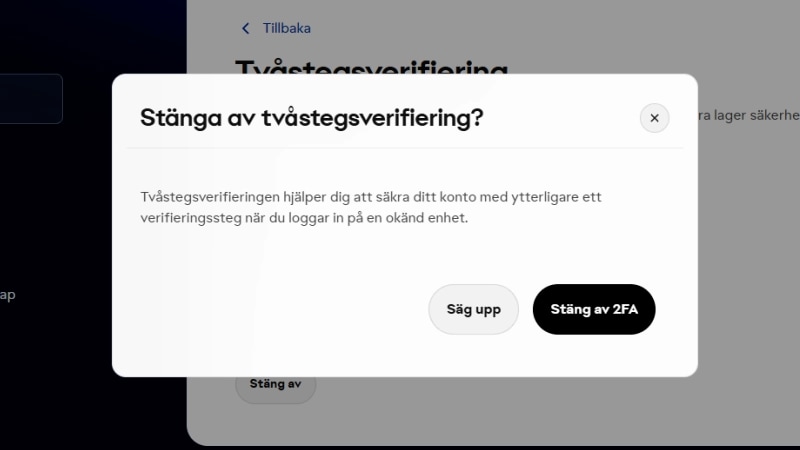
- 3Välj Stäng avlängst ner på skärmen.
- 4Läs meddelandet på skärmen och bekräfta ditt val genom att välja Stäng av tvåstegsverifiering.
Kan jag ändra min 2FA-metod?
Du kan hantera och ändra dina 2FA-metoder på EA-kontoportalen.- 1Gå till ditt EA-kontos sida för Säkerhet och sekretess.
- 2Välj Tvåstegsverifiering.
- 3Välj Ändrabredvid din/dina verifieringsmetoder.
- visa alla tillgängliga 2FA-metoder på en och samma plats
- ställa in en föredragen 2FA-metod.
- välja mellan flera aktiverade verifieringsmetoder om du inte kan komma åt ditt primära alternativ.