ข้อมูลโดยรวม
เรียนรู้วิธีดาวน์โหลดและเล่น Command & Conquer Remastered Collection บน PC
วิธีดาวน์โหลด Command & Conquer Remastered Collection
ปัญหาการเชื่อมต่ออาจทําให้เกิดปัญหาเกี่ยวกับการติดตั้งและโหมดผู้เล่นหลายคนออนไลน์ ขอความช่วยเหลือเกี่ยวกับการเชื่อมต่อของคุณที่นี่
EA app
Steam
- 1เปิด EA app
- 2ล็อกอินเข้าสู่บัญชี EA ของคุณ
- 3ไปยังคลัง
- 4เลือกเกม Command & Conquer Remastered Collection
- 5เลือกลูกศรที่มุมขวาล่าง
- 6ยืนยันตําแหน่งติดตั้งและภาษาที่ต้องการ จากนั้นคลิกถัดไป
- 7อ่านและยอมรับข้อกําหนดในการเล่นของ EA
- 8เลือกดาวน์โหลด
วิธีเริ่มเกมของคุณ
หลังจากเปิดเกม คุณจะมี 3 ตัวเลือกดังต่อไปนี้:- Command & Conquer: Remastered
- Command & Conquer: Red Alert Remastered
- เครื่องมือแก้ไขแผนที่ (Map Editor) คือเครื่องมือที่คุณสามารถใช้สร้างแผนที่ของคุณเองได้
- เริ่มเกมใหม่: เริ่มแคมเปญใหม่
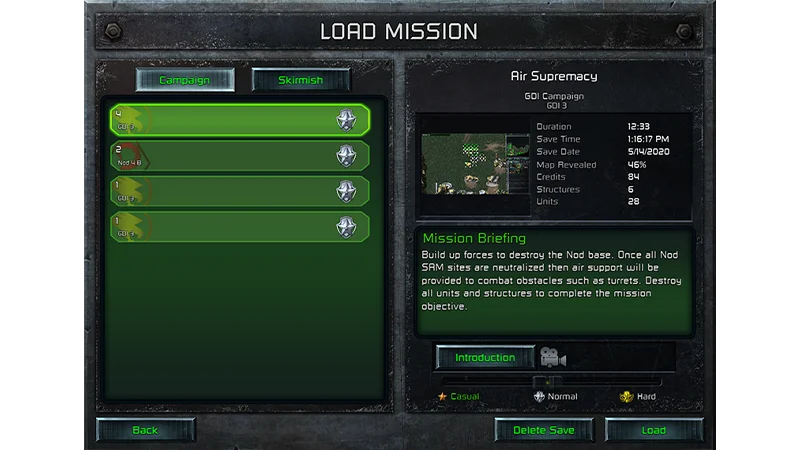
- โหลดเกม: กลับไปที่แคมเปญของคุณหรือ Skirmish ที่บันทึกไว้
- เลือกภารกิจ: เลือกภารกิจที่ต้องการจากเกมหลักหรือส่วนเสริม
- Skirmish และออนไลน์: ประจันหน้ากับศัตรู AI หรือผู้เล่นคนอื่นๆ
- รีเพลย์/ผู้สังเกตการณ์: ดูชัยชนะของคุณอีกครั้งหรือดูผู้เล่นคนอื่นๆ ที่กำลังเล่นอยู่
- แกลเลอรีโบนัส: เนื้อหาวิดีโอพิเศษที่คุณสามารถปลดล็อกผ่านโหมดแคมเปญได้
คุณสามารถใช้ตัวเลือกตัวเลือก/การเข้าถึง เพื่อเปลี่ยนการตั้งค่าต่างๆ เช่น ความละเอียดหน้าจอ การตั้งค่าเสียง หรือเพิ่มการกำหนดปุ่มของคุณเอง นอกจากนี้คุณสามารถดูม็อดของคุณได้ที่นี่ ดูข้อมูลเพิ่มเติมเกี่ยวกับการรองรับม็อดและสิ่งที่คุณสามารถสร้างได้ที่หน้าการรองรับม็อด
เคล็ดลับ Command & Conquer
ในภารกิจส่วนใหญ่ เป้าหมายจะเหมือนกัน นั่นคือการสร้างสิ่งปลูกสร้าง ทหารราบ และพาหนะ แล้วคุมแผนที่ด้วยการทําลายทีมอื่น รวมถึงสิ่งปลูกสร้างทั้งหมดของพวกเขา การสร้างจะต้องใช้เครดิต ดังนั้นคุณต้องมีแหล่งรายได้ ใช้ Harvester เพื่อรวบรวม Tiberium แล้วนํามันเข้าสู่ Refinery ของคุณเพื่อเพิ่มรายได้ จําไว้ว่าศัตรูของคุณก็ต้องการ Tiberium เช่นกัน ดังนั้นเตรียมตัวต่อสู้เพื่อแย่งชิงด้วย คุณจะเริ่มบนพื้นที่เล็กๆ ของแผนที่ หากต้องการเริ่มสํารวจ ให้เคลื่อนย้ายทหารราบและพาหนะเข้าสู่ดินแดนที่ไม่สำรวจมาก่อน เพื่อทำให้มองเห็นดินแดนนั้น- หากต้องการสร้างยูนิต ให้เลือกแท็บยูนิตหรือทหารราบ แล้วคลิกรูปยูนิต
- ตามค่าเริ่มต้น การคลิกซ้ายจะเป็นการเลือกยูนิตและมอบคําสั่ง
- คุณสามารถเปลี่ยนเป็นคลิกขวาได้ในเมนูตัวเลือก
- คลิกซ้ายแล้วลากเป็นกล่องเพื่อเลือกทหารราบและพาหนะ จากนั้นคลิกซ้ายบนแผนที่เพื่อเคลื่อนย้ายยูนิต
- คลิกที่ศัตรูเพื่อโจมตี หรือกด CTRL ค้างไว้แล้วคลิกซ้ายบนแผนที่เพื่อโจมตีพื้นที่
- หากต้องการให้ทหารราบและพาหนะป้องกัน ให้เลือกยูนิตเหล่านั้นแล้วกด G
- หากต้องการป้องกันเฉพาะจุดบนแผนที่ ให้เลือกทหารราบและพาหนะของคุณ แล้วกด CTRL และ ALT ค้างไว้ จากนั้นคลิกซ้ายในจุดที่คุณต้องการป้องกัน
- เลื่อนเมาส์ไปใกล้ขอบหน้าจอหรือใช้ปุ่มทิศทางเพื่อขยับแผนที่
- สร้าง Communication Center หรือ Radar Dome เพื่อเปิดแผนที่ขนาดเล็ก
สร้างฐานของคุณ
ในการสร้างฐานของคุณ คุณต้องติดตั้ง Mobile Construction Vehicle (MVC) MVC จะมอบ Construction Yard และทำให้คุณสร้างสิ่งปลูกสร้างต่างๆ ได้- คลิกสองครั้งบน MVC เพื่อติดตั้ง
- ในการติดตั้ง MVC คุณต้องมีพื้นที่ว่างเพียงพอ ปราศจากสิ่งกีดขวาง และยูนิตอื่นๆ
- ฐานของคุณต้องใช้พลังไฟฟ้าเพื่อให้ทํางานได้อย่างมีประสิทธิภาพ อย่าลืมสร้าง Power Plant ให้เพียงพอเพื่อที่คุณจะไม่ตกอยู่ในสภาวะพลังไฟฟ้าต่ำ
- การทําลาย Power Plant ของศัตรูจะเป็นการก่อกวนฐานของพวกเขา
สร้างสิ่งปลูกสร้าง
หากต้องการสร้างสิ่งปลูกสร้าง ให้เลือกแท็บสิ่งปลูกสร้างจากแถบด้านข้างแล้วคลิกรูปสิ่งปลูกสร้าง- คุณสามารถสร้างสิ่งปลูกสร้างได้ครั้งละหนึ่งแห่งเท่านั้น
- คลิกขวาบนสิ่งปลูกสร้างเพื่อหยุดสร้างชั่วคราว แล้วคลิกขวาอีกครั้งเพื่อยกเลิกการสร้างสิ่งปลูกสร้างดังกล่าว
- เพื่อรับทรัพยากร ให้สร้าง Refinery และเก็บเกี่ยว Tiberium หรือ Ore คุณอาจจะต้องใช้ Silo ในการเก็บทรัพยากรส่วนเกิน
วิธีใช้แถบด้านข้างในเกม
แถบด้านข้างคือที่ที่คุณจะได้ควบคุมตัวเลือกต่างๆ เช่น การสร้างสิ่งปลูกสร้าง ทหารราบ และพาหนะ ที่ด้านบน คุณจะเห็นจํานวนเครดิตที่คุณมี รวมถึงฟีเจอร์สําคัญอื่นๆ- แผนที่เรดาร์:หลังจากที่คุณสร้างและติดตั้ง Comm Center หรือ Radar Dome คุณจะเห็นแผนที่ทั้งหมดในมุมมองของเรดาร์
- สลับโหมดซ่อมแซม (ไอคอนประแจ): ซ่อมแซมสิ่งปลูกสร้างที่เสียหายโดยการคลิกบนสิ่งปลูกสร้างและคลิกขวาตรงไหนก็ได้บนแผนที่เพื่อปิดโหมด การซ่อมแซมสิ่งปลูกสร้างจะต้องใช้เครดิต
- สลับโหมดขาย (ไอคอนดอลลาร์): คลิกที่สิ่งปลูกสร้างเพื่อขายและรับเครดิตคืนบางส่วน คลิกขวาที่ตําแหน่งใดก็ได้บนแผนที่เพื่อปิดโหมด
- สลับโหมดแผนที่เรดาร์ (ไอคอนแผนที่): เลือกเพื่อดูเฉพาะทหารราบ เฉพาะภูมิประเทศ หรือทั้งสองอย่าง
- แท็บสิ่งปลูกสร้าง: คลิกที่สิ่งปลูกสร้างเพื่อสร้าง เมื่อพร้อมแล้ว ให้คลิกอีกครั้งแล้วคลิกบนตำแหน่งที่ต้องการวางบนแผนที่
- แท็บทหารราบ: สร้างค่ายทหารเพื่อใช้งานแท็บ
- แท็บพาหนะ: คุณต้องสร้าง Weapons Factory ก่อนจึงจะพบแท็บดังกล่าว
วิธีบันทึกเกมของคุณ
คุณสามารถบันทึกความคืบหน้าของคุณระหว่างทําภารกิจในโหมดแคมเปญและโหมด Skirmish ได้- 1คลิกเส้นสามขีดด้านบนสุดของแถบด้านข้างเพื่อเปิดเมนู ตัวเลือก
- 2เลือกบันทึกเกมจากเมนูตัวเลือก
- 3ใส่ชื่อแล้วคลิกบันทึก
แก้ไขปัญหาในการเล่นออนไลน์
หากคุณต้องการความช่วยเหลือเกี่ยวกับปัญหาการเล่นเกมกระตุกหรือปัญหาเกี่ยวกับเฟรมเรตขณะเล่นออนไลน์ ให้ลองทําตามขั้นตอนต่อไปนี้- ปิดหน้าต่างเบราว์เซอร์และโปรแกรมอื่นๆ ที่เปิดอยู่
- หากคุณมีโซลิดสเตตไดรฟ์ (SSD) ให้ลองติดตั้งเกมที่นั่น
- เริ่มภารกิจแล้วรอสองสามวินาที จากนั้นรีโหลดใหม่