ข้อมูลโดยรวม
EA SPORTS FC™ Playtime ทำให้คุณดูเวลาที่คุณใช้เล่นเกม จํานวนแมตช์ต่อสัปดาห์ (ยกเว้นแมตช์จําลองในโหมด Career) และการมีส่วนร่วมของคุณกับแต้ม FC และแพ็กใน Ultimate Team™ ได้ ตั้งค่าเพื่อดูข้อมูลเกมเพลย์และปรับแต่งประสบการณ์การเล่นเกมของคุณ
วิธีเปิดใช้งาน Playtime
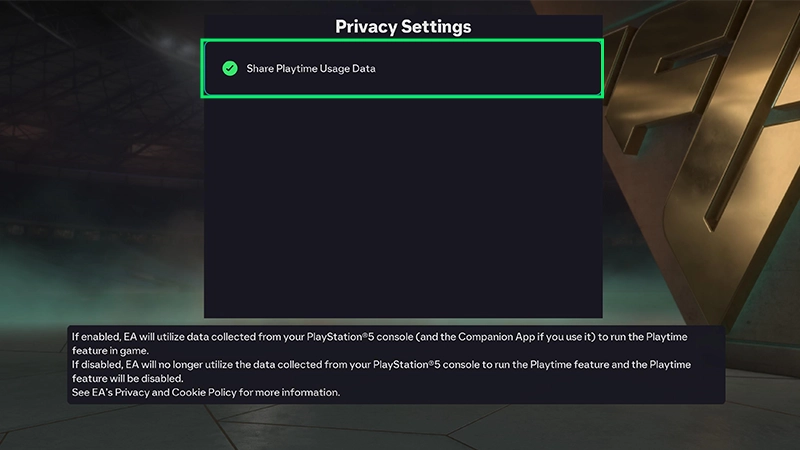
ระบบไม่ได้เปิดใช้งานฟีเจอร์ Playtime ของ EAS FC เป็นค่าเริ่มต้น ดังนั้นคุณต้องเปิดใช้งานก่อนจึงจะสามารถใช้งานได้จากเมนูหลัก
- 1ไปที่การตั้งค่าจากเมนูหลัก
- 2ไปที่การตั้งค่าออนไลน์
- 3ไปที่การตั้งค่าความเป็นส่วนตัว
- 4เลือกแชร์ข้อมูลการใช้ Playtime
จาก Ultimate Team™
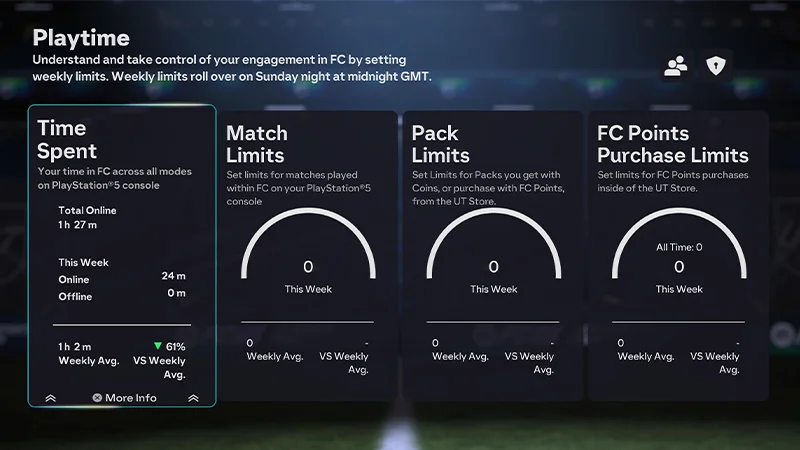
- 1เข้าไปที่ Ultimate Team™
- 2เลือกแท็บสโมสร
- 3เลือกการตั้งค่า
- 4เลือก Playtime
จากเว็บและแอป Companion
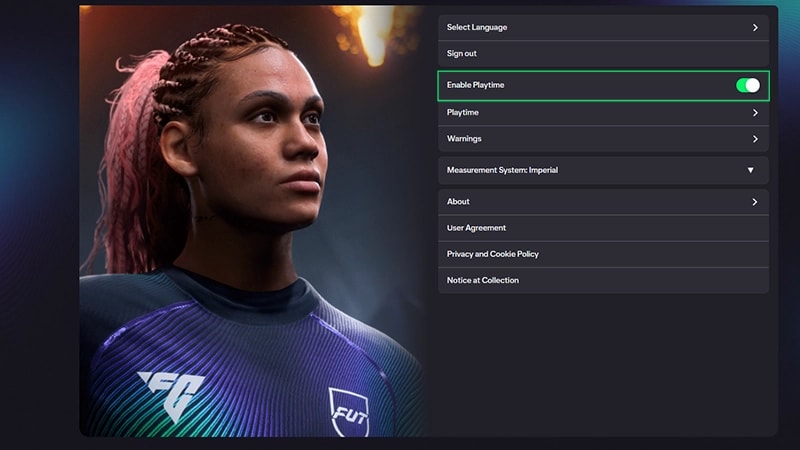
สำหรับ EA SPORTS FC™ 26:- 1เปิดเว็บหรือแอป Companion สำหรับ EAS FC
- 2ไปที่การตั้งค่า
- 3เข้าสู่เมนู Playtime
- 4เปิดใช้ตัวเลือกเปิดใช้งาน Playtime
วิธีดูเวลาที่ใช้และแมตช์ที่เล่น
เวลาที่ใช้
เวลาที่ใช้จะรวมถึงเวลาที่ใช้ในแมตช์และเมนูด้วย เวลาแบ่งออกเป็นออนไลน์และออฟไลน์- เวลาออนไลน์ เมื่อคุณเชื่อมต่อกับเซิร์ฟเวอร์ EA และ EAS FC ทํางานอยู่ เมื่อเซสชันหมดเวลา ตัวจับเวลาจะหยุดนับ
- เวลาออฟไลน์ เมื่อคุณเปิดเกมแล้ว แต่ไม่ได้เชื่อมต่อกับเซิร์ฟเวอร์ EA ระบบจะบันทึกเวลาออฟไลน์ไว้ในไฟล์ภายในเครื่องและจะไม่มีการอัปโหลดใดๆ โดยจะรีเซ็ตกลับเป็นศูนย์ในทุกสัปดาห์
- Xbox: ตัวจับเวลาจะหยุดทันทีในโหมด Suspend และจะตัดการเชื่อมต่อหลังจากไม่มีการใช้งานเซิร์ฟเวอร์ EA Server ไม่กี่นาทีในโหมด Constrain
- PlayStation®: ตัวจับเวลาจะหยุดทันทีในโหมด Rest (ไม่ได้ใช้งาน) และหยุดชั่วคราวหลังจากอยู่ในโหมด Rest (เปิดใช้งาน) 1 นาที
- Nintendo Switch™: ตัวจับเวลาจะหยุดทันทีในโหมด Suspend และ Constrain
โควตาแมตช์ที่เล่น
ตั้งโควตาส่วนบุคคลสําหรับแมตช์ที่เล่น ระบบจะแชร์โควตาของแมตช์ในทุกโหมดเกม ทําตามขั้นตอนต่อไปนี้- 1จากเมนูหลัก ให้เปิด "การตั้งค่า"
- 2ไปที่ Playtime
- 3ไปที่โควตาของแมตช์
- 4เลือกแก้ไขโควตา
- 5ตั้งจำนวนเกมที่คุณต้องการเล่นต่อสัปดาห์ก่อนคุณจะได้รับข้อความแจ้งเตือนโดยใช้แป้นพิมพ์บนหน้าจอ
- คุณยังสามารถรีเซ็ตโควตาของคุณกลับเป็นค่าเริ่มต้น (ไม่จํากัด) ได้อีกด้วย
การดูและตั้งโควตา
- คุณดูโควตาของคุณในเว็บและแอป Companion สำหรับ EAS FC ได้ แต่การตั้งโควตาของแมตช์จะทำได้จากเมนู Playtime ในเกมบนคอนโซลและพีซีเท่านั้น
- คุณสามารถกำหนดหรือปรับโควตาของคุณสําหรับแพ็ก Ultimate Team™ และแต้ม FC ได้ทางเว็บและแอป Companion สำหรับ EAS FC
วิธีดูข้อมูลแต้ม EAS FC และกำหนดขีดจํากัด
โควตาการซื้อแต้ม EAS FC จะสามารถใช้ได้เฉพาะเมื่อใช้ Playtime ผ่าน Ultimate Team™ เท่านั้น
- 1ในเมนูหลักของ Ultimate Team™ ให้ไปที่แท็บสโมสร
- 2เลือกไทล์การตั้งค่า
- 3เลือกและเข้าสู่ไทล์ Playtime
- 4เลือกโควตาการซื้อแต้ม
- 5เลือกแก้ไขโควตา
- 6ตั้งโควตาจำนวนแต้ม EAS FC ที่คุณสามารถซื้อได้ต่อสัปดาห์โดยใช้แป้นพิมพ์บนหน้าจอ
- คุณยังสามารถรีเซ็ตโควตาของคุณกลับเป็นค่าเริ่มต้น (ไม่จํากัด) ได้อีกด้วย
วิธีดูข้อมูล Ultimate Team™ Pack และกำหนดขีดจํากัด
เมื่อคุณใช้ฟีเจอร์ Playtime ของ EAS FC ผ่าน Ultimate Team™ คุณจะดูจํานวนแพ็กที่คุณเปิดไปแล้วใน Ultimate Team ได้- ข้อมูลที่ฟีเจอร์นี้ติดตามจะมีเพียงแพ็กที่เปิดด้วยแต้ม EAS FC หรือเหรียญ Ultimate Team™ เท่านั้น ไม่รวมแพ็กรางวัล
- ตัวอย่างเช่น หากคุณเปิดแพ็กรางวัลชาเลนจ์การสร้างทีม 5 แพ็กแล้วไปที่ Ultimate Team™ Store เพื่อเปิดแพ็ก 3 แพ็กด้วยเหรียญ Ultimate Team™ เมนู Playtime ของคุณจะแสดงว่าคุณเปิดแพ็กไปแล้ว 3 แพ็ก
- สามารถตั้งโควตาการเปิดแพ็ก Ultimate Team™ ได้เฉพาะเมื่อใช้ฟีเจอร์ Playtime ผ่าน Ultimate Team™ เท่านั้น
ระบบจะไม่นับการแสดงตัวอย่างแพ็กใน Ultimate Team™ รวมไว้ในโควตาของ Playtime หรือเป็นจำนวนการเปิดแพ็ก คุณจําเป็นต้องรับแพ็กด้วยเหรียญ Ultimate Team™ หรือแต้ม FC เพื่อให้นับรวมไว้ในฟีเจอร์ Playtime
- 1เปิดเมนูหลักของ Ultimate Team™
- 2ไปที่แท็บสโมสร
- 3เลือกไทล์การตั้งค่า
- 4เลือกและเข้าสู่ไทล์ Playtime
- 5เลือกโควตาการซื้อแพ็ก
- 6เลือกแก้ไขโควตา
- 7ตั้งโควตาจำนวนแพ็ก Ultimate Team™ ที่คุณจะได้รับต่อสัปดาห์โดยใช้แป้นพิมพ์บนหน้าจอ
- คุณยังสามารถรีเซ็ตโควตาของคุณกลับเป็นค่าเริ่มต้น (ไม่จํากัด) ได้อีกด้วย