ข้อมูลโดยรวม
EA SPORTS FC™ Playtime ทำให้คุณดูเวลาที่คุณใช้เล่นเกม จํานวนแมตช์ต่อสัปดาห์ (ยกเว้นแมตช์จําลองในโหมด Career) และการมีส่วนร่วมของคุณกับแต้ม FC และแพ็กใน Ultimate Team™ ได้ ตั้งค่าเพื่อดูข้อมูลเกมเพลย์และปรับแต่งประสบการณ์การเล่นเกมของคุณ
วิธีเปิดใช้งาน Playtime
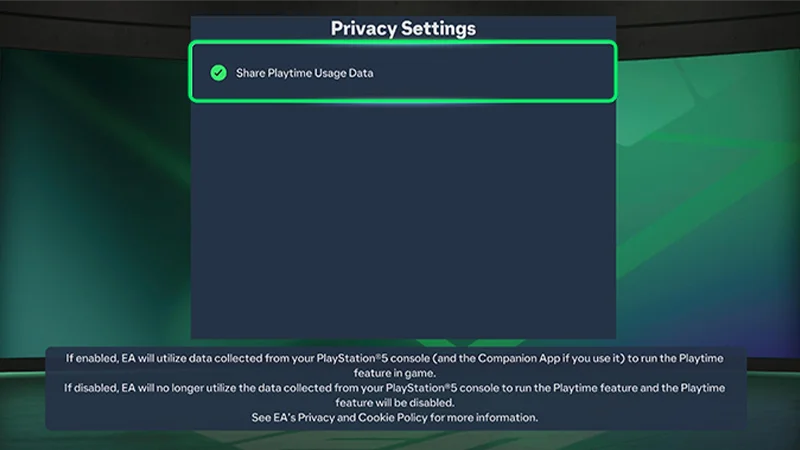
FC Playtime ไม่ได้เปิดใช้งานโดยค่าเริ่มต้น ดังนั้นคุณต้องเลือกเปิดใช้งานก่อนจึงจะสามารถใช้งานได้จากเมนูหลัก
- 1ไปที่การตั้งค่าจากเมนูหลัก
- 2ไปที่การตั้งค่าออนไลน์
- 3ไปที่การตั้งค่าความเป็นส่วนตัว
- 4เลือกแชร์ข้อมูลการใช้ Playtime
จาก Ultimate Team™
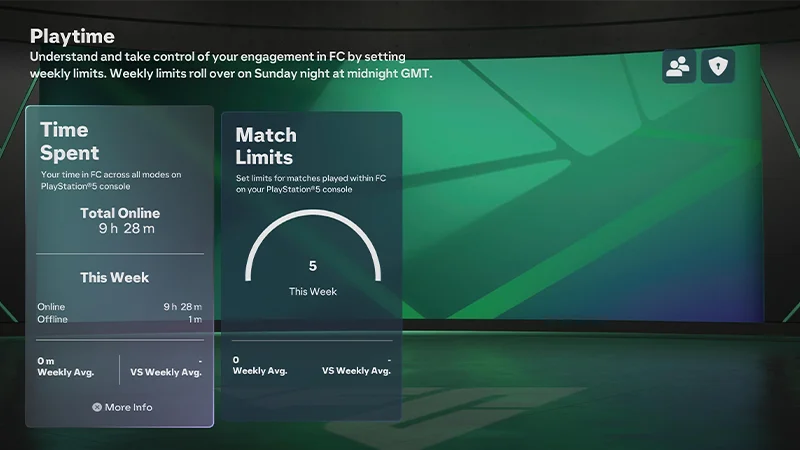
- 1เข้าไปที่ Ultimate Team™
- 2เลือกแท็บสโมสร
- 3เลือกการตั้งค่า
- 4เลือก Playtime
จากเว็บและแอป Companion
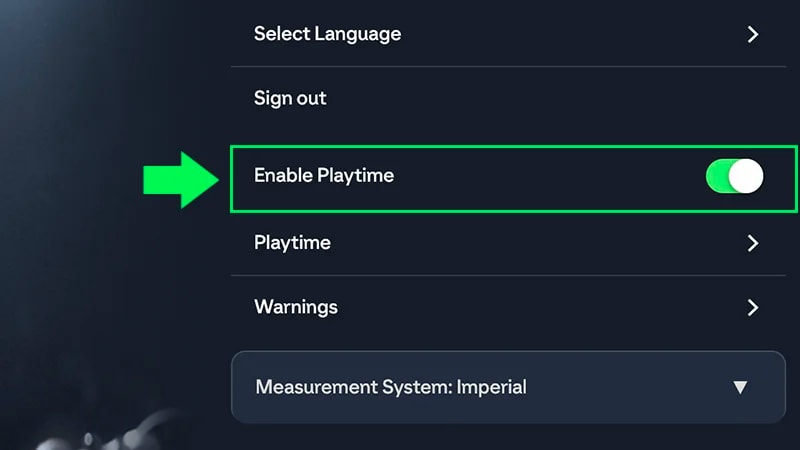
- 1เปิดใช้งาน FC Web หรือ Companion App
- 2ไปที่ Settings
- 3เข้าสู่เมนู Playtime
- 4เปิดใช้ตัวเลือกเปิดใช้งาน Playtime
วิธีดูเวลาที่ใช้และแมตช์ที่เล่น
เวลาที่ใช้
เวลาที่ใช้จะรวมถึงเวลาที่ใช้ในแมตช์และเมนูด้วย เวลาแบ่งออกเป็นออนไลน์และออฟไลน์- เวลาออนไลน์ เมื่อคุณเชื่อมต่อกับเซิร์ฟเวอร์ EA และ FC กำลังทำงานอยู่ เมื่อเซสชันหมดเวลา ตัวจับเวลาจะหยุดนับ
- เวลาออฟไลน์ เมื่อคุณเปิดเกมแล้ว แต่ไม่ได้เชื่อมต่อกับเซิร์ฟเวอร์ EA ระบบจะบันทึกเวลาออฟไลน์ไว้ในไฟล์ภายในเครื่องและจะไม่มีการอัปโหลดใดๆ โดยจะรีเซ็ตกลับเป็นศูนย์ในทุกสัปดาห์
- Xbox: ตัวจับเวลาจะหยุดทันทีในโหมด Suspend และจะตัดการเชื่อมต่อหลังจากไม่มีการใช้งานเซิร์ฟเวอร์ EA Server ไม่กี่นาทีในโหมด Constrain
- PlayStation®: ตัวจับเวลาจะหยุดทันทีในโหมด Rest (ไม่ได้ใช้งาน) และหยุดชั่วคราวหลังจากอยู่ในโหมด Rest (เปิดใช้งาน) 1 นาที
- Nintendo Switch™: ตัวจับเวลาจะหยุดทันทีในโหมด Suspend และ Constrain
โควตาแมตช์ที่เล่น
ตั้งโควตาส่วนบุคคลสําหรับแมตช์ที่เล่น ระบบจะแชร์โควตาของแมตช์ในทุกโหมดเกม ทําตามขั้นตอนต่อไปนี้- 1จากเมนูหลัก ให้เปิด "การตั้งค่า"
- 2ไปที่ Playtime
- 3ไปที่โควตาของแมตช์
- 4เลือกแก้ไขโควตา
- 5ตั้งจำนวนเกมที่คุณต้องการเล่นต่อสัปดาห์ก่อนคุณจะได้รับข้อความแจ้งเตือนโดยใช้แป้นพิมพ์บนหน้าจอ
- คุณยังสามารถรีเซ็ตโควตาของคุณกลับเป็นค่าเริ่มต้น (ไม่จํากัด) ได้อีกด้วย
การดูและตั้งโควตา
- คุณสามารถดูขีดจำกัดของคุณได้บน FC Web และ Companion Apps แต่ขีดจำกัดการแข่งขันสามารถตั้งค่าได้จากเมนู Playtime ในเกมบนคอนโซลและ PC เท่านั้น
- คุณสามารถตั้งค่าหรือปรับเปลี่ยนขีดจำกัดสำหรับ แพ็ก Ultimate Team™ และ แต้ม FC Point ได้บน FC Companion และ Web App
วิธีดูข้อมูลและตั้งค่าขีดจำกัดของ FC Point
ขีดจำกัดการซื้อ แต้ม FC จะเข้าถึงได้ก็ต่อเมื่อเข้าใช้ Playtime ผ่านทาง Ultimate Team™ เท่านั้น
- 1ในเมนูหลักของ Ultimate Team™ ให้ไปที่แท็บสโมสร
- 2เลือกไทล์การตั้งค่า
- 3เลือกและเข้าสู่ไทล์ Playtime
- 4เลือกโควตาการซื้อแต้ม
- 5เลือกแก้ไขโควตา
- 6ใช้ปุ่มกดบนหน้าจอเพื่อตั้งค่าขีดจำกัดจำนวน แต้ม FC ที่คุณสามารถซื้อได้ต่อสัปดาห์
- คุณยังสามารถรีเซ็ตโควตาของคุณกลับเป็นค่าเริ่มต้น (ไม่จํากัด) ได้อีกด้วย
วิธีดูข้อมูล Ultimate Team™ Pack และกำหนดขีดจํากัด
เมื่อคุณเข้าใช้ FC Playtime ผ่านทาง Ultimate Team™ ระบบจะช่วยให้คุณเห็นว่าคุณได้เปิด แพ็ก ไปแล้วกี่ชุดใน Ultimate Team- เฉพาะ แพ็ก ที่เปิดผ่าน แต้ม FC Point หรือ เหรียญ Ultimate Team™ เท่านั้นที่จะถูกติดตามที่นี่ ไม่รวมแพ็กรางวัล
- ตัวอย่างเช่น หากคุณเปิดแพ็กรางวัลชาเลนจ์การสร้างทีม 5 แพ็กแล้วไปที่ Ultimate Team™ Store เพื่อเปิดแพ็ก 3 แพ็กด้วยเหรียญ Ultimate Team™ เมนู Playtime ของคุณจะแสดงว่าคุณเปิดแพ็กไปแล้ว 3 แพ็ก
- สามารถตั้งโควตาการเปิดแพ็ก Ultimate Team™ ได้เฉพาะเมื่อใช้ฟีเจอร์ Playtime ผ่าน Ultimate Team™ เท่านั้น
ระบบจะไม่นับการแสดงตัวอย่างแพ็กใน Ultimate Team™ รวมไว้ในโควตาของ Playtime หรือเป็นจำนวนการเปิดแพ็ก คุณจําเป็นต้องรับแพ็กด้วยเหรียญ Ultimate Team™ หรือแต้ม FC เพื่อให้นับรวมไว้ในฟีเจอร์ Playtime
- 1เปิดเมนูหลักของ Ultimate Team™
- 2ไปที่แท็บสโมสร
- 3เลือกไทล์การตั้งค่า
- 4เลือกและเข้าสู่ไทล์ Playtime
- 5เลือกโควตาการซื้อแพ็ก
- 6เลือกแก้ไขโควตา
- 7ตั้งโควตาจำนวนแพ็ก Ultimate Team™ ที่คุณจะได้รับต่อสัปดาห์โดยใช้แป้นพิมพ์บนหน้าจอ
- คุณยังสามารถรีเซ็ตโควตาของคุณกลับเป็นค่าเริ่มต้น (ไม่จํากัด) ได้อีกด้วย