ข้อมูลโดยรวม
ทําตามขั้นตอนของเราเพื่อค้นหาคอนเทนต์ที่หายไปซึ่งคุณซื้อหรือได้รับมาในเกม และเรียนรู้วิธีติดต่อเราหากคุณยังต้องการความช่วยเหลือ
แก้ปัญหาหน่วยเงิน ไอเท็ม และรางวัลอื่นๆ ในเกมที่หายไป
หากไอเท็มของคุณหายไปทั้งหมด บัญชี EA ของคุณอาจโดนแฮ็ก ดูวิธีทำให้บัญชีของคุณกลับมาปลอดภัยอีกครั้ง
- รีสตาร์ตระบบของคุณการรีสตาร์ตระบบสามารถช่วยโหลดคอนเทนต์ที่หายไปได้ หลังจากรีสตาร์ตเกมแล้ว ให้ตรวจสอบว่ามีการโหลดคอนเทนต์ของคุณหรือไม่
- ตรวจสอบบัญชี EA ที่คุณใช้ล็อกอิน หากคุณมีบัญชี EA มากกว่าหนึ่งบัญชี คุณอาจเข้าสู่ระบบผิดบัญชีได้ ไปที่ส่วน "ข้อมูลบัญชี" ในการตั้งค่าบัญชีของคุณ เพื่อตรวจสอบว่าคุณกำลังใช้บัญชี EA ใดอยู่ หากคอนเทนต์ของคุณถูกส่งไปยังบัญชี EA ที่ผิด เราจะไม่สามารถโอนกลับมาให้คุณได้
- ตรวจสอบปัญหาสถานะเซิร์ฟเวอร์หากเซิร์ฟเวอร์ของเกมหรือแพลตฟอร์มขัดข้อง คอนเทนต์ของคุณอาจต้องรอจนกว่าจะแก้ปัญหาเสร็จ ตรวจสอบข้อมูลในหน้าสถานะเซิร์ฟเวอร์ของเราที่ @EAHelp ว่ามีการระบุถึงปัญหาใดหรือไม่
- ดูข้อมูลในเกม ตรวจสอบให้แน่ใจว่าคุณไม่ได้เผลอลบหรือใช้คอนเทนต์ของคุณไปแล้วในเกม หากคุณใช้หรือลบไอเท็มไปแล้ว เราจะไม่สามารถช่วยคุณได้ หากต้องการแก้ปัญหาเฉพาะของเกมใดและความช่วยเหลือในการค้นหาคอนเทนต์ของคุณ โปรดดูขั้นตอนสำหรับแต่ละเกม
- หากหน่วยเงินพรีเมียมหรือไอเท็มที่คุณซื้อด้วยเงินจริงหายไปหลังจากลองทำตามขั้นตอนด้านบนแล้ว โปรดตรวจสอบว่าธุรกรรมดังกล่าวผ่านขั้นตอนของบัญชีธนาคารของคุณและร้านค้าที่มีหน้าร้านหรือร้านค้าออนไลน์เรียบร้อยแล้วหรือยัง
- Microsoft สําหรับ Xbox
- Nintendo สำหรับ Nintendo Switch™
- Sony สำหรับ PlayStation®
- Steam สําหรับ PC หากธุรกรรมเสร็จสมบูรณ์แล้ว โปรดรออย่างน้อย 24 โมงหลังจากทำรายการซื้อ อาจต้องใช้เวลาสักระยะกว่าระบบจะประมวลผลรายการซื้อเสร็จสมบูรณ์และแสดงไอเท็มที่คุณซื้อมาให้ปรากฏในเกม หากคุณยังไม่พบคอนเทนต์ของคุณหลังผ่านไป 24 ชั่วโมงแล้ว โปรดติดต่อเราจากที่ด้านล่างของหน้านี้พร้อมแนบหลักฐานการซื้อของคุณ หากคุณเล่นเกมมือถือและต้องการขอเงินคืน โปรดติดต่อผู้ขายของคุณโดยตรง
- สิ่งที่เราไม่สามารถช่วยได้
- เราไม่สามารถช่วยคุณได้หากยังไม่ครบ 24 ชั่วโมงเนื่องจากการจัดส่งคอนเทนต์อาจใช้เวลานานถึง 24 ชั่วโมงจึงจะปรากฏ
- เราไม่สามารถกู้คืนสิ่งที่คุณ...
- ไม่มีสิทธิ์ได้มา
- ส่งไปผิดแพลตฟอร์มหรือผิดบัญชี
- ลบทิ้งหรือทำ Quick Sell ไปแล้ว
- ติดต่อเราหากคุณลองทำตามขั้นตอนข้างต้นและรอจนครบ 24 ชั่วโมงแล้วแต่คอนเทนต์ของคุณยังไม่ปรากฏ โปรดติดต่อเราจากที่ด้านล่างของหน้านี้
- โปรดเตรียมข้อมูลนี้ไว้ให้พร้อมเพื่อให้เราช่วยเหลือคุณได้เร็วขึ้น
- อีเมลบัญชี EA ของคุณ
- ประเภทของคอนโซลหรือแพลตฟอร์มที่คุณเล่น (เช่น PC หรือ PlayStation®)
- ชื่อผู้ใช้บัญชีแพลตฟอร์มของคุณ
- รายละเอียดเกี่ยวกับคอนเทนต์ที่หายไป
- คุณได้คอนเทนต์ดังกล่าวมาด้วยวิธีใดหรือจากที่ใด
- วันที่และเวลาโดยประมาณที่คุณได้รับคอนเทนต์ดังกล่าว และคุณสังเกตเห็นว่าหายไปเมื่อใด
- หลักฐานการซื้อ หากคุณใช้เงินจริงในการซื้อคอนเทนต์ที่หายไป
โดยทั่วไป หลักฐานการซื้อจะเป็นภาพประวัติการทำธุรกรรมของคุณและเอกสารยืนยันการซื้อซึ่งมีข้อมูล เช่น ชื่อผลิตภัณฑ์ วันที่ซื้อ และรายละเอียดเกี่ยวกับคุณ อ่านคู่มือแนะนำของเราเพื่อรับความช่วยเหลือเพิ่มเติม
Apex Legends
Apex Coin หรือ Exotic Shard
แพ็ก ไอเท็ม หรือ Legend
ของขวัญหายไป
หลังจากลองทำตามขั้นตอนด้านบนแล้ว คุณควรทำดังต่อไปนี้ด้วยApex Coin ที่ซื้อใน Nintendo Switch™ จะเข้าถึงได้เฉพาะใน Nintendo Switch™ เท่านั้น Wallet ของคุณสำหรับแพลตฟอร์มอื่นจะไม่ปรากฏบน Nintendo Switch™ ยอดคงเหลือของคุณอาจลดลงจากการขอเงินคืน หากคุณได้รับเงินคืนเป็นเงินจริง เราจะหัก Apex Coin เป็นจํานวนที่เทียบเท่ากันจาก Wallet ของคุณ ส่งผลให้ยอดคงเหลือของคุณสามารถติดลบได้
- 1ออกจากเกมอย่างสมบูรณ์แล้วรีสตาร์ตเกมอีกครั้ง
- 2หากคุณเล่นบน Steam ให้ลองเปิดเกมของคุณจาก EA app
- 3หากคุณแลกใช้รหัสโปรโมชันแล้วแต่ไม่ปรากฏคอนเทนต์ของคุณ ให้ลองเปิดเกมของคุณจาก EA app
Battlefield 6
คอนเทนต์การสั่งซื้อล่วงหน้า, รางวัล Battlefield 6 Beta และการปลดล็อกใน Battlefield 2042 ผ่านอีเวนต์ Road to Battlefield 6 จะสามารถใช้ได้เมื่อเกมออกหรือคุณล็อกอินตรวจสอบคอนเทนต์ของคุณในแท็บ Loadouts- เมื่อคุณได้รับคอนเทนต์ใหม่ใน Battlefield 6 จะมีจุดแสดงอยู่ตรงข้างแท็บที่มีไอเท็มของคุณ
- ในแท็บจะมีจุดปรากฏอยู่ด้วยเช่นกันหากมีสิ่งใหม่หรือไอเท็มที่คุณไม่เคยเห็นมาก่อน
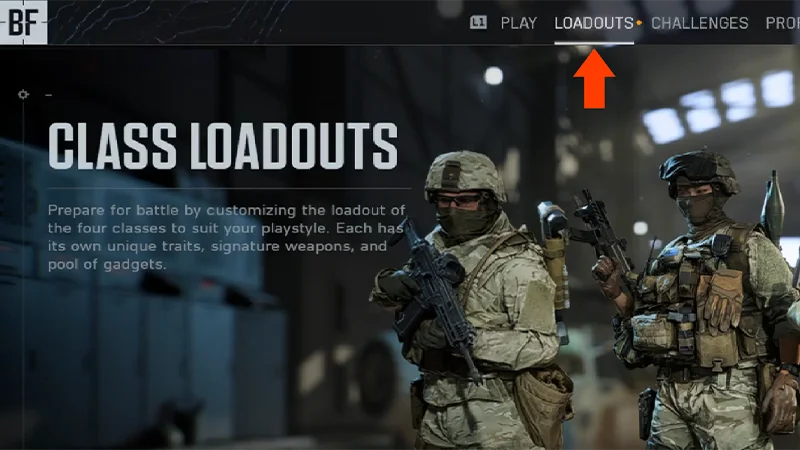
คอนเทนต์การสั่งซื้อล่วงหน้า
การปลดล็อกใน Battlefield 2042
รางวัล Battlefield 6 Beta
- หากคุณสั่งซื้อ Phantom Edition ไว้ คุณจะได้รับคอนเทนต์ Phantom Edition ทั้งหมดและคอนเทนต์การสั่งซื้อล่วงหน้าเป็น Tombstone Pack
- หากคุณสั่งซื้อ Standard Edition ไว้ คุณจะได้รับคอนเทนต์การสั่งซื้อล่วงหน้าเป็น Tombstone Pack
- ข้อเสนอการสั่งซื้อล่วงหน้า Tombstone Pack
- มาพร้อมสกินทหารและ Tombstone XP Boost Set
- Battlefield Pro Token: Battle Pass, การข้ามระดับทันที 25 ขั้น, รางวัลสุดพิเศษ และอื่นๆ
- Phantom Squad: สกินทหาร Crossbones, Mirage, Specter และ Wraith
- สกินอาวุธมีดระยะประชิด Glimmer
- แพ็กเกจอาวุธ Shrouded M433
- แพ็กเกจอาวุธ Drop Shadow MS2010 ESR
- สกินพาหนะ Chimera M1A2 SEPV3
- สติกเกอร์อาวุธ Death’s Head
- ที่ห้อยประดับอาวุธ Cryptic
- ป้ายห้อยคอ Operative
- Phantom XP Boost Set: Hardware XP x2 และ Career XP x2
- ข้อเสนอการสั่งซื้อล่วงหน้า Tombstone Pack
- มาพร้อมสกินทหารและ Tombstone XP Boost Set
EA SPORTS™ College Football
เราไม่สามารถช่วยคุณได้ในกรณีที่ไอเท็มต่อไปนี้หายไป- การ์ดเวอร์ชันลิมิเต็ด
- XP ที่หายไป
- การเลือก Draft Pack ที่ผิดพลาด
Coin หรือ Point หายไป
แพ็ก ผู้เล่น หรือไอเท็มหายไป
รางวัล EA Play หายไป
- หาก Coin ของคุณหายไป ตรวจสอบให้แน่ใจว่าคุณยังไม่ได้ใช้
- หาก Point ของคุณหายไป ให้ตรวจสอบประวัติธุรกรรมหรือประวัติคําสั่งซื้อของคุณเพื่อให้แน่ใจว่าการซื้อ Point ของคุณสําเร็จแล้ว
- ใน EA app ให้ไปที่ การตั้งค่าบัญชี แล้วตรวจสอบ ประวัติคำสั่งซื้อ ของคุณ
- ใน Xbox ให้เลือก Profile แล้วไปที่ Account เลือก Payment & Billing แล้วเลือก Order History
- สำหรับ PlayStation® ให้ไปที่ Profile แล้วเลือก Transaction History
EA SPORTS FC™
หากคุณได้ใช้ Quick Sell หรือลบไอเท็มนักเตะใน EAS FC Ultimate Team™ ไป แล้วอยากได้คืนมาอีกครั้ง คุณสามารถใช้ Quick Sell Recovery ได้ภายในไม่เกิน 7 วันเพื่อกู้คืน อ่านคู่มือแนะนํา Quick Sell Recovery ของเรา ในกรณีที่ไอเท็ม, แพ็ก, Point และรางวัลอื่นหายไป โปรดทำดังนี้ไอเท็มและแพ็กของ EA SPORTS FC™
EA SPORTS FC™ Point
รางวัล EA SPORTS FC™
รางวัล YouTube ของ EA SPORTS FC™
หากคอนเทนต์ใน EAS FC Ultimate Team™ ของคุณหายไปไอเท็มนักเตะที่ถูกลบหรือถูกส่งไปที่ Squad Building Challenge (SBC) จะไม่สามารถกู้คืนได้ หากสิ่งที่หายไปเป็นไอเท็มอย่างอื่น
- 1รีสตาร์ต Ultimate Team™
- 2ดูให้แน่ใจว่าคุณไม่ได้ใช้ Quick Sell กับนักเตะหรือไอเท็มนักเตะรายนี้ คุณสามารถใช้เครื่องมือ Quick Sell Recovery เพื่อยกเลิก Quick Sell ของไอเท็มนักเตะได้ไม่เกิน 5 ครั้งในรอบ 31 วัน
- 3ไปที่ช่อง EAS FC Direct Communication เพื่อตรวจสอบปัญหา
- 1ดูที่สโมสรของคุณอีกครั้งว่าอยู่ที่นั่นหรือไม่
- 2ดูในร้านค้าว่าคุณมีไอเท็มที่ยังไม่ได้รับมาหรือไม่
- 3ดูที่ Transfer Targets ว่ารายการซื้อไอเท็มนักเตะของคุณใน Transfer Market เสร็จสมบูรณ์หรือไม่
- 4ดู Won Items และ Expired Items ของคุณว่ามีอยู่ที่นั่นหรือไม่
- หากซื้อไอเท็มนักเตะจาก Transfer Market แล้วแต่ว่าไม่ได้รับ ปัญหานี้น่าจะได้รับการแก้ไขโดยอัตโนมัติภายใน 72 ชั่วโมง ดู Transfer Targets ของคุณว่ามีไอเท็มดังกล่าวปรากฏหรือไม่หลังครบ 72 ชั่วโมงแล้ว
- 5ดูให้แน่ใจว่าคุณไม่ได้ใช้ Quick Sell กับนักเตะรายนี้ คุณสามารถใช้เครื่องมือ Quick Sell Recovery เพื่อยกเลิก Quick Sell ของไอเท็มนักเตะได้ไม่เกิน 5 ครั้งในรอบ 31 วัน
- 6ไปที่ส่วน My Packs ของ Ultimate Team™ Store ใน EAS FC Ultimate Team™ เพื่อดูว่ามีแพ็กดังกล่าวหรือไม่
- สำหรับ EA SPORTS FC™ 24 VOLTA FOOTBALL™ คุณจะพบได้ในส่วน Change Outfit ใต้ Customise
Madden NFL
Coin หรือ Point หายไป
แพ็ก ผู้เล่น หรือไอเท็มหายไป
คอนเทนต์หายไปในเครื่องคอนโซล next-gen
- หาก Coin ของคุณหายไป ตรวจสอบให้แน่ใจว่าคุณยังไม่ได้ใช้
- หาก Point ของคุณหายไป ให้ตรวจสอบประวัติธุรกรรมหรือประวัติคําสั่งซื้อของคุณเพื่อให้แน่ใจว่าการซื้อ Point ของคุณสําเร็จแล้ว
- ใน EA app ให้เลือก บัญชี จากแถบเมนูแล้วเลือก ประวัติการสั่งซื้อ
- ใน Xbox ให้เลือก Profile แล้วไปที่ Account เลือก Payment & Billing แล้วเลือก Order History
- สำหรับ PlayStation® ให้ไปที่ Profile แล้วเลือก Transaction History
The Sims 4
ที่ที่จะพบรางวัล
Awesome Animal Hats หายไป
Life of the Party หรือ Up All Night หายไป
Perfect Patio Stuff หายไป
หลังจากรับรางวัลแล้ว คุณจะพบของรางวัลได้ใน Build Mode หรือ Create a Sim ไอเท็มรางวัลทั้งหมดจะมีไอคอน Plumbob กำกับวิธีหาไอเท็มใน Build Modeวิธีหาไอเท็มใน Create a Simไอเท็มของใช้และของสะสมไอเท็มของใช้และของสะสมอย่างต้นไม้ น้ำยา และคริสตัล สามารถปลดล็อกได้ใน Live Mode เท่านั้น เข้าสู่ Live Mode แล้วเปิด Event Screen โดยเลือก Event Icon ตรงมุมบนซ้าย จากนั้นเลือก Claimเมื่อคุณรับรางวัลเหล่านี้แล้ว รางวัลจะไปอยู่ในที่เก็บของส่วนตัวของซิม ใน Live Mode ให้เลือกไอคอนกล่องเก็บของที่อยู่ตรงด้านล่างซ้ายเพื่อไปยังที่เก็บของส่วนตัวของซิม หากคุณขายหรือลบรางวัลที่เป็นของสะสมซึ่งคุณปลดล็อกไว้แล้ว คุณจะสามารถซื้อของดังกล่าวได้จาก Buy Mode
- เปิด Build Mode แล้วเลือก Filter Items
- เปิดเมนูดรอปดาวน์ Special แล้วเลือก Event Rewards วิธีนี้จะกรองรายการใน Build Mode ให้แสดงเฉพาะไอเท็มรางวัล
- เปิด Create a Sim
- เลือกเมนู Filter Items
- เลือกเมนูดรอปดาวน์ Special แล้วเลือก Event Rewards วิธีนี้จะกรองรายการใน Create a Sim ให้แสดงเฉพาะไอเท็มรางวัลในแต่ละหมวด
เกมมือถือ
วิธีที่ทำให้ได้รับการช่วยเหลือรวดเร็วที่สุดคือการแจ้งเรื่องผ่านระบบในเกมของคุณ ศึกษาวิธีรับความช่วยเหลือในเกมมือถือของคุณ
แก้ไขปัญหา Twitch Drops หายไป
หากไม่พบ Twitch Drop ของคุณ ให้ลองทําตามขั้นตอนเหล่านี้บางสตรีมอาจนําคุณเข้าสู่การจับรางวัลเพื่อคว้า Drop แต่ไม่ได้รับประกันว่าคุณจะได้รับรางวัล ดู Drops Inventory ของคุณใน Twitch เพื่อให้แน่ใจว่าเวลาดูของคุณครบตามเงื่อนไขรับ Drop เราไม่สามารถช่วยได้ในกรณีที่คุณไม่ได้รับ Drop
ระบบจะส่ง Twitch Drop ไปให้แพลตฟอร์มแรกที่คุณใช้ล็อกอิน หากคุณล็อกอินเข้าแพลตฟอร์มอื่น คุณจะพบ Drop ของคุณได้ที่นั่น เราไม่สามารถโอนย้าย Drop ได้หากใช้สิทธิ์รับมาแล้วบนแพลตฟอร์มที่ผิด
ตรวจสอบให้แน่ใจว่าบัญชี EA ที่ใช้รับ Drop ของคุณเชื่อมโยงเข้ากับบัญชี Twitch ของคุณเรียบร้อยแล้ว ถ้าบัญชี Twitch ของคุณเชื่อมโยงกับบัญชี EA อื่น คุณอาจได้รับ Drop ของคุณที่บัญชีนั้น เราไม่สามารถนำรางวัลกลับมาให้ได้หากคุณรับรางวัลโดยใช้ผิดบัญชีหรือแพลตฟอร์ม
แก้ปัญหาไอเท็ม Prime Gaming หายไป
หากไม่พบไอเท็ม Prime Gaming ของคุณ ให้ทำตามขั้นตอนดังนี้- 1ตรวจสอบให้แน่ใจว่าคุณเชื่อมโยงบัญชีไว้แล้วคุณต้องเชื่อมโยงบัญชี EA กับบัญชีแพลตฟอร์มและบัญชี Amazon ของคุณก่อน แล้วถึงจะมีสิทธิ์รับไอเท็ม Prime Gaming สามารถตรวจสอบได้ว่าคุณเชื่อมโยงบัญชี EA ของคุณไว้กับบัญชีใดโดยไปที่ Account Settings ของคุณ ทั้งสามบัญชีต้องเชื่อมโยงไว้ถูกต้องตามที่กำหนด ไม่เช่นนั้น ไอเท็มของคุณอาจถูกส่งไปบัญชี EA หรือบัญชีแพลตฟอร์มอื่นที่ไม่ถูกต้อง เราไม่สามารถนำรางวัลกลับมาให้ได้หากคุณรับรางวัลโดยใช้ผิดบัญชีหรือแพลตฟอร์ม ดูข้อมูลเพิ่มเติมได้จากบทความการเชื่อมโยงบัญชีของเรา
- 2รับคอนเทนต์ของคุณอีกครั้ง
- 1เปิดหน้าต่างเบราว์เซอร์ใหม่ในโหมดส่วนตัวหรือไม่ระบุตัวตน
- 2ใช้ลิงก์นี้เพื่อรับคอนเทนต์ของคุณอีกครั้ง หากระบบขอให้คุณเชื่อมโยงบัญชี EA ของคุณอีกครั้ง ให้ทำตามขั้นตอนต่อไปนี้เพื่อเชื่อมโยงบัญชีของคุณ
- 3เมื่อเชื่อมโยงอีกครั้งแล้ว ไอเท็มคงค้างที่มีอยู่ควรจะถูกส่งไปที่บัญชีของคุณที่ได้เชื่อมโยงไว้