ข้อมูลโดยรวม
หากคุณไม่พบคอนเทนต์ในเกมของคุณ ให้รีสตาร์ตระบบของคุณ ตรวจสอบว่าคุณเข้าสู่ระบบด้วยบัญชี EA ที่ถูกต้อง และดูให้แน่ใจว่าไม่มีปัญหาเรื่องสถานะเซิร์ฟเวอร์ใดๆ จากนั้นใช้คู่มือแนะนําของเราเพื่อรับความช่วยเหลือเกี่ยวกับเกมของคุณและสิ่งใดก็ตามที่คุณซื้อมาด้วยเงินจริง หากคอนเทนต์ของคุณไม่ปรากฏหลังจาก 24 ชั่วโมง โปรดติดต่อเราพร้อมหลักฐานการซื้อของคุณ
ฉันจะหาคอนเทนต์ที่หายไปของฉันได้อย่างไร?
หากไอเท็มทั้งหมดของคุณหายไป บัญชี EA อาจถูกแฮ็ก ดูวิธีทำให้บัญชี EA ของคุณกลับมาปลอดภัยอีกครั้ง
1. รีสตาร์ตระบบของคุณ
การรีสตาร์ตระบบสามารถช่วยโหลดคอนเทนต์ที่หายไปได้ เมื่อคุณรีสตาร์ตเกมแล้ว ให้ตรวจสอบว่าเนื้อหาของคุณโหลดแล้วหรือไม่2. ตรวจสอบว่าคุณเข้าสู่ระบบด้วยบัญชี EA ใด
หากคุณมีบัญชี EA มากกว่าหนึ่งบัญชี คุณอาจเข้าสู่ระบบโดยใช้ผิดบัญชี ไปที่ส่วน "ข้อมูลบัญชี" ในการตั้งค่าบัญชีของคุณ เพื่อตรวจสอบว่าคุณกำลังใช้บัญชี EA ใดอยู่- คุณเข้าสู่ระบบด้วยบัญชี EA ที่คุณต้องการให้คอนเทนต์ของคุณปรากฏอยู่หรือไม่? นั่นหมายความว่าคุณเข้าสู่ระบบด้วยบัญชีที่ถูกต้องแล้ว
- ถ้าเนื้อหาของคุณถูกส่งไปยังบัญชี EA ผิดบัญชี เราจะไม่สามารถโอนย้ายให้ได้
3. ตรวจสอบปัญหาสถานะเซิร์ฟเวอร์
หากเซิร์ฟเวอร์ของเกมหรือแพลตฟอร์มของคุณล่ม คอนเทนต์ของคุณอาจไม่ปรากฏจนกว่าปัญหาจะได้รับการแก้ไข ตรวจสอบหน้าสถานะเซิร์ฟเวอร์ EA ของเราเพื่อดูว่าเรามีการกล่าวถึงปัญหาใดหรือไม่4. ตรวจสอบในเกม
ตรวจสอบให้แน่ใจว่าคุณไม่ได้เผลอลบหรือใช้คอนเทนต์ของคุณไปแล้วในเกม เราไม่สามารถช่วยคุณเกี่ยวกับไอเท็มที่คุณใช้งานแล้วหรือลบทิ้งไปแล้ว หลังจากทําตามขั้นตอนการแก้ไขปัญหาด้านบนเสร็จแล้ว โปรดดูขั้นตอนสำหรับเกมหรือรางวัลของเราเพื่อรับความช่วยเหลือเพิ่มเติมกำลังเล่นเกมมือถืออยู่ใช่หรือไม่? วิธีที่เร็วที่สุดในการขอรับการช่วยเหลือคือการสร้างเคสแจ้งเรื่องจากเกมของคุณ ใช้คู่มือแนะนําของเราเพื่อดูวิธีเริ่มต้น
5. มีสิ่งที่คุณใช้เงินจริงซื้อมาหายไปใช่หรือไม่? ตรวจสอบการทําธุรกรรมของคุณ
หลังจากลองทำตามขั้นตอนด้านบนแล้ว โปรดตรวจสอบว่าธุรกรรมดังกล่าวผ่านขั้นตอนของบัญชีธนาคารของคุณและร้านค้าที่มีหน้าร้านหรือร้านค้าออนไลน์เรียบร้อยแล้วหรือยังหากธุรกรรมดำเนินการสำเร็จแล้ว ให้รออย่างน้อย 24 ชั่วโมงนับจากเวลาที่คุณซื้อ อาจใช้เวลาสักพักกว่าระบบจะประมวลผลการซื้อเสร็จสมบูรณ์และแสดงไอเท็มที่คุณซื้อขึ้นมาในเกม หากคุณเล่นเกมมือถือและต้องการขอเงินคืน คุณสามารถขอเงินคืนได้โดยตรงจากผู้ขาย6. ติดต่อเรา
หากคุณได้ลองทำตามขั้นตอนข้างต้นและรอ 24 ชั่วโมงแล้ว แต่คอนเทนต์ของคุณยังไม่ปรากฏ โปรดติดต่อเราที่ด้านล่างของหน้านี้ โปรดจำไว้ว่าเราไม่สามารถช่วยคุณได้หากยังไม่ครบ 24 ชั่วโมง นอกจากนี้เรายังไม่สามารถกู้คืนสิ่งที่คุณยังไม่มีสิทธิ์ได้รับ ส่งไปยังแพลตฟอร์มหรือบัญชีที่ผิด หรือถูกทิ้งหรือขายด่วนได้เตรียมข้อมูลเหล่านี้ล่วงหน้าเพื่อให้เราช่วยคุณได้รวดเร็วยิ่งขึ้น- อีเมลบัญชี EA ของคุณ
- ประเภทของคอนโซลหรือแพลตฟอร์มที่คุณใช้เล่น (เช่น PC หรือ PlayStation®)
- ชื่อผู้ใช้บัญชีแพลตฟอร์มของคุณ
- รายละเอียดเกี่ยวกับเนื้อหาที่หาย
- วิธีหรือที่ที่คุณได้รับเนื้อหา
- วันที่และเวลาประมาณที่คุณได้รับเนื้อหา รวมถึงเวลาที่คุณสังเกตว่าเนื้อหานั้นหายไป
- หลักฐานการซื้อ หากคุณซื้อเนื้อหาที่หายไปด้วยเงินจริง
หลักฐานการซื้อโดยทั่วไปคือภาพของประวัติการทำรายการและการยืนยันการสั่งซื้อ ซึ่งต้องมีข้อมูล เช่น ชื่อผลิตภัณฑ์, วันที่ซื้อ และรายละเอียดของคุณหากต้องการความช่วยเหลือ โปรดอ่านคําแนะนําของเราเกี่ยวกับวิธีแสดงหลักฐานการซื้อเกม EA ของคุณ
Apex Legends
Apex Coin หรือ Exotic Shard
แพ็ก ไอเท็ม หรือ Legend
ของขวัญหายไป
- 1ออกจากเกมโดยสมบูรณ์ จากนั้นเปิดเกมใหม่อีกครั้ง
- 2หากคุณกําลังเล่นบน Steam หรือใช้รหัสโปรโมชันสําหรับคอนเทนต์ที่หายไปของคุณ ให้ลองเปิดเกมของคุณจาก EA app
- 3ตรวจสอบว่าคุณซื้อ Apex Coin ใน Nintendo Switch™ หรือไม่
- Coin ที่ซื้อใน Nintendo Switch™ จะเข้าถึงได้เฉพาะใน Nintendo Switch™ เท่านั้น Wallet ของคุณจากแพลตฟอร์มอื่นจะไม่แสดงบน Nintendo Switch™
Battlefield 6
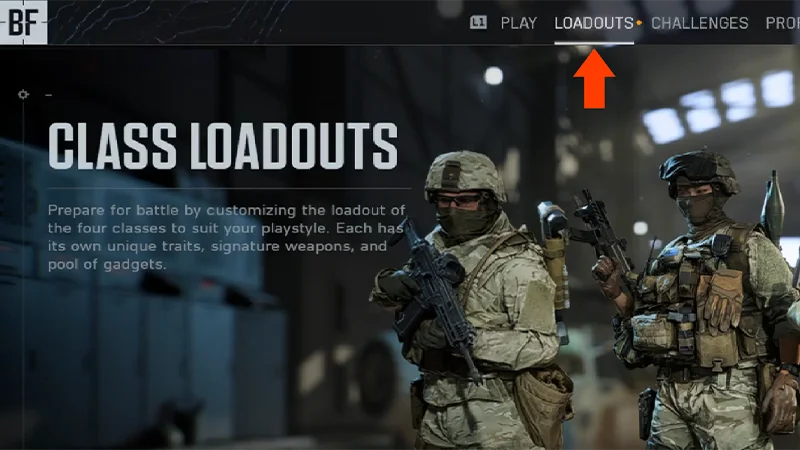
คอนเทนต์การสั่งซื้อล่วงหน้า, รางวัล Battlefield 6 Beta, คอนเทนต์ Phantom Edition และคอนเทนต์ที่ปลดล็อกใน Battlefield 2042 ผ่านอีเวนต์ Road to Battlefield 6 จะสามารถใช้ได้เมื่อเกมออกหรือคุณล็อกอินตรวจสอบคอนเทนต์ของคุณในแท็บ Loadouts- เมื่อคุณได้รับคอนเทนต์ใหม่ใน Battlefield 6 จะมีจุดแสดงอยู่ตรงข้างแท็บที่มีไอเท็มของคุณ
- ในแท็บจะมีจุดปรากฏอยู่ด้วยเช่นกันหากมีสิ่งใหม่หรือไอเท็มที่คุณไม่เคยเห็นมาก่อน
คอนเทนต์ Battlefield x 5.11
คอนเทนต์การสั่งซื้อล่วงหน้า
การปลดล็อกใน Battlefield 2042
รางวัล Battlefield 6 Beta
คุณสามารถพบไอเท็ม Battlefield x 5.11 ส่วนใหญ่ได้ในเมนู Loadouts ตรวจสอบให้แน่ใจว่าคุณตั้งค่าฝ่ายของคุณเป็น NATO เมื่อคุณมองหาสกินทหาร
EA SPORTS™ College Football
มีไอเทมบางอย่างที่เราช่วยเหลือไม่ได้:- การ์ดรุ่นลิมิเต็ดเอดิชั่น
- XP ที่หายไป
- การเลือกผิดพลาดใน Draft Pack
Coin หรือ Point หายไป
แพ็ก ผู้เล่น หรือไอเท็มหายไป
รางวัล EA Play หายไป
ผู้เล่น XBOX Series X|S และ PlayStation®5: คุณมี Point ที่ซื้อไว้หายไปใช่หรือไม่? ใช้เครื่องมือสำหรับคอนเทนต์ที่หายไปเพื่อตรวจสอบการซื้อล่าสุดและส่งคำขอหาก Point ของคุณยังไม่ปรากฏ
- ถ้าเหรียญของคุณหายไป ตรวจสอบให้แน่ใจก่อนว่าคุณยังไม่ได้ใช้มันไป
- หากคุณพบว่าแต้มของคุณหายไป กรุณาตรวจสอบประวัติการทำรายการหรือคำสั่งซื้อ เพื่อให้แน่ใจว่าการซื้อแต้มของคุณสำเร็จเรียบร้อยแล้ว
- บน EA app ให้เลือก Account Settings แล้วเลือก Order History
- บน Xbox ให้เลือก Profile แล้วไปที่ Account เลือก Payment & Billing จากนั้นเลือก Order History
- บน PlayStation® ไปยัง Profile แล้วเลือก Transaction History
EA SPORTS FC™
ถ้าคุณได้ Quick Sell หรือทิ้งไอเท็มนักเตะใน EAS FC Ultimate Team™ และต้องการกู้คืน คุณสามารถใช้ฟีเจอร์ Quick Sell Recovery เพื่อกู้คืนได้ภายในเจ็ดวัน อ่าน คู่มือ Quick Sell Recovery เพื่อความช่วยเหลือ สำหรับไอเทม, แพ็ก, แต้ม และรางวัลที่หายไป มีวิธีต่อไปดังนี้ไอเท็มและแพ็กของ EA SPORTS FC™
รางวัล EA SPORTS FC™
รางวัล YouTube ของ EA SPORTS FC™
- 1รีสตาร์ต Ultimate Team™
- 2ตรวจสอบให้แน่ใจว่าคุณไม่ได้ขายนักเตะหรือไอเท็มของนักเตะแบบ Quick Sell คุณสามารถยกเลิก Quick Sell ไอเท็มของนักเตะได้สูงสุด 5 ครั้งต่อช่วงเวลา 31 วัน โดยใช้เครื่องมือ Quick Sell Recovery
- 3ตรวจสอบ EAS FC Direct Communication channel สำหรับปัญหาต่างๆ
- 1ตรวจสอบ Clubของคุณให้แน่ใจอีกครั้งว่าไอเท็มไม่ได้อยู่ที่นั่น
- 2ตรวจสอบที่ Storeเพื่อดูว่าคุณมีไอเท็มที่ยังไม่ได้รับหรือไม่
- 3ตรวจสอบที่ Transfer Targets เพื่อดูว่าการซื้อไอเท็มนักเตะของคุณในตลาดสำเร็จหรือไม่
- 4ตรวจสอบใน Won Items และ Expired Items ของคุณเพื่อดูว่ามีหรือไม่
- หากไอเท็มนักเตะติดค้างหลังจากที่คุณซื้อจาก Transfer Market ระบบจะทำการแก้ไขให้อัตโนมัติภายใน 72 ชั่วโมง ตรวจสอบที่ Transfer Targets ของคุณเพื่อดูว่าไอเท็มของคุณปรากฏขึ้นหลังจาก 72 ชั่วโมงหรือไม่
- 5ตรวจสอบให้แน่ใจว่าคุณไม่ได้ Quick Sell นักเตะ คุณสามารถยกเลิก Quick Sell ไอเท็มของนักเตะได้สูงสุด 5 ครั้งต่อช่วงเวลา 31 วัน โดยใช้เครื่องมือ Quick Sell Recovery
- 6ค้นหาแพ็กในส่วน My Packs ของ Ultimate Team™ Store ใน EAS FC Ultimate Team™
- ในเกม EA SPORTS FC™ 24 VOLTA FOOTBALL™ คุณจะพบมันได้ในส่วน Change Outfit ภายใต้ส่วน Customise
Madden NFL
Coin หรือ Point หายไป
แพ็ก ผู้เล่น หรือไอเท็มหายไป
คอนเทนต์หายไปในเครื่องคอนโซล next-gen
รางวัล EA Play หายไป
ผู้เล่น XBOX Series X|S และ PlayStation®5: คุณมี Point ที่ซื้อไว้หายไปใช่หรือไม่? ใช้เครื่องมือสำหรับคอนเทนต์ที่หายไปเพื่อตรวจสอบการซื้อล่าสุดและส่งคำขอหาก Point ของคุณยังไม่ปรากฏ
- ถ้าเหรียญของคุณหายไป ตรวจสอบให้แน่ใจก่อนว่าคุณยังไม่ได้ใช้มันไป
- หากคุณพบว่าแต้มของคุณหายไป กรุณาตรวจสอบประวัติการทำรายการหรือคำสั่งซื้อ เพื่อให้แน่ใจว่าการซื้อแต้มของคุณสำเร็จเรียบร้อยแล้ว
- บน EA app ให้เลือก Account จากแถบเมนู แล้วเลือก Order History
- บน Xbox ให้เลือก Profile แล้วไปที่ Account เลือก Payment & Billing จากนั้นเลือก Order History
- บน PlayStation® ไปยัง Profile แล้วเลือก Transaction History
The Sims 4
หลังจากรับรางวัลแล้ว คุณสามารถหาไอเท็มเหล่านั้นได้ใน Build Mode หรือ Create a Sim ไอเท็มรางวัลทั้งหมดจะมีไอคอน Plumbob กำกับ วิธีหาไอเท็มใน Build Mode:- 1เปิด Build Mode แล้วเลือก Filter Items
- 2เปิดรายการเลื่อนลง Special และตรวจสอบ Event Rewards ตัวเลือกนี้จะกรอง Build Mode ให้แสดงเฉพาะไอเท็มรางวัล
- ท่านสามารถหา Perfect Patio Stuff ทั้งหมดได้ใน Build Mode
- 1เปิด Create a Sim
- 2เลือกเมนู Filter Items
- 3เปิดรายการเลื่อนลง Special และตรวจสอบ EvenEvent Rewards ตัวเลือกนี้จะกรอง Create a Sim ให้แสดงเฉพาะไอเท็มรางวัล
- 1เข้าสู่ Live Mode
- 2เปิด Event Screen โดยเลือก Event Icon ตรงมุมบนซ้าย
- 3เลือก Claim
คอนเทนต์ที่ซื้อด้วย Moola หายไป
Awesome Animal Hats หายไป
Life of the Party หรือ Up All Night หายไป
- 1เลือกแท็บ My Collection แล้วเปิด Manage Storage เพื่อดูว่าคอนเทนต์ของคุณถูกติดตั้งแล้วหรือยัง
- 2เปิดเกมแล้วจำกัดการค้นหาให้แคบลงโดยใช้ Maker Packs Filter ใน Build Mode และ Create a Sim
Twitch Drop
ถ้าคุณหา Twitch Drops ไม่เจอ ให้ลองทำตามขั้นตอนเหล่านี้สตรีมบางรายการอาจทำให้คุณได้เข้าร่วมการจับรางวัลเพื่อรับ Drop ซึ่งไม่ได้การันตีว่าคุณจะได้รับรางวัลเสมอไป ตรวจสอบคลัง Drop ของคุณบน Twitch เพื่อให้แน่ใจว่าคุณใช้เวลาในการดูครบตามที่กำหนดเพื่อรับ Drop เราไม่สามารถช่วยเรื่อง Drop ที่คุณไม่ได้รับ
Twitch Drop จะจัดส่งไปยังแพลตฟอร์มแรกที่คุณเข้าสู่ระบบ ถ้าคุณเข้าสู่ระบบบนแพลตฟอร์มอื่น Drop ของคุณจะอยู่ที่นั่น เราไม่สามารถโอนย้าย Drop ได้หากคุณรับของรางวัลผิดแพลตฟอร์ม
ตรวจสอบให้แน่ใจว่าบัญชี EA ที่คุณต้องการรับ Drop เชื่อมโยงกับบัญชี Twitch ของคุณแล้ว หากบัญชี Twitch ของคุณเชื่อมโยงกับบัญชี EA อื่นอยู่ Drop ของคุณอาจอยู่ในบัญชีดังกล่าว เราไม่สามารถนำรางวัลกลับมาให้คุณได้ในกรณีที่คุณรับรางวัลในบัญชีหรือแพลตฟอร์มที่ไม่ถูกต้องหากยังไม่ได้เชื่อมโยงบัญชีของคุณ ให้ทําตามขั้นตอนเหล่านี้เพื่อเชื่อมโยงบัญชี EA ของคุณ
ไอเท็ม Prime Gaming
ถ้าคุณหาไอเทมจาก Prime Gaming ไม่เจอ ให้ลองทำตามขั้นตอนเหล่านี้ดู1. ตรวจสอบให้แน่ใจว่าบัญชีของคุณเชื่อมโยงอยู่- 1ตรวจสอบให้แน่ใจว่าบัญชี EA ของคุณเชื่อมโยงอยู่กับบัญชีแพลตฟอร์มและบัญชี Amazon ของคุณ
- คุณสามารถตรวจสอบว่าบัญชี EA ของคุณเชื่อมโยงกับอะไรบ้างได้ในการตั้งค่าบัญชีของคุณ
- บัญชีทั้งสามต้องเชื่อมโยงกันอย่างถูกต้อง หากไม่ใช่ ไอเท็มของคุณอาจไปผิดบัญชี และเราไม่สามารถโอนให้คุณได้
- 2หากไม่ได้เชื่อมโยงบัญชีของคุณ ให้ทําตามขั้นตอนเหล่านี้เพื่อเชื่อมโยงบัญชี EA ของคุณ
- 1เปิดหน้าต่างเบราว์เซอร์ใหม่ในโหมดส่วนตัวหรือโหมดไม่ระบุตัวตน
- 2ใช้ลิงก์นี้เพื่อรับเนื้อหาของคุณอีกครั้ง หากระบบขอให้คุณเชื่อมโยงบัญชี EA อีกครั้ง โปรดทำตามขั้นตอนเหล่านี้เพื่อเชื่อมโยงบัญชีของคุณ
- 3เมื่อคุณเชื่อมโยงใหม่อีกครั้ง รายการทั้งหมดที่รอดำเนินการอยู่ควรอยู่ในบัญชีที่เชื่อมโยงอยู่ของคุณ