ข้อมูลโดยรวม
เรียนรู้วิธีดาวน์โหลด ติดตั้ง และเริ่มเล่นเกมของคุณโดยใช้ EA app ใน PC หรือ Mac
วิธีดาวน์โหลดเกมในคลังของคุณ
คุณสามารถเพิ่มเกม EA ที่คุณซื้อจากภายนอก EA app ไปยังคลังของคุณได้ รวมไปถึงแผ่นเกมด้วยดูวิธีแลกใช้ผลิตภัณฑ์และรหัสโปรโมชันใน EA app
- 1เปิด EA app
- 2ล็อกอินเข้าสู่บัญชี EA ของคุณ
- 3ไปที่คลัง
- 4ค้นหาเกมที่คุณต้องการดาวน์โหลดและเลือกลูกศรที่มุมขวาล่าง
- 5ยืนยันตําแหน่งที่ติดตั้งและการตั้งค่าภาษาของคุณ จากนั้นเลือกถัดไป
- 6อ่านและยอมรับข้อกําหนดในการเล่นของ EA
- 7เลือกดาวน์โหลด
- 1เปิด EA app
- 2ล็อกอินเข้าสู่บัญชี EA ของคุณ
- 3ไปที่คลัง
- 4ค้นหาเกมที่คุณต้องการดาวน์โหลด DLC แล้วเลือกจุดสามจุดที่มุมขวาบน
- 5เลือกจัดการส่วนเสริม
- 6ค้นหา DLC ที่คุณต้องการดาวน์โหลดแล้วเลือกดาวน์โหลด
- 7เลือกดาวน์โหลด
วิธีทําให้ EA app ดาวน์โหลดเร็วขึ้น
หากความเร็วในการดาวน์โหลดของคุณช้า โปรดลองทําตามขั้นตอนเหล่านี้เพื่อทําให้ EA app ทำงานเร็วขึ้น- ปิดใช้งานโปรแกรมพื้นหลังทั้งหมดในระบบของคุณ รวมถึง Steam
- คุณยังสามารถทดำเนินการนี้ได้ด้วยการคลีนบูต
- ตัดการเชื่อมต่ออุปกรณ์อื่นๆ ทั้งหมดที่คุณไม่ต้องการจากเครือข่ายของคุณชั่วคราว
- ใช้การเชื่อมต่อแบบมีสาย
- ตรวจสอบให้แน่ใจว่า EA app ได้รับการยอมรับในโปรแกรมป้องกันไวรัสและไฟร์วอลล์ของคุณ
คุณสามารถติดตั้งเกมของคุณได้บนคอมพิวเตอร์สูงสุดห้าเครื่องในช่วงเวลา 24 ชั่วโมงเท่านั้น การใช้คอมพิวเตอร์เครื่องอื่น เปลี่ยนฮาร์ดแวร์ในคอมพิวเตอร์เครื่องปัจจุบัน หรือใช้เครื่องเสมือนเพื่อเล่นอาจนับว่าเป็นการใช้คอมพิวเตอร์เครื่องใหม่ หากคุณได้รับข้อความแสดงข้อผิดพลาด "มีคอมพิวเตอร์เข้าถึง [ชื่อเกม] เวอร์ชันของบัญชีนี้มากเกินไปเมื่อไม่นานมานี้ โปรดลองใหม่อีกครั้งภายหลัง" แสดงว่าคุณใช้งานเกินจำนวนที่อนุญาตนี้และติดตั้งเกมของคุณบนคอมพิวเตอร์มากกว่าห้าเครื่องภายในระยะเวลา 24 ชั่วโมงแล้ว อาจต้องใช้เวลาถึง 24 ชั่วโมงก่อนที่จะสามารถเปิดเกมใหม่ได้ดูข้อมูลเพิ่มเติมเกี่ยวกับขีดจํากัดการดาวน์โหลดเกมในข้อกําหนดในการให้บริการของเรา
หากคุณเริ่มดาวน์โหลดเกมใน EA app แต่ต้องการยกเลิก ให้เลือกปุ่ม X แล้วเลือก ใช่ เพื่อยกเลิกการดาวน์โหลดของคุณ หากไม่ได้ผล:
- 1ปิด EA app
- 2ล้างแคชของ EA app การล้างแคชของคุณควรลบทุกอย่างออกจากคิวดาวน์โหลด
- 3หากคุณยังคงประสบปัญหาและอยู่ในพีซี คุณสามารถลองเปิดใช้ EA app ในฐานะผู้ดูแลระบบได้
วิธีเชื่อมต่อคอนโทรลเลอร์ของคุณเพื่อเล่นเกมของ EA
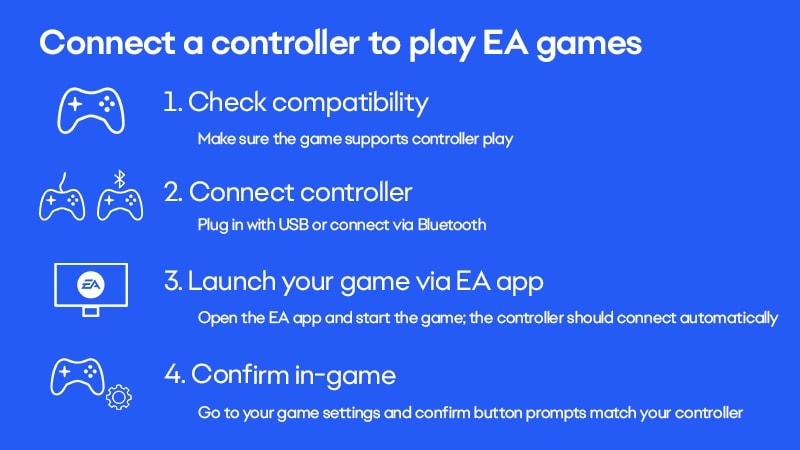
- 1เชื่อมต่อคอนโทรลเลอร์ของคุณเข้ากับอุปกรณ์ของคุณโดยใช้สาย USB
- คุณอาจสามารถจับคู่ผ่านบลูทูธได้ ตรวจสอบการตั้งค่าบลูทูธของคุณ
- 2เปิด EA app แล้วลงชื่อเข้าใช้บัญชี EA ของคุณ
- 3ไปที่คลังแล้วเลือกเกมของคุณ
- 4เลือกเล่นเพื่อเปิดเกมของคุณ จากนั้นไปที่การตั้งค่าเกมของคุณเพื่อยืนยันปุ่มให้ตรงกับคอนโทรลเลอร์ของคุณ
วิธีดาวน์โหลดเกมในเบื้องหลัง
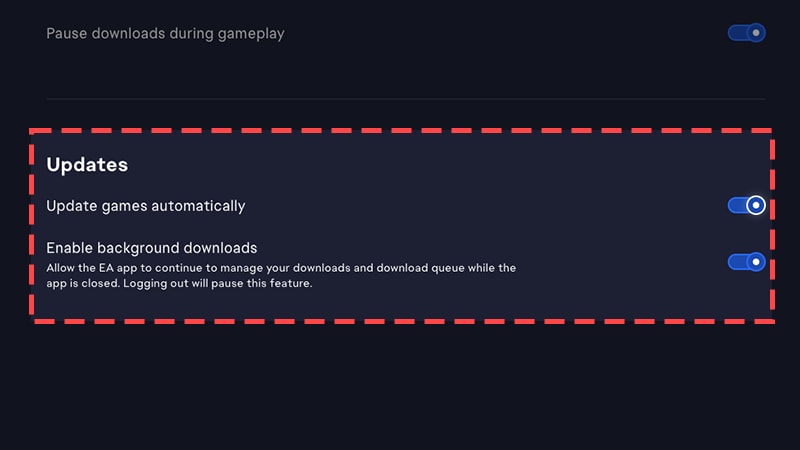
คุณสามารถอัปเดตเกมของคุณโดยอัตโนมัติได้โดยเปิดการอัปเดตเกมและเปิดใช้บริการในพื้นหลัง ตัวเลือกนี้จะอนุญาตให้ดาวน์โหลดเกมในคิวของ EA app ได้แม้จะปิดอยู่- 1บน PC: เลือกไอคอนเมนู (เส้นแนวนอนสามเส้น) ที่มุมซ้ายบนของแอปและเลือกการตั้งค่าแอปพลิเคชัน ใน Mac: เลือก EA app จากแถบเมนู (ถัดจากสัญลักษณ์ Apple) ที่มุมซ้ายบนของหน้าจอแล้วเลือกการตั้งค่า
- 2เลือกแท็บดาวน์โหลด
- 3ในส่วนการอัปเดต ให้สลับปุ่มที่อยู่ถัดจากอัปเดตเกมโดยอัตโนมัติและเปิดใช้การดาวน์โหลดในพื้นหลัง
EA Game Hub
เมื่อคุณเลือกเกมใน EA app คุณจะไปยัง Game Hub ซึ่งเป็นหน้าที่คุณสามารถดาวน์โหลดหรือซื้อเกมและดูข้อมูลเพิ่มเติมเกี่ยวกับเกมได้EA Game Hub อยู่ที่ใด
วิธีค้นหา Game Hub- เลือกรูปเกมใดก็ได้บนหน้าแรกหรือหน้าเลือกดู
- เลือกเกมจากแผงด้านซ้ายภายใต้ส่วนเกมที่ติดตั้ง
- เลือกเกมใน คลังของคุณ
ข้อผิดพลาด: จําเป็นต้องอัปเดตเพื่อเปิดเกมนี้
หากคุณเห็นข้อความแสดงข้อผิดพลาด "จําเป็นต้องอัปเดตเพื่อเปิดเกมนี้ ไปที่ Game Hub เพื่อเริ่มการอัปเดต":- 1เปิดตัวจัดการงาน
- บน PC ให้กด Ctrl + Shift + Esc
- บน Mac ให้กด Command + Option + Esc
- 2ตรวจสอบว่ามีเกมทํางานอยู่หรือไม่ หากเป็นเช่นนั้น ให้ปิดเกม
- 3ลองเปิดเกมของคุณอีกครั้ง
- 4หากไม่ได้ผล ดูวิธีรายงานข้อผิดพลาด
วิธีค้นหาตัวเลือกการเปิดขั้นสูงใน EA app
ตัวเลือกการเปิดขั้นสูงสามารถช่วยให้คุณเปลี่ยนการตั้งค่าทางเทคนิคในการเปิดตัวเกมของคุณได้ วิธีการดูมีดังต่อไปนี้- 1เลือกเมนูจุดสามจุดที่มุมขวาบนของรูปเกม
- 2เลือกดูคุณสมบัติ คุณสามารถดูคําสั่งอินพุตการเปิดได้ในกล่องข้อความตัวเลือกการเปิดขั้นสูง
วิธีใช้โหมดออฟไลน์ใน EA app
หากคุณต้องการใช้ EA app ในโหมดออฟไลน์:- 1เปิด EA app
- 2เลือกเมนูด้านซ้ายบน (เส้นแนวนอนสามเส้น) หรือบัญชีบน Mac
- 3เลือกเข้าโหมดออฟไลน์ หากต้องการใช้โหมดออฟไลน์ คุณจําเป็นต้องเปิดเกมของคุณแบบออนไลน์อย่างน้อยหนึ่งครั้ง
วิธีเล่นเกมของ Ubisoft ใน EA app
คุณต้องเชื่อมต่อกับบัญชี Ubisoft ของคุณเพื่อเล่นเกม Ubisoft ของคุณผ่าน EA app คุณจําเป็นต้องเชื่อมโยงกบัญชี Ubisoft กับเกม Ubisoft ทุกเกมหรือ DLC ที่คุณซื้อซึ่งต้องใช้ Ubisoft Connect- เกม Ubisoft อาจไม่ได้ต้องใช้ Ubisoft Connect ทุกเกม EA app Store จะแจ้งให้คุณทราบว่าเกมต้องการ Ubisoft Connect หรือไม่เมื่อคุณซื้อ
- เมื่อคุณซื้อคอนเทนต์ดาวน์โหลด (DLC) สําหรับเกม Ubisoft ของคุณใน EA app คุณจําเป็นต้องดาวน์โหลดคอนเทนต์นั้นใน Ubisoft Connect ซึ่งคุณจะทำได้หลังจากเชื่อมโยงกับบัญชี Ubisoft ของคุณแล้ว
หลังจากซื้อเกมแล้ว ให้ไปที่คลัง EA app ของคุณ คุณจะถได้รับคำขอให้เชื่อมต่อกับบัญชี Ubisoft ของคุณก่อนดาวน์โหลดเกม ล็อกอินด้วยบัญชี Ubisoft ของคุณ ดาวน์โหลดเกม คุณก็พร้อมเล่นแล้วอย่าลืมล็อกอินด้วยบัญชีที่คุณมีเกม Ubisoft ทั้งหมดของคุณ ระบบจะขอให้คุณยืนยันบัญชีที่คุณใช้เข้าสู่ระบบ
- หากคุณเข้าสู่ระบบผิดบัญชี ให้เลือกใช้บัญชีอื่นเพื่อล็อกอินด้วยบัญชีอื่น
- หากคุณยังไม่มีบัญชีกับ Ubisoft ให้เลือกฉันไม่มีบัญชี Ubisoft
วิธีเล่นเกมจาก EA app บน Steam
- คุณสามารถเล่นเกม EA บน Steam ได้หากซื้อผ่าน Steam คุณอาจยังต้องใช้ EA app เพื่อเปิดเกมของคุณบน Steam
- หากคุณซื้อเกมผ่าน EA app คุณจะไม่สามารถโอนเกมไปยัง Steam ได้ คุณต้องเล่นผ่าน EA app
หากต้องการดูว่าเกมของ EA เข้ากันได้กับ Steam Deck หรือไม่:
- 1ไปที่หน้าร้านค้า Steam ของเกม
- 2เลื่อนไปที่ความเข้ากันได้กับ Steam Deck ซึ่งคุณสามารถเรียนรู้เพิ่มเติมได้
หากคุณพยายามเล่นบน Steam แต่ได้รับลิงก์ข้อผิดพลาด link2ea โปรดลองทําตามขั้นตอนเหล่านี้
- 1เปิด EA app อีกครั้ง
- 2เลือกเมนูจุดสามจุดบนรูปเกมแล้วเลือกซ่อมแซม
- 3ถอนการติดตั้งแล้วติดตั้ง EA app ใหม่
- 4รีสตาร์ตคอมพิวเตอร์ของคุณ แล้วเปิดใช้ Steam และ EA app ในฐานะผู้ดูแลระบบ
- คลิกขวาที่ทางลัดบนเดสก์ท็อปของแต่ละรายการแล้วเลือกเปิดใช้ในฐานะผู้ดูแลระบบ
- ลองเปิดเกมของคุณอีกครั้ง