ข้อมูลโดยรวม
คุณสามารถเปิดใช้การยืนยันตัวตนแบบสองชั้น (2FA) เพื่อเพิ่มความปลอดภัยของบัญชีได้ หลังจากคุณตั้งค่า 2FA แล้ว เราจะส่งรหัสให้คุณเพื่อให้มั่นใจว่าเป็นคุณจริงๆ เมื่อใดก็ตามที่มีอุปกรณ์ใหม่พยายามเข้าสู่ระบบด้วยบัญชี EA ของคุณ
วิธีเปิดใช้ 2FA
หลังจากตั้งค่า 2FA แล้ว ให้คลิก "ดูรหัสสํารอง" แล้วจดรหัสเก็บไว้ในที่ปลอดภัย หากคุณไม่สามารถเข้าถึงวิธียืนยันที่คุณเลือกใช้ รหัสสํารองเป็นวิธีเดียวในการลงชื่อเข้าใช้บัญชี EA ของคุณจากอุปกรณ์เครื่องใหม่
- 1ไปที่หน้าความปลอดภัยและความเป็นส่วนตัวของบัญชี EA ของคุณ
- 2เลื่อนลงมาแล้วเลือกการยืนยันตัวตนแบบสองชั้น
- 3เลือก "เปิด"
- 4เลือกแท็บอีเมล, แอป Authenticator หรือข้อความ SMS
- หากคุณเลือกใช้แอป Authenticator ให้เลือก "ตั้งค่า" แล้วทําตามขั้นตอนบนหน้าจอเพื่อเชื่อมต่อกับบัญชี EA ของคุณ
- 5เลือก "ส่งรหัส"
- 6กรอกรหัสที่ส่งไปยังที่อยู่อีเมลที่ผูกกับบัญชี EA, แอป Authenticator หรือหมายเลขโทรศัพท์ของคุณเพื่อยืนยัน

หากคุณไม่ได้รับรหัสที่ส่งไปยังอีเมล ให้ลองส่งรหัสใหม่อีกครั้ง หากไม่ได้ผล โปรดตรวจสอบให้แน่ใจว่า... หากคุณยังคงไม่ได้รับรหัส ให้มองหาอีเมลเก่าจาก ea@e.ea.com แล้วอนุญาตให้แสดงรูปภาพได้ จากนั้นส่งรหัสอีกครั้งหากคุณไม่สามารถเข้าถึงหรือจําที่อยู่อีเมลที่คุณใช้สร้างบัญชี EA ไม่ได้ ลองทำตามขั้นตอนการกู้คืนบัญชีเหล่านี้
- กล่องจดหมายของคุณยังไม่เต็ม
- คุณได้ตรวจสอบโฟลเดอร์สแปมแล้ว
- คุณหรือผู้ให้บริการของคุณไม่ได้บล็อกเรา
- คุณล็อกอินเข้าบัญชี EA ที่ถูกต้อง
- หากคุณเข้าสู่ระบบด้วยบัญชี EA อื่น รหัสของคุณอาจส่งไปผิดอีเมล
วิธีปิด 2FA
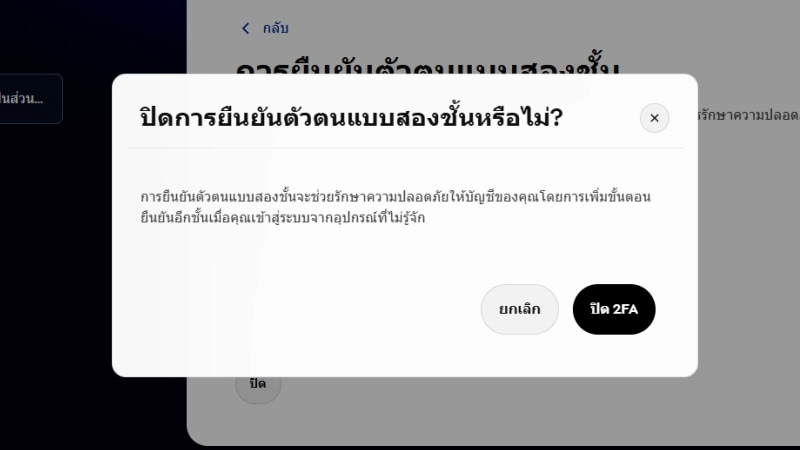
เราแนะนําให้เปิด 2FA ไว้เพื่อช่วยรักษาความปลอดภัยให้บัญชีของคุณ แต่หากคุณต้องการปิด ให้ทำดังนี้- ไปที่หน้าความปลอดภัยและความเป็นส่วนตัวในบัญชี EA ของคุณ
- เลื่อนลงมาแล้วเลือก "การยืนยันตัวตนแบบสองชั้น"
- เลือกปิดที่ด้านล่างของหน้าจอ