ข้อมูลโดยรวม
คุณสามารถเปิดใช้การยืนยันตัวตนแบบสองชั้น (2FA) เพื่อเพิ่มความปลอดภัยของบัญชีได้ หลังจากคุณตั้งค่า 2FA แล้ว เราจะส่งรหัสให้คุณเพื่อให้มั่นใจว่าเป็นคุณจริงๆ เมื่อใดก็ตามที่มีอุปกรณ์ใหม่พยายามเข้าสู่ระบบด้วยบัญชี EA ของคุณ
วิธีเปิดใช้ 2FA
หลังจากตั้งค่า 2FA แล้ว ให้เลือก "ดูรหัสสํารอง" แล้วจดรหัสเก็บไว้ในที่ปลอดภัย หากคุณไม่สามารถเข้าถึงวิธียืนยันที่คุณเลือกใช้ รหัสสํารองเป็นวิธีเดียวในการลงชื่อเข้าใช้บัญชี EA ของคุณจากอุปกรณ์เครื่องใหม่
- 1ไปที่หน้าความปลอดภัยและความเป็นส่วนตัวในบัญชี EA ของคุณ
- 2เลื่อนลงมาแล้วเลือกการยืนยันตัวตนแบบสองชั้น
- 3เลือก "เปิด"
- 4เลือกแท็บอีเมล, แอป Authenticator หรือข้อความ SMS
- หากคุณเลือกใช้แอป Authenticator ให้เลือก "ตั้งค่า" แล้วทําตามขั้นตอนบนหน้าจอเพื่อเชื่อมต่อกับบัญชี EA ของคุณ
- 5เลือก "ส่งรหัส"
- 6กรอกรหัสที่ส่งไปยังที่อยู่อีเมลที่ผูกกับบัญชี EA, แอป Authenticator หรือหมายเลขโทรศัพท์ของคุณเพื่อยืนยัน
หากมีตัวเลือกการใช้พาสคีย์สําหรับบัญชี EA ของคุณ ให้พิจารณาตั้งค่าใช้งานและตรวจสอบการตั้งค่าการรักษาความปลอดภัยของบัญชีของคุณเป็นประจําเพื่อให้แน่ใจว่ามีเฉพาะอุปกรณ์ที่เชื่อถือเท่านั้นที่สามารถเข้าถึงบัญชีของคุณได้ พาสคีย์เป็นวิธีที่ปลอดภัยยิ่งขึ้นในการลงชื่อเข้าใช้ เนื่องจากวิธีนี้จะใช้คุณสมบัติความปลอดภัยที่มีอยู่แล้วภายในอุปกรณ์ของคุณแทนรหัสผ่าน เพื่อช่วยให้บัญชี EA ของคุณมีความปลอดภัย อย่าแบ่งปันข้อมูลการเข้าสู่ระบบ รหัสผ่าน รหัสยืนยัน หรือพาสคีย์ของคุณแก่ใคร
หากคุณไม่ได้รับรหัสที่ส่งไปยังอีเมล ให้ลองส่งรหัสใหม่อีกครั้ง หากไม่ได้ผล โปรดตรวจสอบให้แน่ใจว่า... หากคุณยังคงไม่ได้รับรหัส ให้มองหาอีเมลเก่าจาก ea@e.ea.com แล้วอนุญาตให้แสดงรูปภาพได้ จากนั้นส่งรหัสอีกครั้งหากคุณไม่สามารถเข้าถึงหรือจําที่อยู่อีเมลที่คุณใช้สร้างบัญชี EA ไม่ได้ ลองทำตามขั้นตอนการกู้คืนบัญชีเหล่านี้
- กล่องจดหมายของคุณยังไม่เต็ม
- คุณได้ตรวจสอบโฟลเดอร์สแปมแล้ว
- คุณหรือผู้ให้บริการของคุณไม่ได้บล็อกเรา
- คุณล็อกอินเข้าบัญชี EA ที่ถูกต้อง
- หากคุณเข้าสู่ระบบด้วยบัญชี EA อื่น รหัสของคุณอาจส่งไปผิดอีเมล
ใช่ เราแนะนําให้ใช้การยืนยันตัวตนแบบสองชั้น (2FA) ทุกครั้งที่ทําได้ พาสคีย์และ 2FA เป็นคุณสมบัติรักษาความปลอดภัยที่แตกต่างกัน พาสคีย์สามารถช่วยให้การเข้าสู่ระบบมีความปลอดภัยมากขึ้น ขณะที่ 2FA จะมอบวิธีเพิ่มเติมในการยืนยันตัวตนของคุณให้แก่คุณ
เพื่อปกป้องบัญชีของคุณ เราอาจขอให้คุณยืนยันตัวตนของคุณก่อนเปลี่ยนแปลงข้อมูลบัญชี EA ของคุณบางอย่าง เช่นอาจมีการขอให้คุณใช้วิธีการยืนยันบางอย่างก่อนจึงจะสามารถดําเนินการต่อได้ ขึ้นอยู่กับการตรวจสอบเพื่อรักษาความปลอดภัยให้แก่บัญชีของคุณมาตรการรักษาความปลอดภัยเหล่านี้จะช่วยเราปกป้องบัญชีของคุณและข้อมูลส่วนตัวของคุณจากการเข้าถึงที่ไม่ได้รับอนุญาต เมื่อคุณยืนยันตัวตนของคุณสําเร็จแล้ว คุณจะสามารถดูและจัดการข้อมูลบัญชีของคุณได้
- ที่อยู่อีเมล
- เบอร์โทรศัพท์
- รหัสผ่าน
- ชื่อ
- วันเกิด
- ประเทศหรือภูมิภาค
- การตั้งค่าภาษา
- รหัสสำรอง
- ประวัติคำสั่งซื้อ
- วิธีชำระเงิน
- เปลี่ยนที่อยู่อีเมลของคุณ
- รอัปเดตรหัสผ่านของคุณ
- จัดการการตั้งค่ารักษาความปลอดภัย
แอป authenticator มีอยู่ในแอปสโตร์ของอุปกรณ์ แอปประเภทนี้จะสร้างรหัสยืนยันสำหรับใช้ครั้งเดียวที่ช่วยปกป้องบัญชี EA ของคุณแอป authenticator สามารถเพิ่มการรักษาความปลอดภัยให้อีกชั้น เนื่องจากรหัสยืนยันมาจากการสร้างขึ้นโดยตรงบนอุปกรณ์ของคุณ มากกว่าที่จะส่งให้ทางอีเมลหรือข้อความ smsถ้าฉันเปลี่ยนโทรศัพท์ใหม่ล่ะ?ก่อนลบหรือรีเซ็ตอุปกรณ์เครื่องเก่าของคุณ ตรวจสอบให้แน่ใจว่าคุณบันทึกรหัสสํารองและถ่ายโอนข้อมูลแอป authenticator ของคุณแล้วหากแอปของคุณรองรับหากคุณสูญเสียการเข้าถึงแอป authenticator ของคุณ คุณอาจสามารถใช้รหัสสํารองเพื่อเข้าถึงบัญชีของคุณได้อีกครั้ง
- 1ดาวน์โหลดและติดตั้งแอป authenticator บนอุปกรณ์มือถือของคุณ
- 2ไปที่หน้าความปลอดภัยและความเป็นส่วนตัวในบัญชี EA ของคุณ
- 3เลื่อนลงมาแล้วเลือกการยืนยันตัวตนแบบสองชั้น
- 4เลือก "เปิด"
- 5เลือก "แอป Authenticator" เป็นวิธียืนยันของคุณ
- 6ทําตามคําแนะนําบนหน้าจอเพื่อเชื่อมต่อแอป authenticator ของคุณเข้ากับบัญชี EA ของคุณ
- 7กรอกรหัสยืนยันที่สร้างขึ้นโดยแอป authenticator ของคุณเมื่อมีข้อความแจ้ง
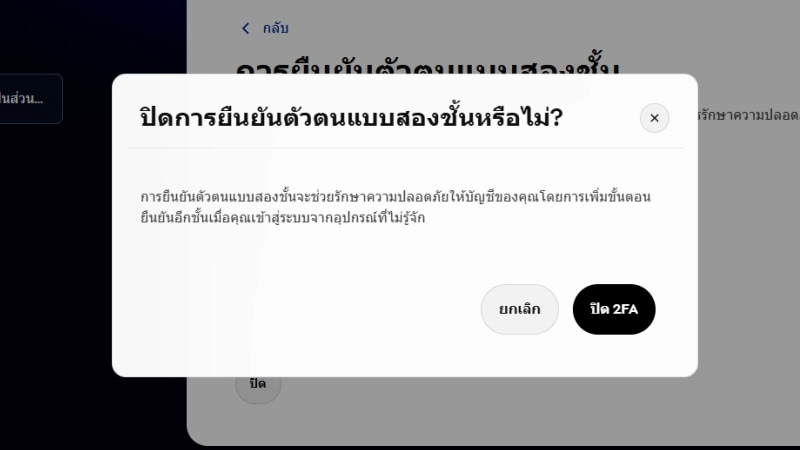
วิธีปิด 2FA
เราแนะนําให้เปิด 2FA ไว้เพื่อช่วยรักษาความปลอดภัยให้บัญชีของคุณ แต่หากคุณต้องการปิด ให้ทำดังนี้- 1ไปที่หน้าความปลอดภัยและความเป็นส่วนตัวในบัญชี EA ของคุณ
- 2เลื่อนลงมาแล้วเลือกการยืนยันตัวตนแบบสองชั้น
- 3เลือกปิดที่ด้านล่างของหน้าจอ
- 4อ่านข้อความบนหน้าจอและยืนยันการเลือกของคุณโดยเลือก "ปิดระบบยืนยันตัวตนแบบสองชั้น"
ฉันสามารถเปลี่ยนวิธี 2FA ของฉันได้หรือไม่?
คุณสามารถจัดการและเปลี่ยนวิธี 2FA ของคุณได้ในพอร์ทัลบัญชี EA- 1ไปที่หน้าความปลอดภัยและความเป็นส่วนตัวในบัญชี EA ของคุณ
- 2เลือก "การยืนยันตัวตนแบบสองชั้น"
- 3เลือก "แก้ไข" ถัดจากวิธียืนยันของคุณ
- ดูวิธี 2FA ที่มีทั้งหมดได้ในที่เดียว
- ตั้งค่าวิธี 2FA ที่ต้องการ
- เลือกจากวิธียืนยันที่เปิดใช้งานแล้วหลายแบบได้หากคุณไม่สามารถเข้าถึงตัวเลือกหลักของคุณ